Busca de Artigos
Selecione um Produto
Diretório de suporte de null
Explore todos os artigos de null (Last Updated
Nenhum artigo encontrado.
Resultados da pesquisa
Nenhum artigo encontrado.
Storyline 360: Formatação de estilo de linha
Artigo atualizado pela última vez em 16 de jan. de 2026
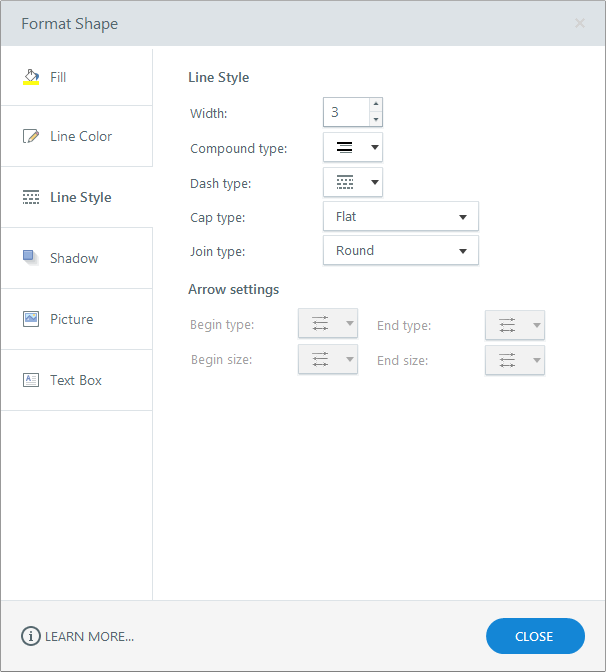
Este guia do usuário aborda as opções de estilo de linha na janela Formatar forma/Formatar imagem. Essas opções controlam a aparência das linhas, setas e contornos dos objetos. (Consulte este guia do usuário para saber como acessar a janela de formatação.)
|
Largura |
Insira o número de pixels ou use as setas para ajustar a largura da linha. |
|
Tipo de composto |
Se você preferir usar vários contornos, escolha um estilo no menu suspenso. |
|
Tipo de traço |
Para criar uma linha tracejada, escolha um estilo no menu suspenso. |
|
Tipo de tampa |
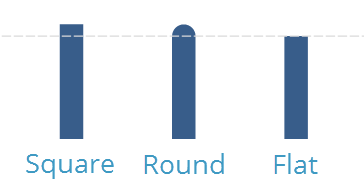
Escolha um estilo para finais de linha. As letras maiúsculas não adicionam formas ou estilos às terminações das linhas. As tampas quadradas e redondas adicionam uma forma às terminações das linhas. Por exemplo, aqui estão três linhas de comprimento idêntico, cada uma com um tipo de tampa diferente. |
|
Tipo de junção |
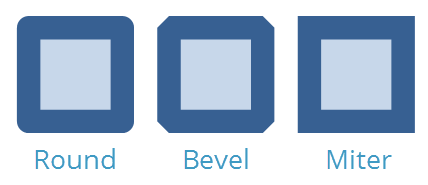
Escolha a aparência das linhas quando elas se cruzam: arredondadas, chanfradas ou em esquadria. Por exemplo, veja a aparência de cada estilo de junção nos cantos de um quadrado. |
|
Configurações de seta |
Para adicionar setas às extremidades de uma linha, escolha um estilo nas listas suspensas Tipo inicial e Tipo final e, em seguida, selecione um tamanho nas listas suspensas Tamanho inicial e Tamanho final. |