
Busca de Artigos
Selecione um Produto
Diretório de suporte de null
Explore todos os artigos de null (Last Updated
Nenhum artigo encontrado.
Resultados da pesquisa
Nenhum artigo encontrado.
Storyline 360: Gerenciando os ativos de um projeto com a biblioteca de mídia
Artigo atualizado pela última vez em 22 de abr. de 2026
Gerencie todos os ativos do seu projeto em um só lugar com a biblioteca de mídia. Ele acompanha imagens, personagens, clipes de áudio e vídeos em seu curso, facilitando adicionar, remover, substituir, reutilizar e exportá-los. Veja onde os recursos são usados em todo o curso e vá para cada local instantaneamente. Edite ativos com aplicativos de terceiros e salve suas alterações diretamente no Storyline 360. Confira os detalhes abaixo para começar.
- Abra a biblioteca de mídia
- Importar ativos para a biblioteca de mídia
- Pesquisar, classificar e filtrar ativos
- Renomear ativos
- Pré-visualização de ativos
- Gerenciar texto alternativo
- Gerenciar legendas ocultas
- Adicionar notas internas aos ativos
- Vá para a localização dos ativos em seu projeto
- Use ativos em slides e camadas
- Substituir todas as instâncias de um ativo
- Substituir uma única instância de um ativo
- Editar ativos em aplicativos de terceiros
- Reimportar ativos atualizados
- Abrir o local da pasta original de um ativo
- Exportar ativos
- Excluir ativos
Abra a biblioteca de mídia
A biblioteca de mídia é fácil de encontrar. Aqui estão três maneiras de abri-lo:
- Vá até a guia Exibir na faixa de opções e clique em Biblioteca de mídia.
- Clique com o botão direito do mouse em um ativo em qualquer slide do seu projeto e escolha Mostrar na Biblioteca de Mídia.
- Vá para a guia Inserir na faixa de opções, clique na seta suspensa abaixo de Imagem, Vídeo ou Áudio e escolha Biblioteca de mídia.
Ao abrir a biblioteca de mídia na guia Exibir ou ao clicar com o botão direito do mouse em um ativo, você verá guias de ativos, um campo de pesquisa, opções de filtragem, uma lista de ativos com metadados e um painel de detalhes para visualizar, localizar e gerenciar ativos, como substituí-los, editá-los, exportá-los e excluí-los.
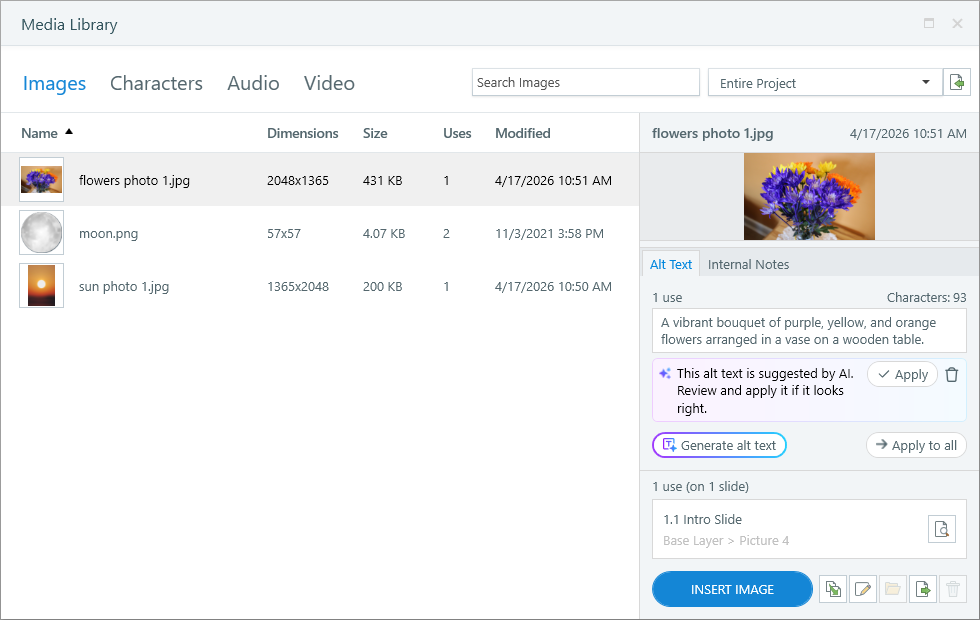
Você pode manter a biblioteca de mídia aberta enquanto trabalha no Storyline 360 ou movê-la para um monitor separado para que esteja sempre disponível enquanto você cria seu curso.
Ao abrir a biblioteca de mídia na guia Inserir, você pode adicionar ativos aos slides, mas o painel de detalhes para visualizar, localizar e gerenciar ativos não está disponível. A biblioteca de mídia também fecha automaticamente após a inserção de um ativo.
Importar ativos para a biblioteca de mídia
Há várias maneiras de adicionar ativos à biblioteca de mídia. Explore-os abaixo.
Arraste ativos do seu computador diretamente para um slide ou para a biblioteca de mídia
Quando você arrasta mídia do seu computador diretamente para um slide ou para a biblioteca de mídia, esses ativos aparecem automaticamente na biblioteca de mídia. Observe que os ícones não aparecem na biblioteca de mídia.
Use a faixa de opções para inserir ativos e slides
Quando você usa a guia Inserir para adicionar imagens, personagens, clipes de áudio e vídeos aos slides do seu projeto, esses ativos aparecem automaticamente na biblioteca de mídia.
Quando você usa a guia Slides para importar slides de outras fontes, como Content Library 360 e PowerPoint, os ativos desses slides também aparecem automaticamente na biblioteca de mídia. Observe que as gravações de tela não aparecem na biblioteca de mídia. Você pode encontrar suas gravações de tela acessando a guia Slides na faixa de opções e clicando na seta suspensa Tela de Gravação.
Use os botões de importação na biblioteca de mídia
Você pode importar ativos diretamente para a biblioteca de mídia para que estejam prontos quando você precisar deles. Clique em Importar no canto superior direito para adicionar novos ativos. Se a biblioteca estiver vazia, você também poderá usar o botão Adicionar em qualquer guia de ativo.
Veja o que você pode importar:
- Imagens: faça upload do seu computador ou da Content Library 360 ou gere com o AI Assistant.
- Personagens: adicione personagens fotográficos e ilustrados da Content Library 360.
- Áudio: faça upload do seu computador, grave com um microfone ou gere com o AI Assistant.
- Vídeo: faça upload do seu computador ou da Content Library 360 ou grave com sua webcam.
Dica: selecione vários arquivos ao mesmo tempo com Ctrl+Clique ou Shift+Clique para importá-los juntos.
Pesquisar, classificar e filtrar ativos
Vamos examinar como os ativos são organizados na biblioteca de mídia e como encontrar o que você precisa.
Alternar abas de ativos
Use as guias de ativos na parte superior da biblioteca de mídia para gerenciar imagens, personagens, clipes de áudio e vídeos. A biblioteca de mídia lembra qual guia de ativos você abriu quando salvou um projeto pela última vez e exibe a mesma guia na próxima vez que você abrir a biblioteca de mídia.
Pesquisar
Use o campo de pesquisa na parte superior da janela para encontrar um ativo específico pelo nome. O campo de pesquisa é contextual, portanto, ele pesquisa somente os ativos da guia atualmente selecionada (imagens, personagens, áudio ou vídeo). Os resultados da pesquisa são dinâmicos e são atualizados à medida que você digita.
Dica profissional: dê aos seus ativos nomes e palavras-chave reconhecíveis para agilizar as pesquisas.
Filtrar
Por padrão, a biblioteca de mídia exibe todos os ativos de todo o seu projeto. Você pode restringir seu foco a uma cena, slide ou banco de perguntas específico usando a lista suspensa no canto superior direito para filtrar seus ativos.
Ordenar
Você pode classificar a grade de ativos por qualquer coluna, como nomes de ativos ou datas de modificação. Clique no cabeçalho de uma coluna para classificar por essa coluna. Clique novamente para reverter a ordem de classificação.
Renomear ativos
Na biblioteca de mídia, clique duas vezes no nome de um ativo para torná-lo editável. Digite um novo nome e pressione Enter ou Tab.
Quando você renomeia um ativo na biblioteca de mídia, o novo nome é exibido no painel da linha do tempo em todos os lugares em que o ativo aparece em seu projeto.
Pré-visualização de ativos
Selecione um ativo na lista no lado esquerdo da biblioteca de mídia e use o painel de detalhes à direita para visualizá-lo.
Ao trabalhar com uma imagem ou personagem, passe o mouse sobre a imagem de visualização para ampliar e fazer uma panorâmica ao redor dela. Você também pode clicar na imagem de visualização para ver uma versão maior dela. Isso preencherá a janela da biblioteca de mídia. Clique novamente para fechar o ativo.
Ao trabalhar com um clipe de áudio ou vídeo, clique no botão reproduzir/pausar para visualizar o ativo.
Dica profissional: você pode diminuir a área de visualização no painel de detalhes quando precisar de mais espaço para trabalhar com o campo de anotações. Passar o mouse sobre o limite inferior da área de visualização e, em seguida, clicar e arrastar o limite para redimensionar a área de visualização.
Gerenciar texto alternativo
Você pode gerenciar o texto alternativo na biblioteca de mídia. Selecione uma imagem, pose de personagem ou vídeo na grade de ativos à esquerda e insira seu texto no painel de detalhes à direita. O texto alternativo será atualizado sempre que o recurso for usado em seu curso.
Você pode adicionar texto alternativo diferente a cada instância de um ativo usando a janela Tamanho e Posição. No entanto, a biblioteca de mídia exibirá somente o texto alternativo do ativo.
Quando um ativo é usado várias vezes em seu projeto, você pode aplicar o mesmo texto alternativo a todas as instâncias do ativo clicando no botão Aplicar a todos na biblioteca de mídia.
Gere texto alternativo com o AI Assistant
Gere texto alternativo rapidamente clicando no botão Gerar texto alternativo abaixo do campo de texto. Saiba mais sobre como gerar texto alternativo na biblioteca de mídia.
Gerenciar legendas ocultas
Você pode gerenciar legendas ocultas para todos os clipes de áudio e vídeos do seu projeto na biblioteca de mídia. Na coluna Legendas, ativos com legendas exibem ícones de legenda, enquanto ativos sem legendas mostram pontos.
Adicionar legendas ocultas a um ativo
Clique no ponto na grade do ativo (o ponto muda para um sinal de adição quando você passa o mouse sobre ele) ou clique no botão Adicionar legendas no painel de detalhes. Em seguida, escolha como você deseja adicionar legendas no menu exibido. Você pode adicionar legendas usando o editor integrado ou importar legendas de um arquivo que foi criado em outro lugar.
Gere legendas ocultas com o AI Assistant
Adicione legendas rapidamente clicando no botão Gerar legendas na guia Legendas à direita. Saiba mais sobre como gerar legendas na biblioteca de mídia.
Gerenciar legendas ocultas para um ativo
Depois de adicionar legendas ocultas a um ativo, você pode editá-las, substituí-las, exportá-las ou excluí-las. Basta clicar no ícone da legenda na grade de ativos ou no botão Editar legendas na guia Legendas. Em seguida, escolha uma ação no menu exibido.
Adicionar notas internas aos ativos
Quer adicionar notas a um ativo? Selecione um ativo na biblioteca de mídia e insira suas notas no painel de detalhes (até 2.147.483.647 caracteres).
As notas são armazenadas somente no arquivo do projeto e visíveis na biblioteca de mídia. Eles não são publicados com seu curso, então os alunos não os verão.
Aqui estão algumas ideias para usar o campo de notas:
- Acompanhe os detalhes de direitos autorais, fonte e atribuição.
- Insira palavras-chave para ajudar você a encontrar ativos mais tarde. (As notas podem ser pesquisadas.)
- Armazene transcrições de vídeos e clipes de áudio.
- Descreva como os ativos devem ser usados. Isso é útil quando você está criando um modelo ou trabalhando em um projeto com outros desenvolvedores de e-learning. (Os assinantes do Articulate 360 Teams podem criar uma biblioteca de slides de equipe compartilhados no Storyline 360. Quando você compartilha slides com sua equipe, as notas na biblioteca de mídia também são compartilhadas.)
Vá para a localização dos ativos em seu projeto
Você pode usar a biblioteca de mídia para ver quantas vezes um ativo é usado em seu curso e onde ele aparece. Continue lendo para saber como.
Selecione o ativo na lista no lado esquerdo da biblioteca de mídia e use o painel de detalhes à direita para encontrar seus dados de contagem de uso e localização.
Clique nas setas esquerda e direita para percorrer o carrossel de localizações de ativos. Cada local exibe o número do slide, o título do slide e uma descrição do local, como camada base, camada do slide ou estado do objeto. Clique no ícone da lupa para ir diretamente para a localização do ativo em seu projeto.
Os assinantes do Articulate 360 Teams podem colaborar em projetos criando uma biblioteca de slides de equipe compartilhados que toda a equipe pode acessar diretamente do Storyline 360.
Quando você compartilha slides com sua equipe, todos os ativos da biblioteca de mídia também são compartilhados, incluindo ativos que não são usados em nenhum lugar do seu projeto. Por exemplo, você pode importar logotipos da empresa, vídeos de produtos e outros elementos da marca para a biblioteca de mídia para que sua equipe tenha acesso rápido a eles enquanto cria cursos.
Se você baixar os slides da equipe em um projeto existente, somente os ativos usados nesses slides serão importados para o seu projeto. No entanto, se você iniciar um novo projeto usando slides de equipe, todos os ativos que foram originalmente compartilhados com esses slides serão importados para o seu projeto, incluindo ativos não utilizados.
Use ativos em slides e camadas
Você pode reutilizar os ativos da biblioteca de mídia sempre que quiser durante o curso. Veja como:
- Vá até o slide ou camada em que você deseja inserir um ativo da biblioteca de mídia.
- Selecione um ativo na lista no lado esquerdo da biblioteca de mídia. (Ctrl+clique ou Shift+clique para selecionar vários ativos ao mesmo tempo.)
- Clique no botão Inserir na parte inferior do painel de detalhes para adicionar o (s) ativo (s) ao slide ou camada atual.
Você também pode usar a faixa de opções para adicionar ativos da biblioteca de mídia ao seu curso.
- Vá até o slide ou camada em que você deseja inserir um ativo da biblioteca de mídia.
- Selecione a guia Inserir na faixa de opções e clique na seta suspensa abaixo de Imagem, Vídeo ou Áudio. Em seguida, escolha Biblioteca de mídia.
- Selecione um ativo na lista no lado esquerdo da biblioteca de mídia. (Ctrl+clique ou Shift+clique para selecionar vários ativos ao mesmo tempo.)
- Clique no botão Inserir na parte inferior do painel de detalhes para adicionar o (s) ativo (s) ao slide ou camada atual.
Substituir todas as instâncias de um ativo
Você pode usar a biblioteca de mídia para substituir todas as instâncias de um ativo de uma só vez. Veja como:
- Abra a biblioteca de mídia na guia Exibir ou clique com o botão direito do mouse em um ativo em um slide e selecione Mostrar na Biblioteca de Mídia.
- Selecione um ativo na lista no lado esquerdo da biblioteca de mídia.
- Clique no botão Substituir na parte inferior do painel de detalhes e escolha uma opção de substituição. Aqui estão suas opções, dependendo do tipo de ativo que você está substituindo:
- Imagem: substitua uma imagem por um arquivo de imagem do seu computador, uma foto da Content Library ou uma imagem gerada pela IA.
- Personagem: quando você substitui um personagem, o navegador de personagens da Content Library é aberto automaticamente, permitindo que você escolha outro personagem, expressão e/ou pose.
Para personagens fotográficos, você pode substituir poses individuais, mas não pode substituir um grupo de personagens inteiro e todas as suas poses simultaneamente.
Para personagens ilustrados, você pode substituir poses individuais ou trocar um grupo de personagens inteiro e todas as suas poses por outro personagem ilustrado de uma só vez. - Áudio: substitua um clipe de áudio por um arquivo de áudio do seu computador, narração gravada do microfone ou áudio gerado por IA.
- Vídeo: substitua um vídeo por um arquivo de vídeo do seu computador, um vídeo da Content Library ou uma gravação da sua webcam.
Substituir uma única instância de um ativo
Você pode substituir todas as instâncias de um ativo conforme descrito acima, ou pode substituir uma única instância de um ativo sem alterar as outras. Veja como:
Substituir uma imagem
Clique com o botão direito do mouse na imagem do seu curso e vá até Substituir imagem. Em seguida, escolha substituir a imagem usando um arquivo de imagem do seu computador, uma foto da Content Library 360 ou uma imagem na biblioteca de mídia. (Se você usa a biblioteca de mídia, selecione uma nova imagem e clique em Substituir imagem no painel de detalhes.)
Aqui está outra forma de substituir uma imagem: selecione a imagem em seu curso e vá até a guia Formato na faixa de opções. Clique na seta suspensa ao lado de Substituir imagem e escolha uma das opções de substituição.
Substituir um personagem
Clique com o botão direito do mouse no personagem do seu curso e vá até Substituir pose. Em seguida, escolha substituir o personagem usando a Content Library 360 ou a biblioteca de mídia. (Se você usa a biblioteca de mídia, selecione uma nova pose e clique em Substituir caractere no painel de detalhes.)
Outra forma de substituir um personagem é usar a guia Ferramentas de Caracteres — Design na faixa de opções.
Substituir um clipe de áudio
Clique com o botão direito do mouse no clipe de áudio na linha do tempo (ou clique com o botão direito do mouse no ícone do alto-falante ao lado do slide) e vá até Substituir áudio. Em seguida, opte por substituir o clipe de áudio usando um arquivo de áudio do seu computador, um ativo na biblioteca de mídia, seu microfone ou a conversão de texto em fala. (Se você usa a biblioteca de mídia, selecione um novo clipe de áudio e clique em Substituir clipe de áudio no painel de detalhes.)
Aqui está outra forma de substituir um clipe de áudio: selecione o clipe de áudio em seu curso e vá até a guia Opções na faixa de opções. Clique na seta suspensa ao lado de Substituir áudio e escolha uma das opções de substituição.
Substituir um vídeo
Clique com o botão direito do mouse no vídeo do seu curso e vá até Substituir vídeo. Em seguida, escolha substituir o vídeo usando um arquivo de vídeo do seu computador, um vídeo da Content Library 360, um vídeo na biblioteca de mídia ou sua webcam. (Se você usa a biblioteca de mídia, selecione um novo vídeo e clique em Substituir vídeo no painel de detalhes.)
Editar ativos em aplicativos de terceiros
Você pode usar a biblioteca de mídia para abrir ativos em aplicativos de terceiros, como o Photoshop, e salvar suas alterações diretamente no Storyline 360.
Editar imagens
- Selecione uma imagem na lista de ativos no lado esquerdo da biblioteca de mídia.
- Clique no botão Editar (ícone de lápis) na parte inferior do painel de detalhes e escolha um aplicativo na lista de editores de imagem instalados no seu computador.
- Quando o aplicativo abrir, edite a imagem como quiser.
- Salve suas alterações e feche o aplicativo. Você verá que suas edições foram salvas automaticamente no Storyline 360 e que todas as instâncias da imagem em seu projeto foram atualizadas.
O processo para salvar imagens editadas no Storyline 360 pode ser diferente, dependendo do editor de imagens que você está usando. Em muitos editores, você só precisa clicar no botão Salvar. Em alguns editores, você precisa salvar ou exportar a imagem para a pasta temporária do seu projeto e sobrescrever a imagem original. (O editor deve levá-lo automaticamente para a pasta temporária.) E em outros editores, talvez seja necessário salvar uma nova versão da imagem e, em seguida, substituir a imagem original na biblioteca de mídia pela nova.
Editar clipes de áudio
- Selecione um clipe de áudio na lista de ativos no lado esquerdo da biblioteca de mídia.
- Clique no botão Editar (ícone de lápis) na parte inferior do painel de detalhes e escolha um aplicativo na lista de editores de áudio instalados no seu computador.
- Quando o aplicativo abrir, edite o clipe de áudio como quiser.
- Dependendo do editor de áudio específico que você está usando, talvez você não consiga salvar suas alterações diretamente no Storyline 360. Normalmente, você precisa primeiro publicar ou exportar o áudio do editor e depois substituir o clipe de áudio existente na biblioteca de mídia pelo arquivo de áudio atualizado.
Editar vídeos
- Selecione um vídeo na lista de ativos no lado esquerdo da biblioteca de mídia.
- Clique no botão Editar (ícone de lápis) na parte inferior do painel de detalhes e escolha um aplicativo na lista de editores de vídeo instalados no seu computador.
- Quando o aplicativo abrir, edite o vídeo como quiser.
- Dependendo do editor de vídeo específico que você está usando, talvez você não consiga salvar suas alterações diretamente no Storyline 360. Normalmente, você precisa primeiro publicar ou exportar o vídeo do editor e depois substituir o vídeo existente na biblioteca de mídia pelo arquivo de vídeo atualizado.
Os personagens não podem ser editados em aplicativos de terceiros.
No entanto, você pode substituir uma pose por outra. Você pode até mesmo trocar um grupo inteiro de personagens ilustrados e todas as suas poses por outro personagem ilustrado.
E ao trabalhar com um personagem em um slide ou camada (fora da biblioteca de mídia), você pode usar as ferramentas de formatação na faixa de opções para alterar seu brilho, contraste, efeitos de imagem, corte e muito mais.
Reimportar ativos atualizados
A biblioteca de mídia reconhece quando há uma versão mais recente do arquivo de origem original de um ativo em seu computador, por exemplo, quando ele é editado fora do Storyline 360. Quando isso acontece, um ponto amarelo aparece à esquerda do nome do arquivo na lista de ativos e uma notificação aparece no painel de detalhes, conforme mostrado abaixo. Se você quiser substituir o ativo em seu projeto pela versão mais recente, clique no botão Reimportar no painel de detalhes.
Abrir o local da pasta original de um ativo
Você pode abrir o local da pasta original de um ativo diretamente da biblioteca de mídia. Isso pode ser útil quando você precisa editar o ativo fora do Storyline ou se tiver imagens semelhantes em seu computador e não tiver certeza de qual delas usou em seu projeto.
Selecione um ativo na lista no lado esquerdo da biblioteca de mídia e clique no botão Abrir pasta na parte inferior do painel de detalhes. A pasta será aberta e o ativo de origem será selecionado para você.
Há alguns motivos pelos quais o botão Pasta pode estar acinzentado ou inativo.
- O ativo ou pasta original foi renomeado, movido ou excluído.
- O ativo foi importado com um slide de outra fonte, como Content Library 360 ou PowerPoint.
- O ativo é um personagem fotográfico ou ilustrado.
Exportar ativos
Você pode usar a biblioteca de mídia para exportar ativos e reutilizá-los em outros projetos.
Exportar imagens
Quando você exporta imagens da biblioteca de mídia, elas mantêm seus formatos e tamanhos de arquivo originais.
- Selecione uma ou mais imagens na lista de ativos. (Ctrl+clique ou Shift+clique para selecionar várias imagens.)
- Clique no botão Exportar no canto inferior direito da biblioteca de mídia.
- Escolha a pasta na qual você deseja salvar suas imagens.
Exportar caracteres
Quando você exporta personagens fotográficos da biblioteca de mídia, eles são salvos como imagens PNG de alta qualidade. Os personagens ilustrados são salvos como imagens vetoriais EMF.
- Clique no triângulo à esquerda de um personagem para revelar suas poses.
- Selecione uma ou mais poses na lista de ativos. (Ctrl+clique ou Shift+clique para selecionar várias poses.)
- Clique no botão Exportar no canto inferior direito da biblioteca de mídia.
- Escolha a pasta onde você deseja salvar seu (s) personagem (s).
Exportar clipes de áudio
Quando você exporta clipes de áudio da biblioteca de mídia, eles são salvos como arquivos MP3.
- Selecione um ou mais clipes de áudio na lista de ativos. (Ctrl+clique ou Shift+clique para selecionar vários clipes.)
- Clique no botão Exportar no canto inferior direito da biblioteca de mídia.
- Escolha a pasta na qual você deseja salvar seus clipes de áudio.
Exportar vídeos
Quando você exporta vídeos da biblioteca de mídia, eles são salvos como arquivos MP4.
- Selecione um ou mais vídeos na lista de ativos. (Ctrl+clique ou Shift+clique para selecionar vários vídeos.)
- Clique no botão Exportar no canto inferior direito da biblioteca de mídia.
- Escolha a pasta onde você deseja salvar seu (s) vídeo (s).
Embora este guia do usuário se concentre no uso da biblioteca de mídia, há outras maneiras de exportar ativos de um projeto do Storyline 360.
Excluir ativos
Você pode excluir ativos da biblioteca de mídia se eles não forem usados em nenhum lugar do seu projeto. Basta selecionar um ativo na lista no lado esquerdo da tela e clicar no botão Excluir no canto inferior direito do painel de detalhes. (O botão ficará acinzentado se o ativo estiver em uso.)
Quer excluir vários ativos ao mesmo tempo? Ctrl+clique ou Shift+clique nos ativos que você deseja excluir e, em seguida, clique no botão Excluir.
Depende de como você adicionou os ativos ao seu projeto.
Ao adicionar um ativo a um slide usando a faixa de opções, o ativo aparece automaticamente na sua biblioteca de mídia. E se você excluir posteriormente o ativo do slide, ele também desaparecerá da biblioteca de mídia.
No entanto, quando você importa um ativo diretamente para a biblioteca de mídia, ele permanece na biblioteca até que você o exclua. Se a contagem de uso do ativo for zero, você poderá usar o botão Excluir para removê-lo da biblioteca de mídia.