
Busca de Artigos
Selecione um Produto
Diretório de suporte de null
Explore todos os artigos de null (Last Updated
Nenhum artigo encontrado.
Resultados da pesquisa
Nenhum artigo encontrado.
Storyline 360: O jogador moderno
Artigo atualizado pela última vez em 16 de jan. de 2026
O player é a moldura ao redor do conteúdo do slide que contém recursos de navegação, como o menu e a barra de busca. No Storyline 360, você pode escolher o player clássico ou moderno.
O player moderno oferece aos alunos de computadores e dispositivos móveis uma experiência unificada que é consistente em todos os dispositivos. Ele é dimensionado suavemente para preencher os navegadores dos alunos em todas as telas, grandes e pequenas. E é fácil de personalizar.
Aqui está um exemplo de como os jogadores modernos e clássicos se comparam em computadores e dispositivos móveis. Clique em cada imagem para ampliá-la.
|
Jogador moderno |
Jogador clássico |
|
Desktops e notebooks 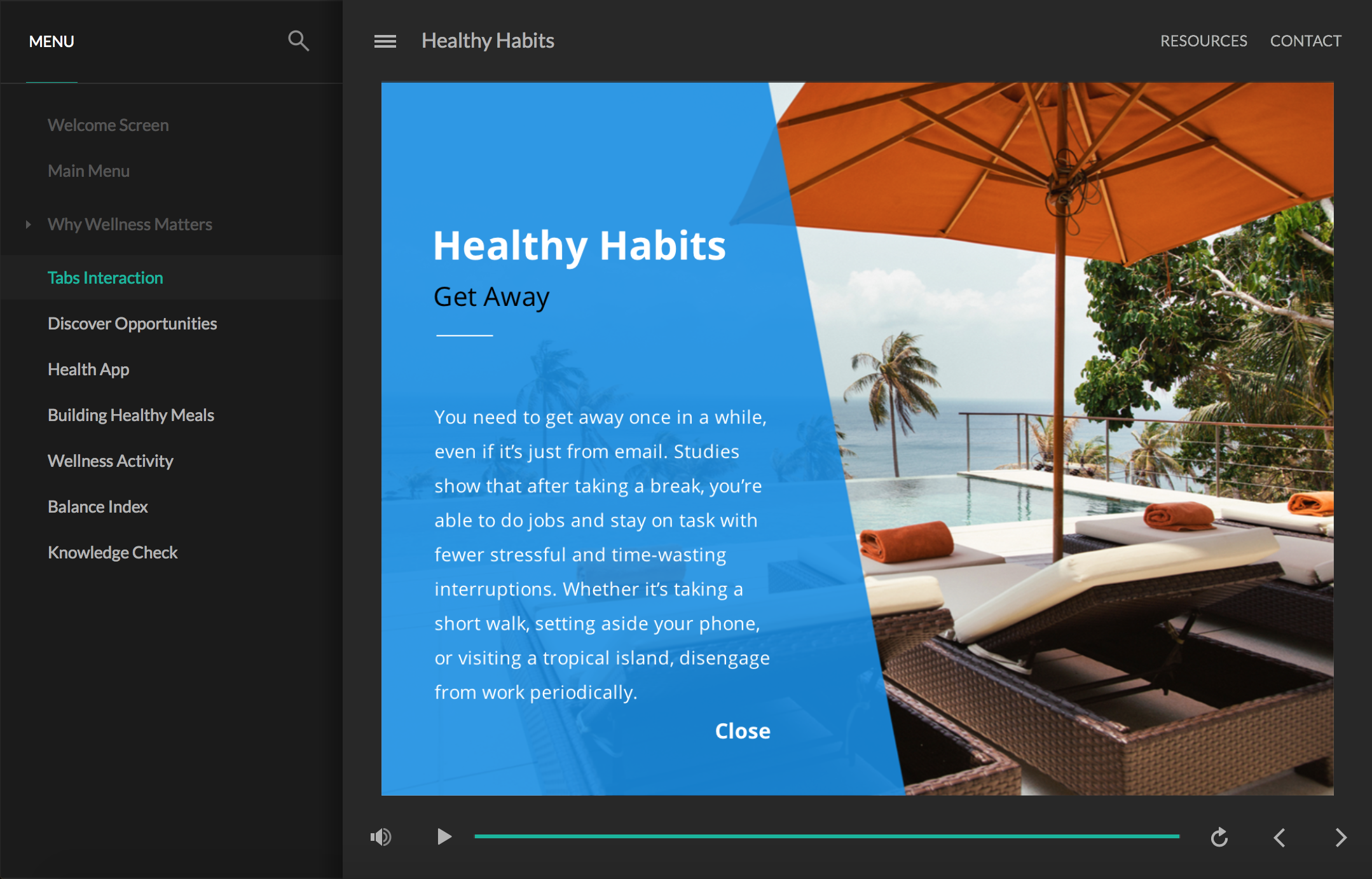 |
Desktops e notebooks  |
|
Comprimidos  |
Comprimidos 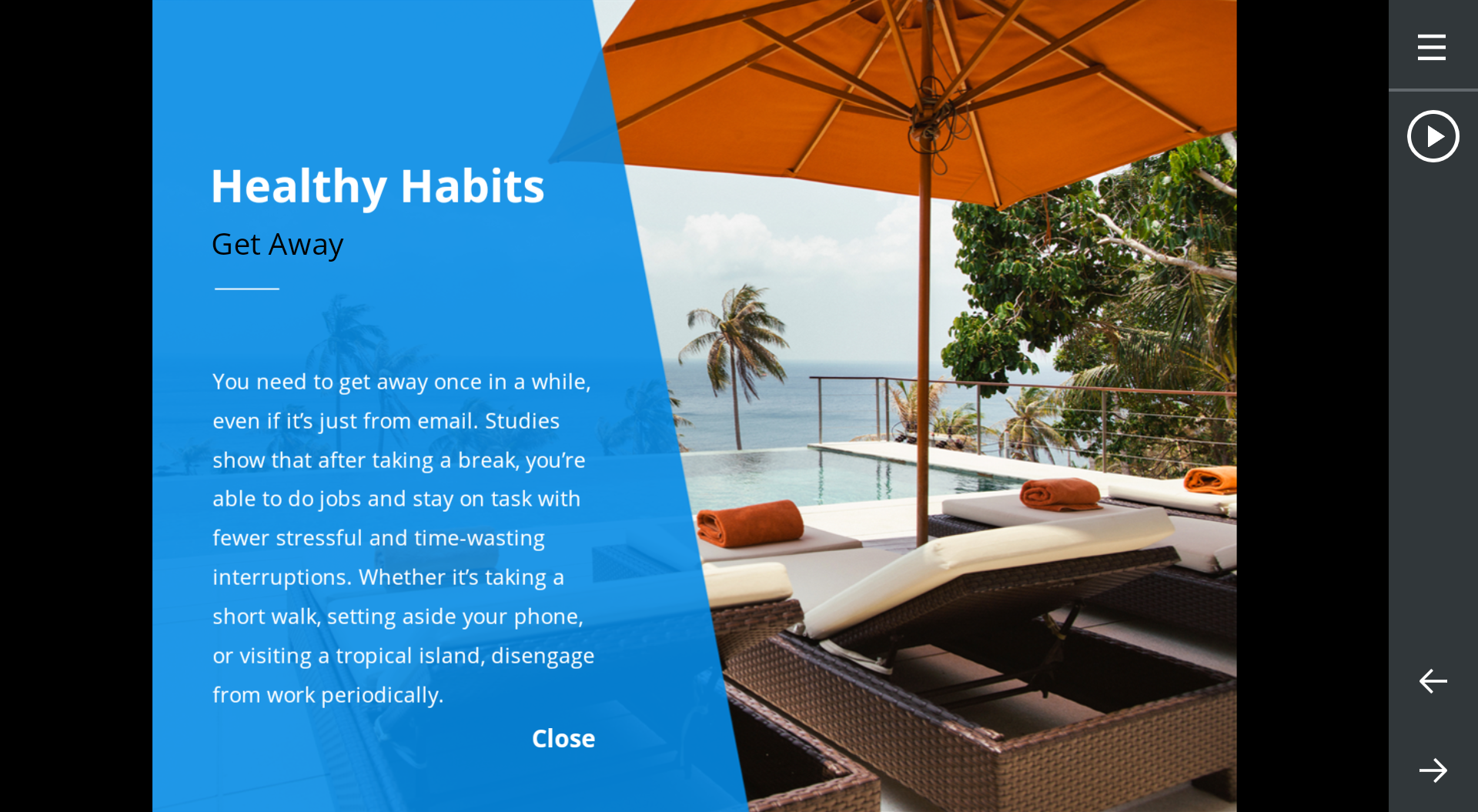 |
|
Smartphones  |
Smartphones  |
Veja como mudar para o player moderno e personalizar suas configurações:
- Mude para o estilo de jogador moderno
- Escolha os recursos do player
- Personalize as cores do player
- Mude para o estilo de feedback moderno
Mude para o estilo de jogador moderno
Novos projetos usam automaticamente o player moderno, então você só precisa escolher os recursos que deseja incluir e personalizar as configurações. Saiba mais.
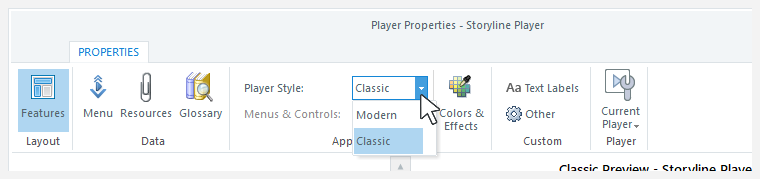
Os projetos existentes continuarão usando o player clássico por padrão, mas você pode mudar para o player moderno a qualquer momento. Vá para a guia Início na faixa de opções, clique em Player e use a lista suspensa Player Style para escolher Moderno. Você pode voltar para o player clássico a qualquer momento.
Escolha os recursos do player
O estilo moderno do jogador apresenta recursos de jogador mais exclusivos, conforme descrito abaixo.
|
Jogador moderno |
Jogador clássico |
|
Ative ou desative o botão reproduzir/pausar e a barra de busca de forma independente. |
Ative ou desative o botão reproduzir/pausar e a barra de busca como uma única unidade. |
|
Torne a barra de busca condicional para que os alunos não possam avançar até concluírem cada slide. |
O player clássico não tem uma barra de busca condicional. |
|
A barra de busca aparece na parte inferior da tela em todos os dispositivos e orientações, exceto smartphones no modo paisagem. Em smartphones no modo paisagem, a barra de busca é um indicador circular que gira em torno do botão reproduzir/pausar. Quando um slide é pausado ou termina de ser reproduzido, a barra de busca muda para uma linha na parte inferior da tela. |
A barra de busca aparece na parte inferior da tela em computadores desktop e tablets/smartphones no modo retrato. A barra de busca é um indicador circular que gira em torno do botão reproduzir/pausar em tablets e smartphones no modo paisagem. |
|
O logotipo aparece em computadores desktop e tablets. Devido ao espaço limitado da tela, ele não aparece em smartphones. Você pode adicionar texto alternativo ao seu logotipo para que ele fique acessível aos leitores de tela e outras tecnologias assistivas. |
O logotipo aparece em computadores desktop, mas não em tablets ou smartphones. O player clássico não suporta texto alternativo do logotipo. |
|
Você pode optar por reduzir a barra lateral por padrão, permitindo que os alunos a expandam quando precisarem. Em telas pequenas, a barra lateral se contrai automaticamente para dar mais espaço ao seu conteúdo. |
A barra lateral está sempre expandida em computadores desktop e laptop. Está sempre em colapso em dispositivos móveis. |
|
As abas da barra superior estão sempre na lateral do player, oposta à barra lateral. Se a barra lateral estiver à esquerda, as guias da barra superior estarão à direita. E se a barra lateral estiver à direita, as guias da barra superior se moverão para a esquerda. Em telas pequenas onde não há espaço suficiente para exibir as guias da barra superior, elas se encolherão em um menu suspenso representado por três pontos. Para ver as guias da barra superior, clique nos pontos. |
Você pode ter abas na barra superior nos lados direito e esquerdo do player. Em tablets e smartphones, as guias da barra superior se encaixam automaticamente no player móvel responsivo. Para ver as guias da barra superior, basta clicar no ícone do menu (☰). |
|
Desative rapidamente todos os recursos modernos do player para obter uma aparência sem cromo pressionando um botão. |
Desativar todos os recursos clássicos do player para obter uma aparência sem cromo exige mais tempo e esforço do que o player moderno. Detalhes aqui. |
|
Escolha um estilo para os botões de navegação. Os botões Anterior, Avançar e Enviar podem ser ícones, texto ou ambos ícones e texto. Devido ao espaço limitado nos smartphones, eles sempre serão ícones. |
Em computadores desktop e laptop, os botões de navegação são sempre texto. Em tablets e smartphones, eles são sempre ícones. |
|
Por padrão, o player moderno é dimensionado suavemente para preencher completamente os navegadores dos alunos em todos os dispositivos e tamanhos de tela. Você também tem a opção de bloquear o tamanho do player ou permitir que ele se ajuste aos navegadores dos alunos. Detalhes aqui. |
Você só pode bloquear o tamanho do player ou permitir que ele se ajuste aos navegadores dos alunos. Detalhes aqui. |
|
Permita que os alunos explorem em seu próprio ritmo escolhendo uma velocidade de reprodução do curso entre 0,25x e 2x. |
O player clássico não suporta controle de velocidade. |
|
Por padrão, os temas claros e escuros do player moderno excedem as diretrizes de nível AA da WCAG para contraste visual e cor. Detalhes aqui. Ou, em vez disso, você pode definir um plano de fundo personalizado e uma cor de destaque. |
Você pode fazer com que o player clássico atenda às diretrizes de contraste personalizando manualmente as cores de cada componente do player. Escolha cores com uma taxa de contraste de 4,5:1 ou superior. |
|
Personalize a página inicial do seu curso com uma imagem. Você pode adicionar texto alternativo à sua foto de capa para que ela fique acessível aos leitores de tela e outras tecnologias assistivas. |
O player clássico não suporta fotos de capa. No entanto, a página inicial do curso corresponde às cores superior e inferior que você definiu para Base>Main Background. |
|
Aumente ou diminua o tamanho da fonte das legendas ocultas e dos recursos do player de forma independente. |
Aumente ou diminua o tamanho da fonte das legendas ocultas e dos recursos do player como uma única unidade. |
|
Escolha duas cores, uma clara e outra escura, para que o indicador de foco de acessibilidade fique visível em qualquer plano de fundo. |
Escolha uma única cor para o retângulo de foco. |
|
Se seu curso tiver áudio de fundo, os alunos poderão ativá-lo ou desativá-lo por meio dos controles de acessibilidade. |
O player clássico suporta controles de acessibilidade. No entanto, ele não suporta áudio de fundo. |
|
Todos os recursos modernos do player são compatíveis com computadores desktop e dispositivos móveis. |
Todos os recursos clássicos do player são compatíveis com computadores desktop, e a maioria é compatível com dispositivos móveis. Explore esta demonstração interativa para saber quais recursos clássicos do player funcionam em tablets e smartphones. |
Saiba como personalizar todas as configurações do jogador no guia do usuário do Storyline 360.
Dica: use o Chromeless

 Quer desativar todos os recursos do player para um design sem cromo? Com o player moderno, é fácil de fazer. Basta abrir as propriedades do player e definir a opção Menus e controles como Desativado. É isso mesmo!

Seu curso não terá nenhum jogador. Você verá apenas um fundo preto ou branco atrás do curso, dependendo do tema do jogador escolhido. E como os slides do seu curso não terão botões de navegação, não se esqueça de adicionar seus próprios recursos de navegação personalizados a cada slide.

Você também pode tornar o player clássico sem cromo. Só dá mais trabalho. Você precisará desativar a funcionalidade de cada jogador individualmente, desativar os botões anterior e próximo de cada slide do curso e tornar a borda do jogador transparente. Veja como.
Personalize as cores do player
O estilo moderno do player facilita a personalização das cores. Selecione um tema incorporado ou crie seu próprio tema e, em seguida, escolha uma cor de destaque no seletor de cores (as opções de cores de destaque padrão são as cores do seu tema).
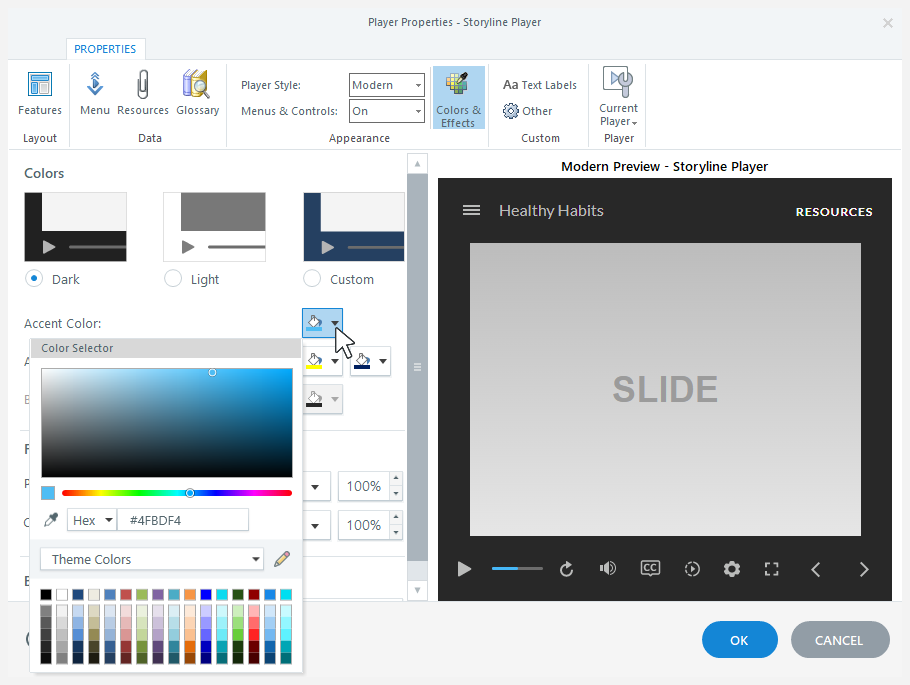
Os tons neutros dos temas escuros e claros permitem que seu conteúdo seja o foco da atenção dos alunos, enquanto o jogador desempenha um papel coadjuvante em segundo plano. E a cor de destaque é usada em todo o player moderno para unir tudo. Por exemplo, a cor de destaque destaca o slide atual no menu, identifica a guia selecionada na barra lateral e mostra o progresso da barra de busca.
Nota: Ao usar a opção de tamanho do player “Bloquear tamanho do player” ou “Bloquear tamanho do player para caber no navegador”, você pode personalizar a cor de fundo da página. Essa cor aparece atrás do curso publicado, e os alunos podem vê-la na parte externa da moldura do player. Clique em Cores e efeitos na faixa de opções e escolha a cor de fundo da página usando o seletor de cores.
Mude para o estilo de feedback acessível ou moderno
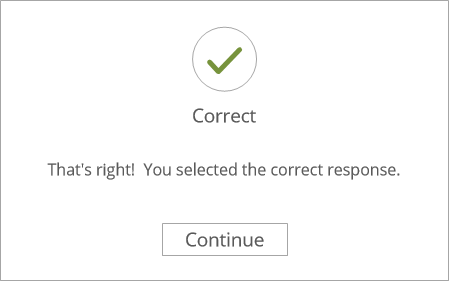
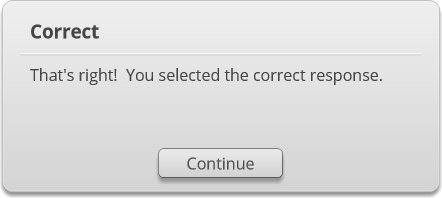
O player moderno inclui estilos de feedback acessíveis e modernos para slides de questionários.
Novos projetos usam automaticamente o estilo de feedback moderno, então você só precisa inserir o texto do feedback. E, em vez disso, usar o estilo de feedback acessível para novos projetos é fácil. Veja como.
Aqui está um exemplo de como os estilos de feedback acessíveis, modernos e clássicos se comparam. Clique em cada imagem para ampliá-la.
| Feedback acessível |
Feedback moderno |
Feedback clássico |
 |
 |
 |