
Busca de Artigos
Selecione um Produto
Diretório de suporte de null
Explore todos os artigos de null (Last Updated
Nenhum artigo encontrado.
Resultados da pesquisa
Nenhum artigo encontrado.
Storyline 360: contraste acessível para jogadores modernos
Artigo atualizado pela última vez em 16 de jan. de 2026
Conteúdo acessível é mais do que apenas algo bom de se ter, é uma necessidade.
Como parte de nosso compromisso contínuo de tornar os cursos totalmente acessíveis a todos, o player moderno do Storyline 360 agora atende e excede as diretrizes de nível AA da WCAG para contraste visual e cor. Com a atualização de março de 2021, ficou mais fácil para todos os alunos ler textos, decifrar ícones, perceber interações e navegar pelo conteúdo.
Essa funcionalidade é ativada por padrão em projetos novos e existentes que usam o player moderno. Instale o Storyline 360 build 3.50.24668.0 ou posterior e deixe que ele faça o trabalho pesado por você!
Observação: esta atualização não altera nenhuma funcionalidade do player moderno. Isso aumenta o contraste nos elementos do player, para que eles sigam as diretrizes de acessibilidade.
Continue lendo para conhecer os benefícios.
Contraste aprimorado
Anteriormente, alguns elementos da interface moderna do player tinham contraste de cores insuficiente, o que criava barreiras para pessoas com deficiência visual. Por exemplo, alguém com deficiência de cor pode não ver mudanças sutis de cor e, portanto, perder informações importantes.
Agora, todos os controles e ícones dos temas escuro e claro têm um contraste ideal, resultando em uma interface inclusiva que é mais fácil de ver.
Está curioso para saber quais ícones e botões do player têm contraste aprimorado? Os exemplos incluem:
- Opções da guia Player (por exemplo, Menu, Glossário, Notas, Recursos)
- Controles do player (por exemplo, volume, pesquisa, legendas, barra de busca, reproduzir/pausar, controles de acessibilidade, barra de rolagem)
- Botões de navegação (por exemplo, Anterior/Avançar, Enviar)
Confira essas capturas de tela de antes e depois. (Clique nas imagens para ampliá-las.)
|
Antes |
Depois |
 Tema escuro | 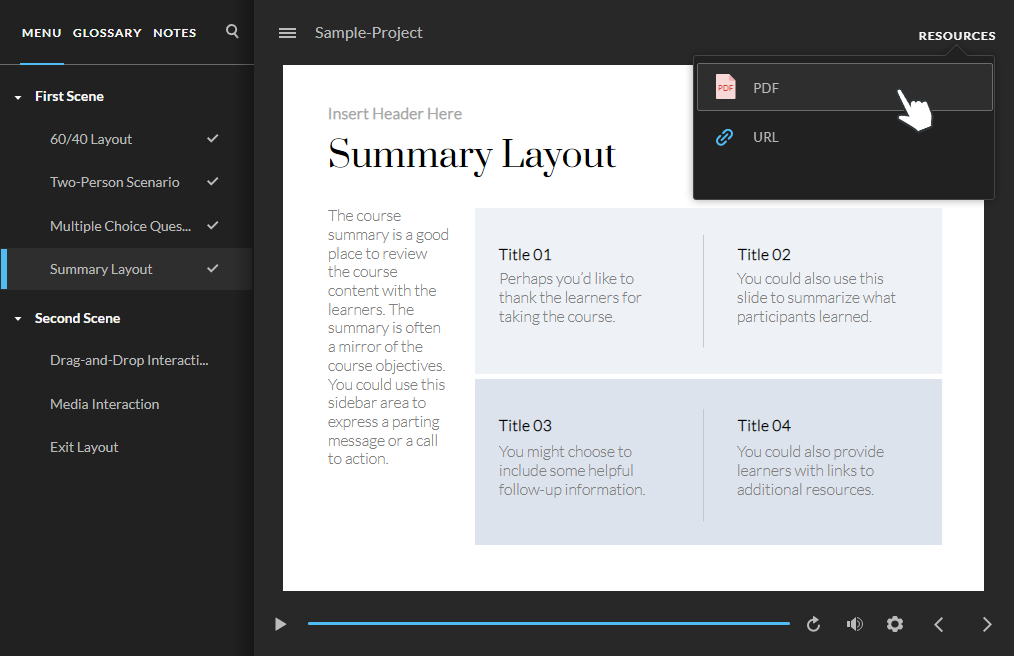 Tema escuro |
 Tema claro |  Tema claro |
Comunicação significativa
As informações devem ser fortalecedoras, não esmagadoras.
Com essa filosofia em mente, atualizamos o player moderno para transmitir claramente todos os estados e mudanças de status do jogador aos alunos e leitores de tela. Como resultado, é mais fácil para todos os alunos identificar o estado de cada elemento do jogador e sempre conhecer seu progresso em seu curso, sem depender apenas da cor.
Veja o que esperar:
Indicador de slide selecionado
Um retângulo aparece à esquerda do título do slide no menu do slide selecionado, indicando em qual slide o aluno está atualmente.

Ícones de marca de verificação e bloqueio
Os ícones de marca de seleção aparecem à direita do título do slide no menu dos slides selecionados e visitados, informando os alunos sobre seu progresso.
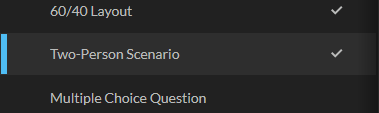
Os ícones de cadeado ao lado dos títulos dos slides são exibidos quando seu curso tem restrições de navegação, orientando os alunos ao longo do caminho.
Para navegação restrita no menu, os alunos veem esse ícone de cadeado para slides que ainda não acessaram:
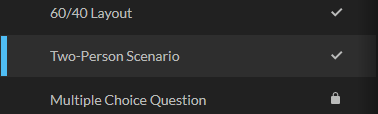
Para a navegação bloqueada pelo menu, os alunos veem o ícone de cadeado, conforme mostrado acima, para os slides que ainda não acessaram, bem como esse ícone de cadeado visitado para os slides que eles visualizaram anteriormente:
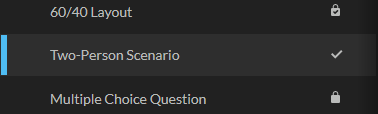
Não importa o tipo de navegação do menu — livre, restrito ou bloqueado — os alunos veem o ícone de marca de seleção dos slides selecionados e visitados.
Indicador de estado ativo
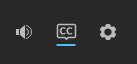
Quando o botão de legenda oculta estiver ativado, ele será sublinhado na cor de destaque escolhida, facilitando a percepção de seu estado.
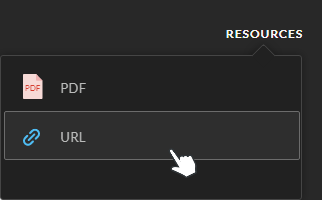
Passar o mouse sobre a borda
Uma borda aparece ao passar o mouse sobre os títulos e recursos dos slides, ajudando os alunos a se concentrarem.
Indicador de guia selecionado
Uma linha fica visível abaixo da guia da barra lateral selecionada, tornando mais explícito para os alunos verem em qual guia estão.
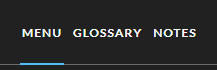
Observação: o indicador da guia selecionada não será exibido nas guias da barra superior.
Barras de volume ajustáveis
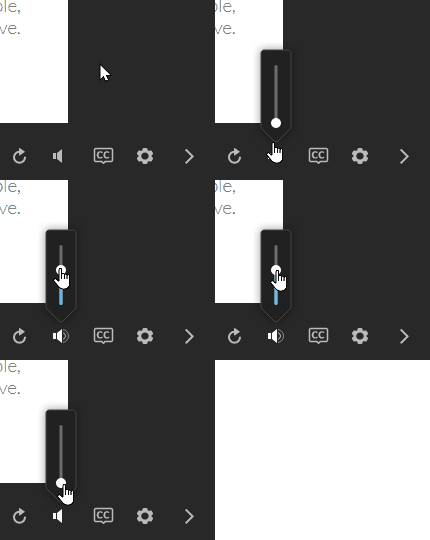
As ondas sonoras do botão de volume são atualizadas instantaneamente para refletir o nível selecionado, resultando em maior controle e visualização dos níveis de volume.
Dica profissional: a cor de alguns elementos do player, como o indicador do slide selecionado, o indicador da guia selecionada e o controle de volume, é baseada na cor de destaque que você define nas propriedades do player.

Para saber como personalizar o player moderno, acesse Escolher cores, fontes e estilos de botão para o player moderno.
Dicas visuais distintas
Quando você não depende apenas da cor para transmitir informações, seu conteúdo se torna mais acessível para todos.
O player moderno agora usa ícones e outros elementos visuais como os descritos acima, oferecendo às pessoas com baixa visão ou deficiência de cor mais opções para digitalizar e perceber o conteúdo.
Essa funcionalidade também melhora a acessibilidade de seus cursos para alunos que os visualizam sob luz solar direta ou que ativam cores de tela mais quentes, o que pode fazer com que as cores se tornem menos perceptíveis.