
Busca de Artigos
Selecione um Produto
Diretório de suporte de null
Explore todos os artigos de null (Last Updated
Nenhum artigo encontrado.
Resultados da pesquisa
Nenhum artigo encontrado.
Storyline 360: Controle de tamanho de jogadores modernos
Artigo atualizado pela última vez em 16 de jan. de 2026
Desbloqueie maior flexibilidade com opções de tamanho expandidas para o jogador moderno no Storyline 360. Bloqueie o tamanho do player ou deixe-o se ajustar aos navegadores dos alunos. A escolha é sua. Continue lendo para saber mais.
Escolha o tamanho do player moderno
Vá para a guia Início na faixa de opções e clique em Player. Quando as propriedades do player aparecerem, clique em Outro na faixa de opções e selecione uma dessas opções na lista suspensa Tamanho do player.
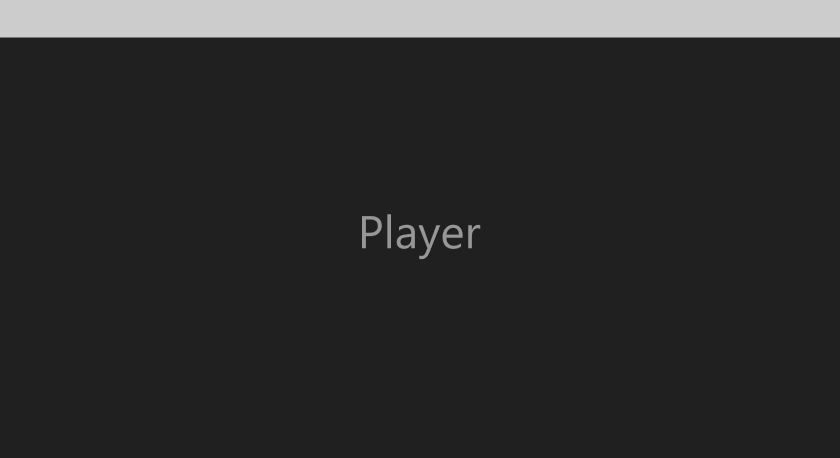
- Dimensione o player para preencher o navegador. Essa é a opção padrão. Ele dimensiona seu curso publicado para preencher o navegador do aluno, sem deixar espaços em branco ao redor do player.
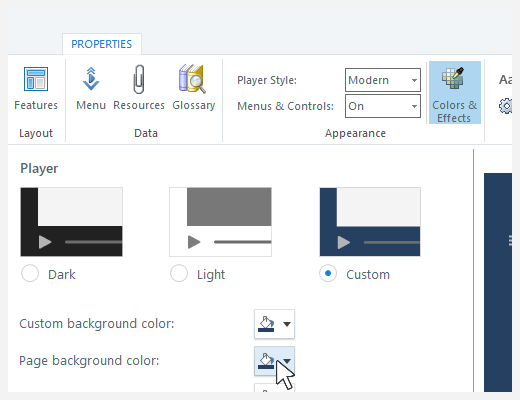
- Cor do plano de fundo da página: os alunos podem ver uma cor de fundo por trás do conteúdo do curso quando você dimensiona o player para preencher o navegador e desativa os menus e controles. Você pode alterar a cor de fundo da página na guia Cores e efeitos nas propriedades do player.
- Bloqueie o tamanho do player. Isso bloqueia o curso publicado no tamanho do slide, mais largura e altura adicionais para a estrutura e as características do jogador (consulte a tabela abaixo). Mesmo que os alunos redimensionem seus navegadores, o curso permanece no tamanho do slide.
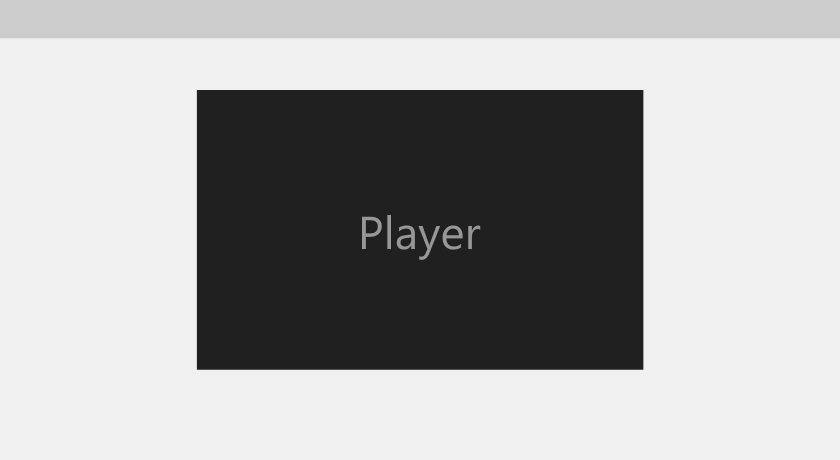
- Bloqueie o tamanho do player para caber no navegador. Isso dimensiona seu curso publicado para caber no navegador do aluno, mantendo a proporção da tela do player moderno. Isso resulta em algum espaço em branco ao redor do player.
Observação: a opção “Dimensionar player para preencher o navegador” funciona em computadores e dispositivos móveis. As opções “Bloquear tamanho do player” e “Bloquear tamanho do player para caber no navegador” funcionam apenas em computadores desktop.
Confira essas referências visuais para entender como cada opção de tamanho é exibida.
| Dimensione o player para preencher o navegador |
Bloquear tamanho do player |
Bloqueie o tamanho do player para caber no navegador |
 |  |  |
Escolha a cor de fundo da página
Ao usar a opção “Bloquear tamanho do jogador” ou “Bloquear tamanho do jogador de acordo com o navegador”, você pode personalizar ainda mais seu curso escolhendo a cor de fundo da página. Essa cor aparece atrás do curso publicado, e os alunos podem vê-la na parte externa da moldura do player. Clique em Cores e efeitos na faixa de opções e escolha a cor de fundo da página usando o seletor de cores.
Calcule as dimensões do seu curso publicado
O tamanho geral do seu curso publicado é um pouco maior do que as dimensões do slide. Os recursos modernos do player têm os tamanhos de pixels abaixo quando o player está configurado para a opção “Bloquear tamanho do player”. Essas dimensões podem mudar à medida que o player moderno responde a diferentes tamanhos de navegador.
| Característica do jogador | Largura | Altura |
| Quadro do jogador | +20 pixels | +20 pixels |
| Título | +23 pixels | |
| Uma ou mais guias da barra superior | +24 pixels | |
| Controlador de volume, botão de legenda oculta, botão reproduzir/pausar, barra de busca ou botões de navegação | +51 pixels | |
| Barra lateral | +240 pixels |
Dicas:
- Você pode ativar e desativar os recursos do player slide a slide, mas cada recurso do player adiciona largura ou altura a todo o curso, mesmo que seja usado apenas em um único slide.
- O player moderno com menus e controles desativados não adicionará largura ou altura ao seu curso.
- Se você não quiser que os ícones do menu ultrapassem a borda do quadro ao usar Bloquear tamanho do player ou Bloquear tamanho do player para caber no navegador, comece com a barra lateral fechada.
- Quando você escolhe Bloquear tamanho do player para caber no navegador, por padrão, a moldura do player é impedida de ser maior do que as dimensões originais do slide. Se o navegador for menor que o quadro do player, ele será reduzido para mostrar o player inteiro. Para desativar essa opção, desmarque a caixa chamada Evitar escala maior que as dimensões do tamanho original.
Entenda a compatibilidade
O controle moderno do tamanho do jogador é exclusivo do Storyline 360 a partir de abril de 2025. Arquivos de projeto que usam as opções “Bloquear tamanho do player” ou “Bloquear tamanho do player de acordo com o navegador” não abrirão nas versões anteriores do Storyline 360. Para restaurar a compatibilidade, defina o tamanho do player moderno para a opção padrão “Dimensionar o player para preencher o navegador”.