
Busca de Artigos
Selecione um Produto
Diretório de suporte de null
Explore todos os artigos de null (Last Updated
Nenhum artigo encontrado.
Resultados da pesquisa
Nenhum artigo encontrado.
Storyline 360: mais opções de questionários e rastreamento
Artigo atualizado pela última vez em 3 de mar. de 2026
O Storyline 360 inclui vários recursos para ajudar você a acompanhar o progresso e os resultados dos alunos. Confira:
- Rastreamento expandido de questionários
- Rastreie vários critérios de conclusão
- Pontuar apenas as perguntas visualizadas
Rastreamento expandido de questionários
Deixe o Storyline 360 acompanhar todos os questionários do seu curso e, em seguida, envie os resultados para o seu LMS/LRS para o primeiro questionário que cada aluno concluir. O acompanhamento expandido de questionários é especialmente valioso quando você deseja criar ramificações com questionários diferentes ou permitir que os alunos façam testes fora dos cursos passando por uma avaliação prévia.
- Cursos de ramificação: crie um curso de ramificação com um questionário diferente para cada caminho. Mesmo que você não saiba qual caminho o aluno seguirá, o Storyline 360 enviará os resultados ao seu LMS/LRS para o questionário que o aluno preenche. Por exemplo, você pode usar o mesmo curso para médicos e enfermeiros com um questionário diferente para cada função.
- Verificações prévias: dê aos alunos a oportunidade de fazer testes fora de um curso. Ofereça uma avaliação prévia no início do curso. Se o aluno for aprovado, sua pontuação será reportada ao seu LMS/LRS e ele não precisará fazer o resto do curso. Se o aluno falhar na pré-verificação, sua pontuação não será reportada ao seu LMS/LRS, e o aluno deverá fazer o curso e um questionário final, que será reportado ao seu LMS/LRS.
Embora o Storyline 360 envie apenas um resultado do questionário para o seu LMS/LRS, você tem a liberdade de tornar mais de um questionário reportável. Aqui está a chave: o slide de resultados do questionário que executa primeiro o gatilho de “envio de resultados” é aquele que é rastreado e pontuado em seu LMS/LRS. É isso que possibilita avaliações e pré-verificações de ramificação.
Sobre os gatilhos de “Enviar resultados”

O Storyline 360 gera apenas gatilhos de “envio de resultados” em pré-verificações e avaliações finais. E questionários com gatilhos de “envio de resultados” são adicionados automaticamente às suas opções de rastreamento do LMS/LRS, permitindo que o Storyline 360 envie resultados ao seu LMS/LRS para o primeiro questionário que cada aluno concluir.
Por que meus gatilhos de “envio de resultados” estão desativados?

Em arquivos de projetos existentes, questionários não monitorados e slides de resultados combinados desativaram os gatilhos de “envio de resultados”, pois os gatilhos são desnecessários. Para reativar os gatilhos em questionários não rastreados (verificações de conhecimento), basta alterar o tipo de questionário para Avaliação final ou Pré-verificação. Outra opção é clicar no ícone do raio nas opções de rastreamento do LMS/LRS ou no painel de acionadores.

Em novos arquivos de projeto, questionários não monitorados e slides de resultados combinados não têm nenhum gatilho de “envio de resultados”.
Escolha um tipo de questionário

Para usar o acompanhamento expandido de questionários, selecione um tipo de questionário para cada slide de resultados em seu curso. Veja como. Abra um slide de resultados, vá até a guia Ferramentas de resultados — Design na faixa de opções e escolha um desses tipos de questionário:
- Avaliação final: Esse é o tipo de questionário padrão. Ele cria um gatilho padrão de “envio de resultados” no slide de resultados. Uma avaliação final pode ser pontuada e monitorada pelo seu LMS/LRS e adicionada automaticamente às suas opções de rastreamento do LMS/LRS.
- Verificação prévia: esse tipo de questionário cria um gatilho condicional de “envio de resultados”, que depende da aprovação do aluno no questionário. Um questionário de pré-verificação pode ser pontuado e monitorado pelo seu LMS/LRS somente se o aluno for aprovado. Se eles falharem, o questionário não será reportado ao seu LMS/LRS e o aluno terá a oportunidade de passar por uma avaliação final posteriormente no curso. As pré-verificações são adicionadas automaticamente às suas opções de rastreamento do LMS/LRS. (Mesmo que uma falha na pré-verificação não seja relatada, os dados da pergunta ainda são enviados ao LMS/LRS. Dependendo do seu LMS/LRS, talvez você consiga ver como um aluno reagiu a uma pré-verificação que falhou.)
- Verificação de conhecimento: esse tipo de questionário não é pontuado nem monitorado pelo seu LMS/LRS. Portanto, um gatilho de “envio de resultados” não é criado. Uma verificação de conhecimento dá ao aluno a oportunidade de testar seus conhecimentos e reforçar o que aprendeu.
Por que a faixa de opções mostra um tipo de questionário personalizado ou combinado?

Se você adicionar manualmente vários gatilhos de “envio de resultados” ao mesmo slide de resultados ou adicionar condições a um gatilho de “envio de resultados”, o tipo de questionário na faixa de opções mudará para Personalizado. Os questionários personalizados podem ser pontuados e rastreados pelo seu LMS/LRS e são adicionados automaticamente às suas opções de rastreamento do LMS/LRS.

Se você combinar dois ou mais slides de resultados em um slide de resultado final, o tipo de questionário mudará para Combinado para cada um dos questionários secundários. Os questionários combinados não têm gatilhos de “envio de resultados”. No entanto, eles podem ser pontuados e monitorados pelo seu LMS/LRS usando o slide de resultados final combinado.
Rastreie vários critérios de conclusão

Você pode oferecer aos alunos várias maneiras de concluir um curso. Deixe seu LMS/LRS marcar o curso como concluído assim que os alunos visualizarem um certo número de slides, concluírem um questionário ou chegarem a um gatilho de conclusão. Você pode escolher uma, duas ou até mesmo as três opções de rastreamento. Qualquer opção que um aluno conclua primeiro é aquela que é reportada ao seu LMS/LRS. (Somente uma opção é enviada ao LMS/LRS, mesmo que o aluno preencha vários critérios.)
Por exemplo, você pode acompanhar uma avaliação pré-verificada no início do curso e um gatilho de conclusão no final. Se o aluno passar na pré-verificação, o resultado será enviado ao seu LMS/LRS e ele poderá pular o resto do curso. Se eles falharem na pré-verificação, o resultado não será enviado ao seu LMS/LRS, eles terão que examinar todo o conteúdo do curso e, em vez disso, o gatilho de conclusão no final será enviado ao seu LMS/LRS.
As opções de rastreamento do Storyline 360 (mostradas acima) oferecem a flexibilidade de escolher vários critérios de conclusão. Continue lendo para obter detalhes.
Opções de rastreamento de acesso
Você pode acessar as opções de acompanhamento a qualquer momento durante o desenvolvimento do curso, diretamente da faixa de opções. Em qualquer slide de resultados, vá até a guia Ferramentas de resultados — Design na faixa de opções e clique em LMS/LRS Tracking.

Selecione suas opções de rastreamento
Você pode escolher qualquer combinação de opções de rastreamento, incluindo slides visualizados, questionários e acionadores de conclusão. Marque as caixas das opções desejadas e personalize-as de acordo com sua preferência, conforme descrito nas seções a seguir. Observe que você deve selecionar pelo menos uma opção de rastreamento para publicar para distribuição do LMS/LRS.
Se um aluno preencher vários critérios, todos eles serão enviados para o LMS/LRS?

Não. Somente uma opção é enviada ao LMS/LRS, mesmo que o aluno preencha vários critérios. A primeira opção de rastreamento que o aluno conclui é aquela que é enviada ao LMS/LRS.
Slides de rastreamento visualizados
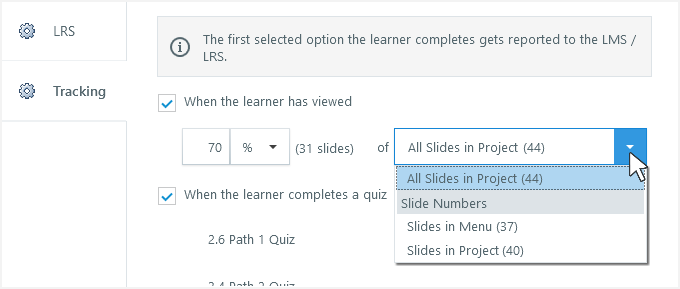
Você pode acompanhar uma porcentagem ou um número fixo de slides.

Você também pode escolher quais slides serão rastreados:
- Todos os slides do seu projeto (esse é o padrão)
- Somente os slides listados no menu do player menos os slides que você excluiu dos números dos slides
- Todos os slides do seu projeto menos os slides que você excluiu dos números dos slides
Questionários de rastreamento
Você pode acompanhar vários questionários, permitindo que o Storyline 360 envie resultados para seu LMS/LRS para o primeiro questionário que cada aluno concluir. É perfeito para um curso de ramificação com questionários diferentes quando você não sabe com antecedência qual caminho ou questionário o aluno seguirá. Outro caso de uso é quando você deseja permitir que os alunos façam o teste em um curso passando por uma pré-verificação ou exigir que eles façam uma avaliação final caso sejam reprovados na pré-verificação.
Adicione questionários para serem rastreados
O acompanhamento do questionário é baseado nos gatilhos de “envio de resultados” em seu projeto. Se um slide de resultados tiver um gatilho de “enviar resultados”, esse questionário será automaticamente adicionado às suas opções de rastreamento. Pré-verificações, avaliações finais e questionários personalizados têm gatilhos de “envio de resultados” e todos são rastreados.
As verificações de conhecimento não têm gatilhos de “envio de resultados” e não são monitoradas. No entanto, você pode facilmente torná-los rastreáveis adicionando-os às suas opções de rastreamento. Veja como:
- Nas suas opções de rastreamento, clique em Adicionar questionário rastreado. (Se estiver acinzentado, não há nenhuma verificação de conhecimento a ser adicionada.)
- Marque as caixas dos questionários que você deseja adicionar.
- Clique fora da lista suspensa ou pressione Enter para aceitar suas alterações.

Desative e ative os gatilhos “Enviar resultados”
Você pode desativar os gatilhos de “enviar resultados” em suas opções de rastreamento clicando no ícone de raio na frente de um questionário. O questionário permanece em suas opções de rastreamento, mas não é rastreado. Clique no raio novamente para reativar os gatilhos de “enviar resultados” e continuar acompanhando o questionário.

Alterar um tipo de questionário
Quer alterar o tipo de questionário sem fechar a janela Opções de relatórios e rastreamento? Use a lista suspensa do questionário para escolher Pré-verificação ou Avaliação final. Você também verá um tipo de questionário personalizado se o slide de resultados tiver vários gatilhos de “enviar resultados” ou se um gatilho de “enviar resultados” tiver condições.

Pare de rastrear um questionário
Clique no ícone da lixeira ao lado de um questionário para removê-lo das opções de rastreamento e excluir os gatilhos “enviar resultados” do slide de resultados.

Opções de rastreamento de questionários Mantenha-se sincronizado com os gatilhos “Enviar resultados” O Storyline

 360 mantém suas opções de acompanhamento de questionários sincronizadas com seus gatilhos de “envio de resultados”.

Por exemplo, se você desativar ou reativar um questionário em suas opções de rastreamento, o gatilho “enviar resultados” nesse slide de resultados também será desativado ou reativado. Da mesma forma, se você adicionar ou remover um questionário em suas opções de rastreamento, o gatilho “enviar resultados” nesse slide de resultados será adicionado ou removido. E se você alterar um tipo de questionário em suas opções de rastreamento, o gatilho “enviar resultados” nesse slide de resultados será atualizado adequadamente.

O mesmo também acontece ao contrário. As alterações feitas nos gatilhos de “envio de resultados” também atualizam suas opções de rastreamento.
Acionadores de conclusão de rastreamento
Não há alterações nos gatilhos de conclusão do rastreamento. Os acionadores permitem que você controle com precisão quando um curso é marcado como concluído. Você pode adicionar quantos gatilhos de conclusão quiser aos slides e camadas em todo o seu projeto.
Pontuar apenas as perguntas visualizadas
Você pode permitir que os alunos pulem as perguntas do questionário sem afetar negativamente sua pontuação, avaliando somente as perguntas que visualizam. Isso simplifica a criação de questionários de ramificação sem variáveis ou gatilhos extras para monitorar quais perguntas os alunos visitam.
Por exemplo, você pode agrupar os alunos em perguntas diferentes com base nas respostas às perguntas anteriores, o que significa que eles podem pular algumas perguntas ao longo do caminho. Não tem problema. Basta marcar os que eles viram. Veja como:
- No slide de resultados, acesse a guia Ferramentas de resultados — Design na faixa de opções e clique em Configurações do questionário.
- Marque a caixa para Pontuar somente as perguntas visualizadas.
- Clique em OK.
visualizadas e perguntas não respondidas são tratadas de forma diferente. Quando você pontua somente as perguntas que os alunos visualizam, eles não serão penalizados por perguntas que não veem. No entanto, se os alunos visitarem as perguntas e depois as ignorarem sem responder, essas perguntas serão contabilizadas na pontuação do questionário.