
Busca de Artigos
Selecione um Produto
Diretório de suporte de null
Explore todos os artigos de null (Last Updated
Nenhum artigo encontrado.
Resultados da pesquisa
Nenhum artigo encontrado.
Storyline 360: ordenando, agrupando, dimensionando e posicionando objetos
Artigo atualizado pela última vez em 16 de jan. de 2026
Neste guia do usuário, exploraremos várias maneiras de ordenar, agrupar, dimensionar e posicionar objetos no Storyline 360. Confira este artigo para ver todos os aprimoramentos mais recentes na edição de objetos.
- Ordenando objetos
- Agrupando, desagrupando e reagrupando objetos
- Alinhando objetos
- Objetos giratórios
- Dimensionando objetos
- Posicionamento de objetos
Ordenando objetos
Quando os itens se sobrepõem em um slide, eles são colocados em camadas na mesma ordem em que você os inseriu. Você pode alterar essa ordem selecionando um objeto e fazendo o seguinte:
- Arraste-o para cima ou para baixo na linha do tempo. Todos os elementos do seu slide serão listados na linha do tempo na mesma ordem em que estão dispostos no slide. Os itens mais altos estão mais próximos da frente do slide.
- Vá até a guia Início na faixa de opções, clique em Organizar e escolha uma das opções de camadas.
- Vá até a guia Formatar na faixa de opções, clique em Organizar e escolha uma das opções de camadas.
- Clique com o botão direito do mouse no objeto e escolha Trazer para frente ou Enviar para trás.
Agrupando, desagrupando e reagrupando objetos
O agrupamento é uma forma prática de mover, dimensionar, girar, virar ou alterar outros atributos de vários objetos ao mesmo tempo, como se fossem um único objeto.
|
Grupo |
Selecione os objetos que você deseja agrupar usando Shift+Click ou Ctrl+Click e, em seguida, faça o seguinte:
|
|
Desagrupar |
Selecione o objeto agrupado e, em seguida, faça o seguinte:
|
|
Reagrupar |
Para reagrupar objetos que antes faziam parte de um grupo, selecione os objetos e faça o seguinte:
|
Alinhando objetos
É fácil posicionar objetos em seu slide simplesmente arrastando-os. Para obter ainda mais controle, selecione um ou mais objetos, acesse a guia Formatar na faixa de opções e clique em qualquer um dos botões de alinhamento.
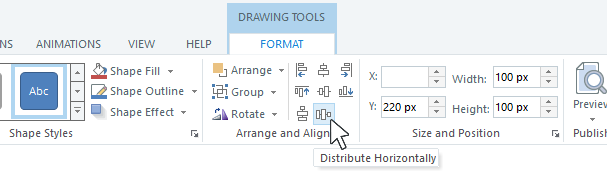
Você também pode acessar a guia Início na faixa de opções, clicar em Organizar, rolar até Alinhar e escolher uma opção de alinhamento.
Objetos giratórios
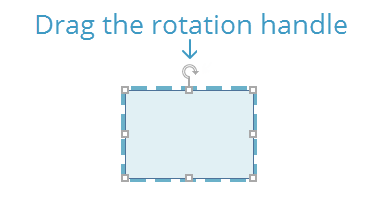
Para girar um objeto, basta arrastar sua alça de rotação.
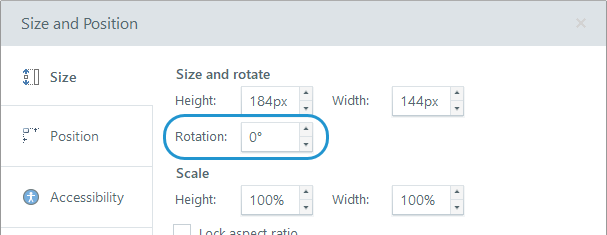
Para obter mais controle sobre o grau exato de rotação, faça o seguinte:
- Vá até a guia Início, clique em Organizar e vá até Girar. (Você também pode ir até a guia Formatar e clicar em Girar.)
- Escolha uma das opções de rotação ou clique em Mais opções de rotação para inserir um valor específico.
- Se você escolher Mais opções de rotação, verá a janela a seguir. (Outra forma de acessar essa janela é clicar com o botão direito do mouse no objeto, escolher Tamanho e Posição e, em seguida, selecionar a guia Tamanho.) Insira um valor no campo Rotação ou use as setas para ajustar o valor. Clique em Fechar quando terminar.
Dimensionando objetos
A maneira mais rápida de redimensionar um objeto é arrastar qualquer uma de suas alças de dimensionamento. Aqui estão algumas dicas se você usar esse método.
- Para manter a proporção da tela, mantenha pressionada a tecla Shift enquanto arrasta uma alça de canto.
- Para redimensionar os lados opostos do objeto igualmente, mantenha pressionada a tecla Ctrl enquanto arrasta a alça lateral.
Para ter mais controle sobre o tamanho exato de um objeto, acesse a guia Formato e insira seus valores preferidos nos campos Largura e Altura.
Para criar vários objetos do mesmo tamanho, faça o seguinte:
- Selecione todos os objetos que você deseja redimensionar.
- Vá até a guia Início, clique em Organizar e vá até Tamanho.
- Escolha uma das opções de tamanho.
Posicionamento de objetos
Para posicionar objetos com precisão no slide, selecione um ou mais objetos e, em seguida, vá até a guia Formatar na faixa de opções e insira as coordenadas de pixels X e Y.
Talvez você também queira explorar:
Usando a janela de tamanho e posição
definindo suas preferências de grade, guia e régua