
Busca de Artigos
Selecione um Produto
Diretório de suporte de null
Explore todos os artigos de null (Last Updated
Nenhum artigo encontrado.
Resultados da pesquisa
Nenhum artigo encontrado.
Storyline 360: visualize cenas e slides selecionados
Artigo atualizado pela última vez em 16 de jan. de 2026
Economize tempo visualizando várias cenas ou slides quando não precisar visualizar um curso inteiro. Veja como.
Visualizando várias cenas ou slides
Na exibição da história, você pode visualizar várias cenas ou slides. Na exibição de slides, você pode visualizar vários slides.
- Use Shift+clique para selecionar uma série de cenas ou slides, ou use Ctrl+clique para selecionar cenas ou slides não consecutivos.
- Pressione Ctrl+Shift+F12. Ou clique na seta suspensa Visualizar na faixa de opções e escolha Cenas selecionadas ou Slides selecionados, dependendo do seu contexto.
É muito fácil!

Perguntas Frequentes
- Posso editar várias cenas ao mesmo tempo?
- Por que os números dos meus slides estão errados durante a pré-visualização?
- Por que o próximo botão nem sempre funciona durante a pré-visualização?
Posso editar várias cenas ao mesmo tempo?
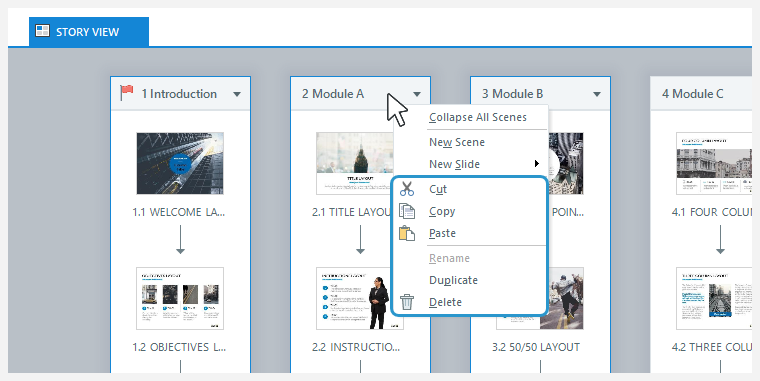
Sim. Na visualização da história, você não só pode visualizar várias cenas, mas também pode recortar, copiar, colar, duplicar e excluir várias cenas, facilitando ainda mais o gerenciamento de projetos.
Por que os números dos meus slides estão errados durante a pré-visualização?
Os números dos slides são calculados com base no número de slides que você escolhe visualizar.
Por exemplo, quando você visualiza quaisquer três slides em seu curso, eles são sempre numerados 1, 2 e 3, estejam eles no início do seu projeto ou não.
Para ver todos os números dos slides no contexto, visualize ou publique todo o curso.
Por que o próximo botão nem sempre funciona durante a pré-visualização?
Se você visualizar vários slides que não estão conectados por acionadores, o botão Avançar não funcionará durante a visualização.
Por exemplo, digamos que você defina o botão Avançar no primeiro slide para ir para o segundo slide do seu curso. Se você visualizar somente o primeiro e o terceiro slides, o botão Avançar não funcionará porque você não incluiu o segundo slide na seleção de visualização. Você precisaria expandir sua seleção de pré-visualização ou atualizar os próximos gatilhos do botão.