
Busca de Artigos
Selecione um Produto
Diretório de suporte de null
Explore todos os artigos de null (Last Updated
Nenhum artigo encontrado.
Resultados da pesquisa
Nenhum artigo encontrado.
Storyline 360: Pré-visualizando um curso
Artigo atualizado pela última vez em 16 de jan. de 2026
A visualização prévia é uma ótima maneira de ver as alterações que você fez no seu curso sem publicá-lo. E com o Storyline 360, a pré-visualização está mais fácil e poderosa do que nunca. Você pode ver a aparência e o comportamento do seu curso em qualquer dispositivo e orientação com as opções de visualização responsiva.
- Pré-visualizar um curso
- Use as opções de visualização
- Recursos não disponíveis durante a pré-visualização
Pré-visualizar um curso
Para visualizar todo o curso, faça o seguinte:
- Pressione F12 no teclado.
- Clique em qualquer um dos ícones do dispositivo na barra de ferramentas de visualização responsiva.
- Clique na metade superior do botão Visualizar na faixa de opções.
- Clique no ícone Visualizar no canto inferior direito da janela (ao lado do controle deslizante de zoom).
Para visualizar apenas uma parte do seu curso, faça o seguinte:
- Pressione Ctrl+F12 para visualizar o slide atual.
- Pressione Shift+F12 para visualizar a cena atual.
- Pressione Ctrl+Shift+F12 para visualizar as cenas ou slides selecionados.
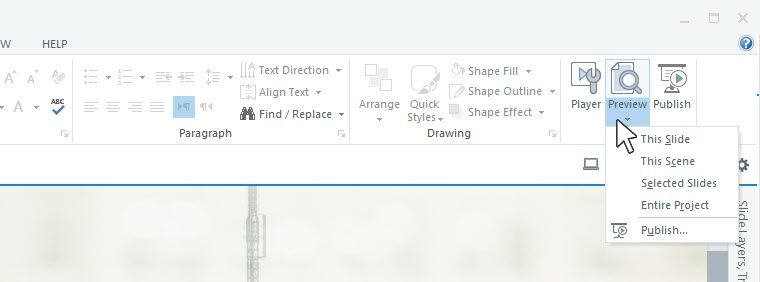
- Clique na seta suspensa abaixo do botão Visualizar e escolha uma das opções de visualização, conforme mostrado abaixo.
Use as opções de visualização
Use os botões na faixa de opções de visualização para fazer o seguinte:
|
Fechar pré-visualização |
Isso fecha a janela de visualização e leva você de volta para onde você estava antes da visualização. |
|
Selecione |
Isso permite que você visualize um slide diferente em seu curso sem fechar a janela de visualização. |
|
Repetir |
Isso permite que você repita sua seleção de pré-visualização novamente. Para visualizar uma parte diferente do curso, clique na seta suspensa e escolha uma das opções disponíveis. |
|
Editar slide |
Isso fecha a janela de visualização e leva você diretamente ao slide do seu projeto que você estava visualizando. |
|
Inspecionar |
Isso inicia o console embutido. |
|
Ícones do dispositivo |
Clique em qualquer um dos cinco ícones do dispositivo no canto superior direito da tela para alternar rapidamente sua visualização prévia para outro dispositivo ou orientação, incluindo:
Com o Storyline 360, é muito fácil ver a aparência e o comportamento do seu curso com o player responsivo em qualquer dispositivo móvel e orientação. |
|
Propriedades de reprodução responsiva |
Clique no ícone de roda dentada no canto superior direito da janela para abrir a janela de reprodução responsiva, na qual você pode restringir quais orientações de dispositivo móvel os alunos podem usar. Por exemplo, se você criar um curso que funcione melhor no modo paisagem e não quiser que os alunos tenham uma experiência abaixo da média mantendo seus dispositivos móveis no modo retrato, basta limitar a reprodução ao modo paisagem para tablets e smartphones. |
Recursos não disponíveis durante a pré-visualização
Embora a maior parte do conteúdo do Storyline 360 apareça na pré-visualização da mesma forma que aparecerá após a publicação, alguns recursos não estarão disponíveis até que você publique o curso.
- Vídeos de sites, como YouTube e Vimeo
- Objetos da Web
- Engage interações
- Alternar em tela cheia
- Acionador de e-mail
- Acionador de impressão de slides
- Imprimir resultados
- Os hiperlinks podem não funcionar conforme o esperado durante a pré-visualização