
Busca de Artigos
Selecione um Produto
Diretório de suporte de null
Explore todos os artigos de null (Last Updated
Nenhum artigo encontrado.
Resultados da pesquisa
Nenhum artigo encontrado.
Storyline 360: Print Slide Trigger
Artigo atualizado pela última vez em 16 de jan. de 2026
Permita que os alunos imprimam slides individuais, como certificados, com um único gatilho, sem necessidade de codificação.
Adicionar um gatilho de impressão de slides
Veja como adicionar um gatilho que permite que os alunos imprimam qualquer slide do seu curso. No assistente de gatilho, selecione a ação Imprimir slide, escolha o slide que você deseja imprimir e configure seu evento de gatilho (por exemplo, quando o usuário clica), conforme mostrado abaixo.

Você pode adicionar acionadores de slides de impressão a slides, camadas e slides mestres. Você pode até mesmo adicionar um gatilho de impressão de slide a uma guia personalizada do player no player moderno, conforme mostrado abaixo, para que os alunos possam imprimir o slide atual em que estão ou qualquer slide que você definir, como um slide de certificado.
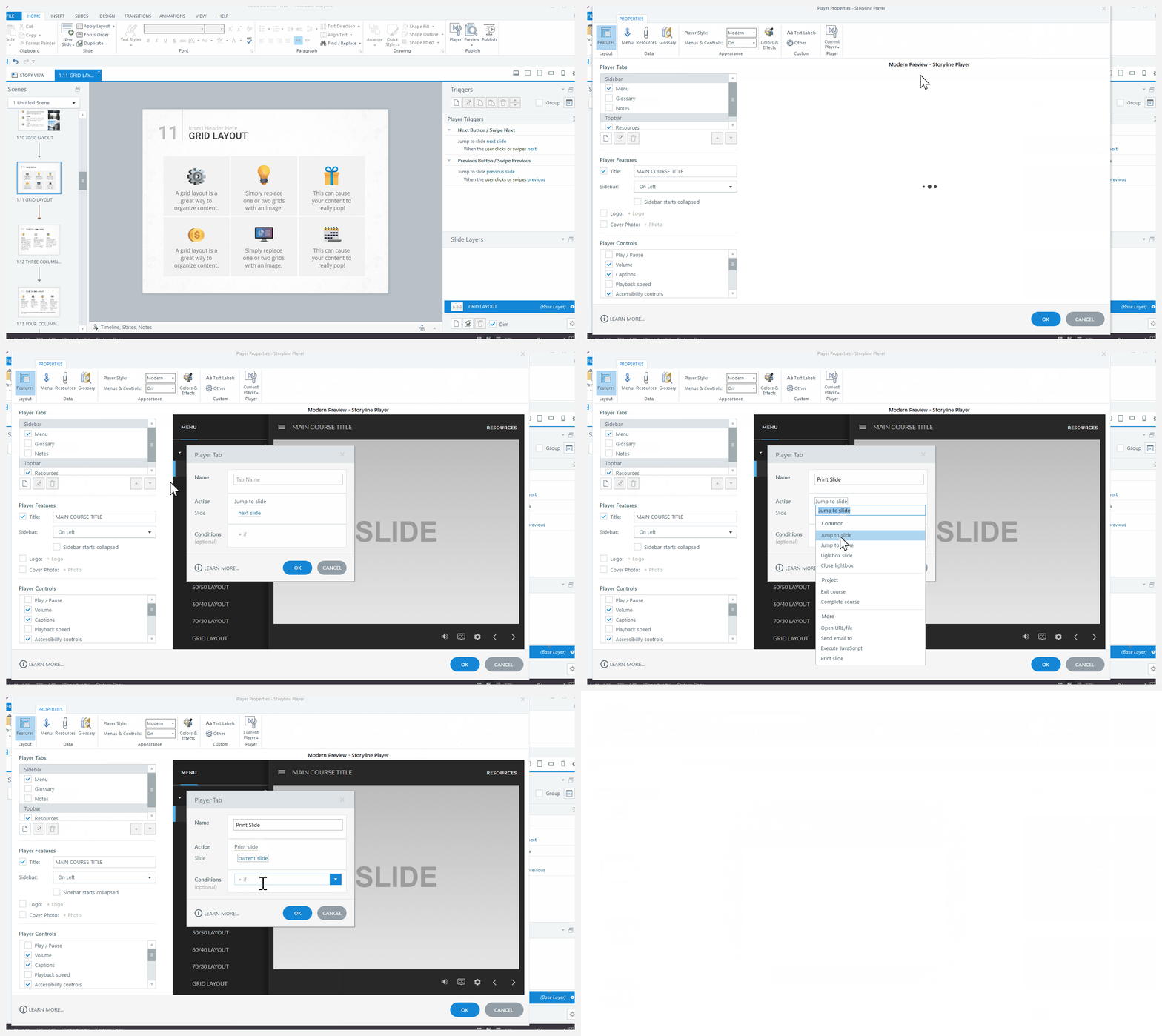
Você precisará publicar seu curso para experimentar o gatilho do slide impresso. Não funcionará durante a pré-visualização.
Dica profissional: os alunos podem escolher Salvar como PDF na lista suspensa Destino da caixa de diálogo de impressão para tornar o texto pesquisável.
Entenda a compatibilidade
O gatilho do slide impresso é exclusivo para o estilo de jogador moderno na atualização de agosto de 2022 e, posteriormente, para o Storyline 360. Os arquivos de projeto que usam essa funcionalidade não abrirão nas versões anteriores do Storyline 360. Para restaurar a compatibilidade, exclua o gatilho do slide de impressão.