
Busca de Artigos
Selecione um Produto
Diretório de suporte de null
Explore todos os artigos de null (Last Updated
Nenhum artigo encontrado.
Resultados da pesquisa
Nenhum artigo encontrado.
Storyline 360: Publicando um curso para distribuição na Web
Artigo atualizado pela última vez em 5 de ago. de 2026
Quando você quiser que os alunos acessem um curso do Storyline 360 pela Internet ou por uma intranet privada, e se você não precisar acompanhar o progresso deles, a publicação na web é para você. (Se você precisar monitorar os resultados dos alunos, publique no LMS/LRS.)
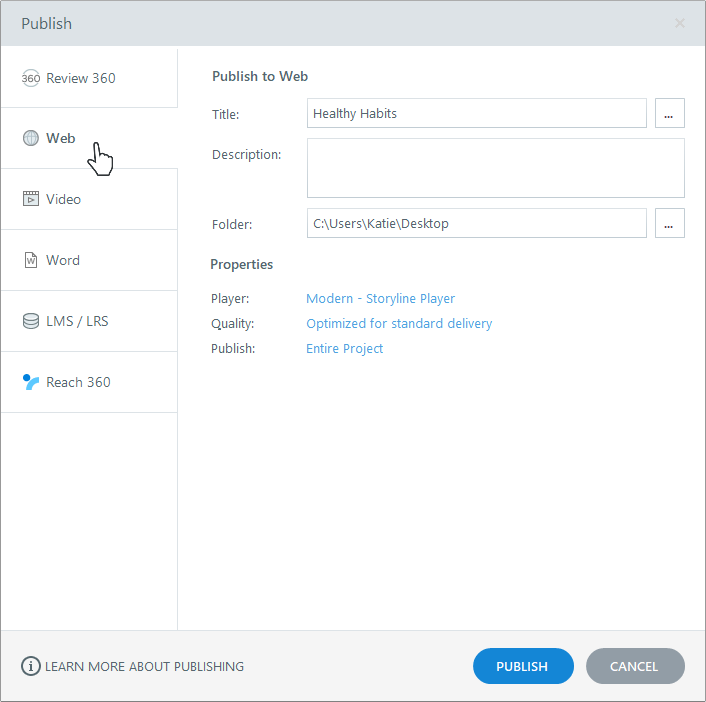
- Insira o título, a descrição e a localização da pasta
- Insira informações adicionais do projeto (opcional)
- Ajuste as propriedades do player e as configurações de qualidade
- Escolha publicar um slide, uma cena ou todo o curso
- Publicar
- Distribua seu curso publicado
Etapa 1: insira o título, a descrição e a localização da pasta
- Vá até a guia Início na faixa de opções e clique em Publicar.
- Quando a janela Publicar for exibida, selecione a guia Web à esquerda.
- Insira o título da maneira que você deseja que ele apareça na saída publicada. (Se você tiver um espaço reservado para título no primeiro slide, o título será padronizado para o texto inserido nesse espaço reservado para título. Se você não tiver um espaço reservado para título no primeiro slide, o título padrão é o nome do seu arquivo de projeto. Você pode alterar o título do seu curso publicado aqui sem afetar o nome do arquivo do projeto ou o espaço reservado para o título no primeiro slide.) O tamanho máximo do título de um projeto é de 80 caracteres; o tamanho máximo para cada nome de pasta de saída é de oito palavras.
- Use o campo Descrição para documentar a finalidade do seu curso. Ele não aparecerá na sua produção publicada.
- Use o campo Pasta para escolher onde você deseja publicar seu curso — por exemplo, a área de trabalho do seu computador. Clique no botão de reticências (...) para navegar até um local. O Storyline 360 criará uma nova pasta nesse local com todos os arquivos necessários para operar seu curso.
Importante: sempre publique em seu disco rígido local. A publicação em uma unidade de rede ou em uma unidade USB pode causar problemas com a saída publicada devido à latência. Depois de publicar em seu disco rígido local, carregue a saída em um servidor web para teste e distribuição.
Etapa 2: inserir informações adicionais do projeto (opcional)
Clique no botão de reticências (...) ao lado do campo Título para definir informações adicionais do projeto. Atualmente, essas informações são apenas para sua referência. Ele não estará visível em sua produção publicada.
- Os campos Título e Descrição são iguais aos da janela Publicar (consulte a etapa anterior).
- A imagem abaixo do campo Título é a miniatura do curso. Por padrão, o Storyline 360 usa uma imagem do primeiro slide do seu curso, mas você pode escolher uma imagem diferente. Basta clicar no texto com hiperlink abaixo da imagem e selecionar um slide diferente ou clicar em Imagem do Arquivo para escolher uma imagem no disco rígido.
- Insira valores para autor, e-mail, site, duração, data, versão e palavras-chave, se desejar.
- O Identificador se aplica somente ao conteúdo publicado para LMS/LRS.
Quando terminar de personalizar as informações do projeto, clique em OK para retornar à janela Publicar.
Etapa 3: ajustar as propriedades do player e as configurações de qualidade
Use a seção Propriedades da janela Publicar para fazer alterações de última hora no reprodutor do curso e nas configurações de qualidade.
- A propriedade Player mostra o nome do jogador atualmente atribuído ao seu projeto. (O player é a moldura ao redor do conteúdo do slide.) Para fazer ajustes no seu player, clique no nome do jogador para abrir o editor do player.
- A propriedade Qualidade permite escolher uma qualidade de vídeo adaptável ou estática e controlar as configurações de compressão para clipes de áudio, vídeos estáticos e imagens JPG. As configurações de qualidade são padronizadas para o que você usou na última vez em que publicou um curso. Para alterá-los, clique na propriedade Qualidade, faça seus ajustes e clique em OK.
- Agora existem duas opções de qualidade de vídeo. Selecione Adaptável para ajustar automaticamente a qualidade do vídeo (alta, média ou baixa) à velocidade da Internet do aluno e evitar o armazenamento em buffer. Saiba mais Escolha Estático para fornecer vídeos com a mesma qualidade para todos os alunos, o que pode causar buffer. Arraste o controle deslizante Estático para alterar a compactação do vídeo.
Observe que valores mais altos oferecem uma saída de maior qualidade, mas também tamanhos de arquivo maiores (o que significa tempos de download mais longos para alunos com conexões lentas). Valores mais baixos oferecem tamanhos de arquivo menores e tempos de download mais rápidos, mas a qualidade também será menor. - Arraste o controle deslizante de Qualidade de áudio para ajustar as configurações de compressão que o Storyline 360 usa para áudio.
- Marque a caixa Otimizar volume de áudio para normalizar o áudio em todo o curso e obter um volume consistente em todos os slides.
Dica: Se o áudio do seu curso já tiver um volume consistente, você pode acelerar o processo de publicação desmarcando essa opção. - Arraste o controle deslizante de Qualidade JPG para ajustar as configurações de compressão que o Storyline 360 usa para imagens JPG.
- Clique em Redefinir para otimização padrão para usar as configurações padrão: qualidade de vídeo adaptável, taxa de bits de áudio de 56 kbps e qualidade de imagem JPG de 100%.
- Agora existem duas opções de qualidade de vídeo. Selecione Adaptável para ajustar automaticamente a qualidade do vídeo (alta, média ou baixa) à velocidade da Internet do aluno e evitar o armazenamento em buffer. Saiba mais Escolha Estático para fornecer vídeos com a mesma qualidade para todos os alunos, o que pode causar buffer. Arraste o controle deslizante Estático para alterar a compactação do vídeo.
Etapa 4: Escolha publicar um slide, uma cena ou todo o curso
Por padrão, o Storyline 360 publicará todo o seu curso. No entanto, agora você pode optar por publicar uma cena específica do seu curso ou até mesmo um único slide. Isso é útil quando você deseja publicar vários cursos do mesmo arquivo de projeto.
Basta clicar na propriedade Publicar e escolher o projeto inteiro, uma única cena ou um único slide.
Etapa 5: publicar
Quando terminar de fazer as seleções, clique no botão Publicar. Quando o processo de publicação estiver concluído, você verá a janela Publicação bem-sucedida com várias opções de acompanhamento.
|
Exibir projeto |
Isso inicia o curso publicado em seu navegador padrão. Importante: Como seus arquivos foram preparados para entrega na web, você pode encontrar um comportamento inesperado ao visualizar o curso no disco rígido local. É melhor fazer o upload da saída publicada em um servidor da Web para testes adequados. |
|
|
Isso abre uma nova mensagem de e-mail com um arquivo compactado do seu curso publicado anexado. Essa opção é útil se você precisar enviar seu curso a um administrador de servidor web para implantação. Não recomendamos enviar um curso publicado aos alunos por e-mail. As restrições de segurança em seus computadores impedirão que alguns recursos do seu curso funcionem corretamente. Em vez disso, envie o curso para um servidor e, em seguida, forneça aos alunos um link para o |
|
FTP |
Isso abre uma janela na qual você pode inserir suas credenciais de FTP e transferir sua saída para um servidor web. |
|
Zíper |
Isso cria uma versão compactada dos arquivos do seu curso no mesmo local em que seu curso foi publicado. |
|
Aberto |
Isso abre um visualizador de arquivos onde você pode ver os arquivos que o Storyline 360 acabou de criar. Depois de mover os arquivos para um servidor web, envie aos alunos um link para o |
Etapa 6: distribuir seu curso publicado
Agora que você publicou seu curso, é hora de enviá-lo para um servidor e testá-lo. Em seguida, envie aos alunos um link para o story.html arquivo.