
Busca de Artigos
Selecione um Produto
Diretório de suporte de null
Explore todos os artigos de null (Last Updated
Nenhum artigo encontrado.
Resultados da pesquisa
Nenhum artigo encontrado.
Storyline 360: Publicando um curso no Microsoft Word
Artigo atualizado pela última vez em 5 de ago. de 2026
Publique seu projeto para o Microsoft Word quando precisar distribuir folhetos, fornecer uma transcrição para fins de acessibilidade ou compartilhar conteúdo com um revisor. O Storyline 360 usa automaticamente o formato de arquivo DOCX moderno e seguro para a saída publicada.
Etapa 1: inserir título, descrição e localização da pasta
- Vá até a guia Início na faixa de opções e clique em Publicar.
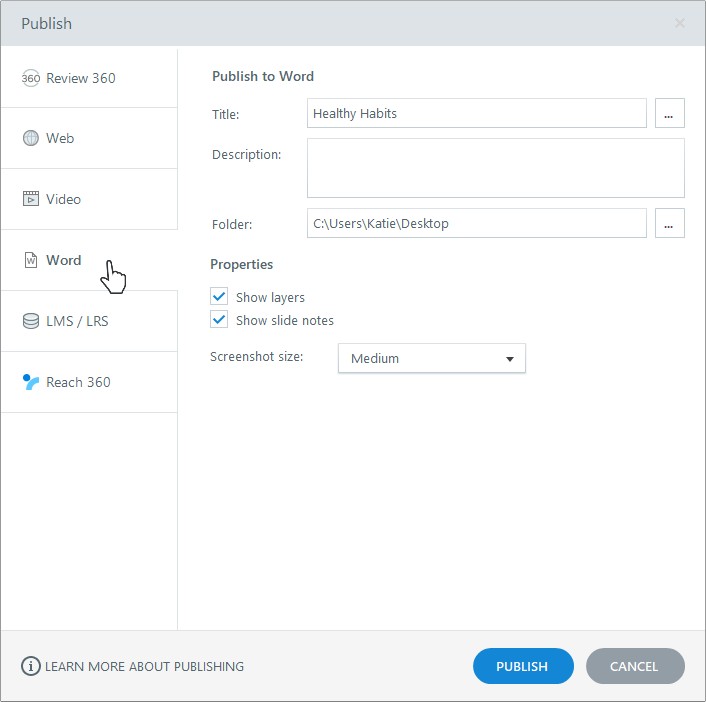
- Quando a janela Publicar for exibida, selecione a guia Word à esquerda.
- Insira o título da maneira que você deseja que ele apareça em seu documento do Word. (Se você tiver um espaço reservado para título no primeiro slide, o título será padronizado para o texto inserido nesse espaço reservado para título. Se você não tiver um espaço reservado para título no primeiro slide, o título padrão é o nome do seu arquivo de projeto. Você pode alterar o título do seu documento do Word aqui sem afetar o nome do arquivo do projeto ou o espaço reservado para o título no primeiro slide.) O tamanho máximo do título de um projeto é de 80 caracteres; o tamanho máximo para cada nome de pasta de saída é de oito palavras.
- Clique no botão de reticências (...) ao lado do campo do título para definir informações adicionais do projeto, como autor, duração e número da versão. Atualmente, essas informações são apenas para sua referência. Ele não estará visível em seu documento do Word publicado.
- Use o campo Descrição para definir a finalidade do seu curso. Ele não aparecerá na sua produção publicada.
- Use o campo Pasta para escolher onde você deseja publicar seu curso — por exemplo, a área de trabalho do seu computador. Clique no botão de reticências (...) para navegar até um local. O Storyline 360 criará uma nova pasta nesse local com o documento do Word publicado.
Importante: sempre publique no disco rígido local. A publicação em uma unidade de rede ou em uma unidade USB pode causar problemas na saída publicada devido à latência.
Etapa 2: Escolha as propriedades do documento
Na seção Propriedades, escolha entre as seguintes opções de formatação:
|
Mostrar camadas |
Quando você publica no Word, o documento resultante terá uma captura de tela da camada base de cada slide por padrão. Se você também quiser incluir uma captura de tela das outras camadas associadas a cada slide, marque essa caixa. As capturas de tela da camada aparecerão após a camada base associada no documento do Word. |
|
Mostrar notas do slide |
Se você adicionou notas aos seus slides do Storyline 360, você pode incluir essas notas em seu documento do Word marcando essa caixa. O texto das notas aparecerá abaixo da captura de tela da camada base de cada slide no documento do Word. |
|
Tamanho da captura de tela |
Isso determina o tamanho das capturas de tela do slide e da camada em seu documento do Word. Escolha Médio ou Grande. |


Etapa 3: publicar
Quando terminar de fazer as seleções, clique no botão Publicar. Quando o processo de publicação estiver concluído, você verá a janela Publicação bem-sucedida com várias opções de acompanhamento.
Observação: a partir de agosto de 2024, você não precisa mais de uma cópia do Microsoft Word instalada em sua máquina ao publicar.
|
Exibir documento |
Isso abre seu documento do Word para que você possa visualizá-lo, editá-lo e imprimi-lo. |
|
|
Isso abre uma nova mensagem de e-mail com uma cópia compactada do seu documento do Word anexada. |
|
FTP |
Isso abre uma janela na qual você pode inserir suas credenciais de FTP e transferir sua saída para um servidor. |
|
Zíper |
Isso cria uma versão compactada do seu documento do Word no mesmo local em que você publicou o curso. |
|
Aberto |
Isso abre um visualizador de arquivos onde você pode ver o documento do Word que o Storyline 360 acabou de criar. |