
Busca de Artigos
Selecione um Produto
Diretório de suporte de null
Explore todos os artigos de null (Last Updated
Nenhum artigo encontrado.
Resultados da pesquisa
Nenhum artigo encontrado.
Storyline 360: Publicando um curso para alcançar 360
Artigo atualizado pela última vez em 23 de out. de 2026
Quer “alcançar” mais alunos? O Reach 360, um LMS simples, permite que você ofereça treinamento facilmente a uma ampla variedade de alunos e analise rapidamente os dados de treinamento.
|
Como acessar o Reach 360 Observe que os administradores do Articulate 360 AI Teams não são administradores do Reach 360 por padrão. Saiba mais sobre as permissões no Reach 360 e no Articulate 360 AI Teams. |
Continue lendo para saber como publicar seu curso diretamente no Reach 360.
- Publicar um novo item ou atualizar um item existente
- Insira o título e a descrição
- Insira informações adicionais do projeto (opcional)
- Ajuste as propriedades do player e as configurações de qualidade
- Escolha publicar um slide, uma cena ou todo o curso
- Ajuste as configurações do curso
- Escolha as opções de relatórios e rastreamento
- Publicar
- Distribua seu curso publicado
- Perguntas Frequentes
Etapa 1: publicar um novo item ou atualizar um item existente
- Vá até a guia Início na faixa de opções e clique em Publicar.
- Quando a janela Publicar for exibida, selecione a guia Reach 360 à esquerda.
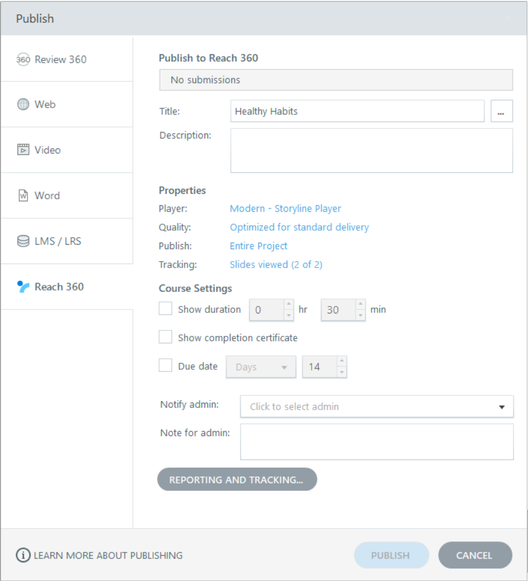
Se esta for a primeira vez que você publica o curso no Reach 360, o status mostrará “Sem envios”, conforme descrito acima. Depois que um curso for publicado no Reach 360, o status exibirá a data e a hora da última publicação.
Etapa 2: insira o título e a descrição
- Insira o texto do título como você deseja que ele apareça no Reach 360. (Se você tiver um espaço reservado para título no primeiro slide, o título será padronizado para o texto inserido nesse espaço reservado para título. Se você não tiver um espaço reservado para título no primeiro slide, o título padrão é o nome do seu arquivo de projeto. Você pode alterar o título do seu curso publicado aqui sem afetar o nome do arquivo do projeto ou o espaço reservado para o título no primeiro slide.) O tamanho máximo do título de um projeto é de 80 caracteres.
- Use o campo Descrição para definir a finalidade do seu curso. Isso é exibido na capa do seu curso no Reach 360.
Etapa 3: inserir informações adicionais do projeto (opcional)
Clique no botão de reticências (...) ao lado do campo Título para definir informações adicionais do projeto. Essas informações são apenas para sua referência. Somente o título e a descrição estarão visíveis no Reach 360.
- Os campos Título e Descrição são iguais aos da janela Publicar (consulte a etapa anterior).
- A imagem abaixo do campo Título é a miniatura do curso. Observe que a miniatura do curso e a foto da capa do curso que você definiu no Storyline 360 não serão exibidas no Reach 360. No entanto, você pode definir uma foto de capa para seu curso no Reach 360.
- Insira valores para autor, e-mail, site, duração, data, versão e palavras-chave, se desejar. Esses valores não serão exibidos no Reach 360.
- O Identifier é uma sequência exclusiva de personagens atribuída pelo Storyline 360 que o Reach 360 e seu LRS usam para identificar seu curso. Se você estiver republicando um curso que já está no Reach 360 e no seu LRS, não altere o valor nesse campo.
Quando terminar de personalizar as informações do projeto, clique em OK para retornar à janela Publicar.
Etapa 4: ajustar as propriedades do player e as configurações de qualidade
Use a seção Propriedades da janela Publicar para fazer alterações de última hora no reprodutor do curso e nas configurações de qualidade.
- A propriedade Player mostra o nome do jogador atualmente atribuído ao seu projeto. (O player é a moldura ao redor do conteúdo do slide.) Para fazer ajustes no seu player, clique no nome do jogador para abrir o editor do player.
Observação: não configure seu curso para ser lançado em uma nova janela do navegador. Isso pode levar a inconsistências nos dados do relatório. - A propriedade Qualidade permite escolher uma qualidade de vídeo adaptável ou estática e controlar as configurações de compressão para clipes de áudio, vídeos estáticos e imagens JPG. As configurações de qualidade são padronizadas para o que você usou na última vez em que publicou um curso. Para alterá-los, clique na propriedade Qualidade, faça seus ajustes e clique em OK.
- Agora existem duas opções de qualidade de vídeo. Selecione Adaptável para ajustar automaticamente a qualidade do vídeo (alta, média ou baixa) à velocidade da Internet do aluno e evitar o armazenamento em buffer. Saiba mais Escolha Estático para fornecer vídeos com a mesma qualidade para todos os alunos, o que pode causar buffer. Arraste o controle deslizante Estático para alterar a compactação do vídeo.
Observe que valores mais altos oferecem uma saída de maior qualidade, mas também tamanhos de arquivo maiores. Isso pode significar tempos de download mais longos para alunos com conexões lentas. Valores mais baixos oferecem tamanhos de arquivo menores e tempos de download mais rápidos, mas a qualidade também será menor. - Arraste o controle deslizante de Qualidade de áudio para ajustar as configurações de compressão que o Storyline 360 usa para áudio.
- Marque a caixa Otimizar volume de áudio para normalizar o áudio em todo o curso e obter um volume consistente em todos os slides.
Dica: Se o áudio do seu curso já tiver um volume consistente, você pode acelerar o processo de publicação desmarcando essa opção. - Arraste o controle deslizante de Qualidade JPG para ajustar as configurações de compressão que o Storyline 360 usa para imagens JPG.
- Clique em Redefinir para otimização padrão para usar as configurações padrão: qualidade de vídeo adaptável, taxa de bits de áudio de 56 kbps e qualidade de imagem JPG de 100%.
- Agora existem duas opções de qualidade de vídeo. Selecione Adaptável para ajustar automaticamente a qualidade do vídeo (alta, média ou baixa) à velocidade da Internet do aluno e evitar o armazenamento em buffer. Saiba mais Escolha Estático para fornecer vídeos com a mesma qualidade para todos os alunos, o que pode causar buffer. Arraste o controle deslizante Estático para alterar a compactação do vídeo.
Etapa 5: Escolha publicar um slide, uma cena ou todo o curso
Por padrão, o Storyline 360 publicará todo o seu curso. No entanto, você pode publicar uma cena específica do seu curso ou até mesmo um único slide. Isso é útil quando você deseja publicar vários cursos do mesmo arquivo de projeto.
Clique na propriedade Publicar e escolha o projeto inteiro, uma única cena ou um único slide.
Etapa 6: ajustar as configurações do curso
Use a seção Configurações do curso da janela Publicar para gerenciar o seguinte:
- Mostrar duração: marque essa caixa para mostrar a duração estimada do curso para o aluno e, em seguida, defina manualmente a hora à direita. (O valor padrão para os cursos do Storyline 360 é de 30 minutos, que você pode modificar.)
- Mostrar certificado de conclusão: marque essa caixa para fornecer aos alunos um certificado que eles possam baixar quando atenderem aos parâmetros de conclusão.
- Data de entrega: marque esta caixa para definir quanto tempo um aluno tem para concluir o treinamento depois de se matricular. Em seguida, defina manualmente a data à direita. Você pode definir uma data específica ou um prazo personalizado. Quando um intervalo para um determinado número de dias é selecionado, o período começa quando o aluno está matriculado no treinamento.
- Notificar administrador: use a seta suspensa pesquisável para selecionar um administrador específico para notificar por e-mail.
- Nota para o administrador: use esse campo para adicionar uma nota para os administradores do Articulate 360 AI Teams que publicam cursos no Reach 360. Por exemplo, você pode dizer a eles se esse curso deve estar visível na biblioteca do Reach 360.
Etapa 7: Escolha as opções de relatórios e rastreamento
Clique no botão Relatórios e Rastreamento para abrir a janela Opções de Relatórios e Rastreamento. A partir daí, você pode escolher como o Reach 360 reporta e acompanha o progresso dos alunos. Você também pode enviar dados do aluno para o seu LRS, além do Reach 360.
Observação: o Storyline 360 sempre usa o SCORM 2004 4th Edition quando você publica cursos no Reach 360, o que significa que a opção padrão não pode ser alterada.
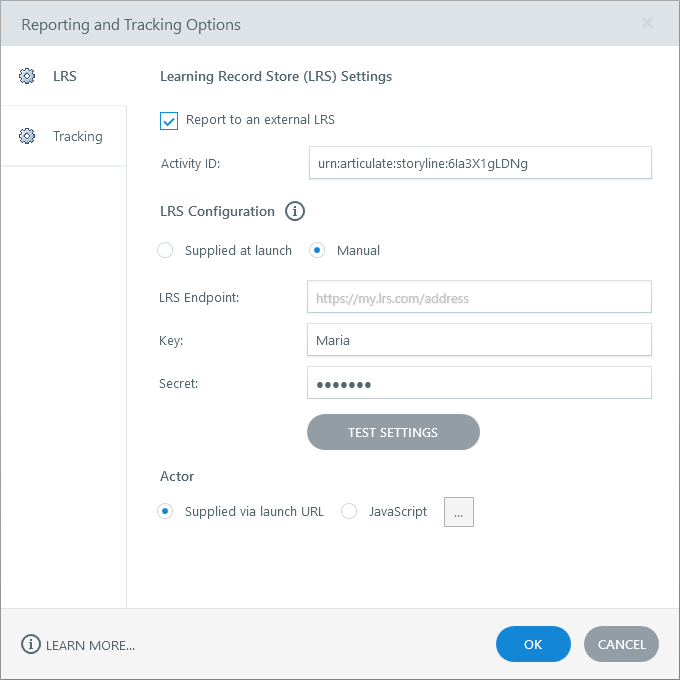
Se você também planeja se reportar a um LRS, clique na guia LRS no lado esquerdo da janela. Marque a caixa para Relatar a um LRS externo e escolha uma das seguintes opções na seção Configuração do LRS.
- Fornecido no lançamento: selecione essa opção quando não quiser armazenar credenciais de autenticação em seu arquivo de projeto do Storyline 360 ou quando precisar da opção de atualizar o endpoint ou as credenciais do LRS sem republicar o projeto. Saiba mais sobre o fornecimento de credenciais no lançamento.
- Manual: Selecione essa opção para inserir o endpoint e as credenciais do LRS diretamente no Storyline 360. Os detalhes da configuração serão armazenados no arquivo do projeto e você precisará republicar o projeto se alterá-los posteriormente. Saiba mais sobre a opção manual.
Clique na guia Rastreamento no lado esquerdo da janela e escolha qualquer combinação das seguintes opções. Você pode escolher uma, duas ou até mesmo as três opções de rastreamento. Qualquer opção que um aluno conclua primeiro é reportada ao Reach 360 e ao seu LRS. Saiba mais sobre como monitorar vários critérios de conclusão.
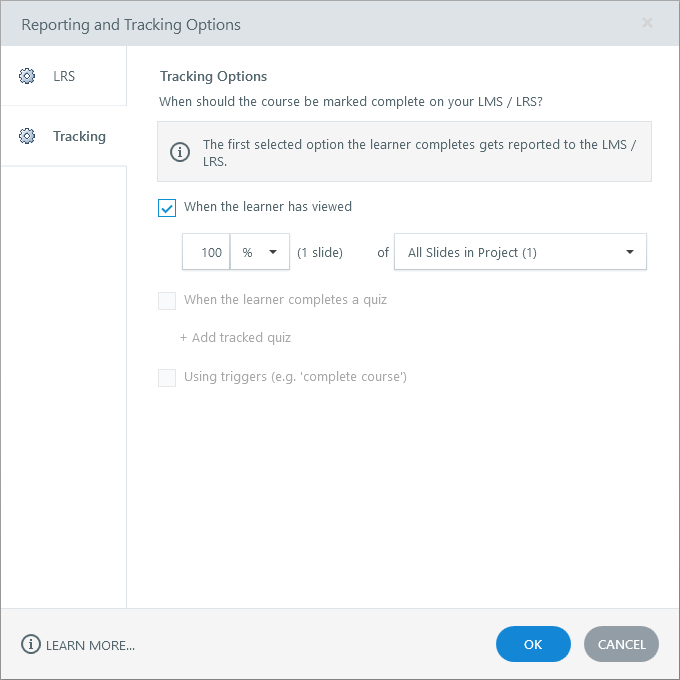
- Quando o aluno tiver visualizado # slides: marque essa opção para acionar a conclusão quando os alunos visualizarem um determinado número de slides. Você pode escolher uma porcentagem ou um número fixo. Em seguida, decida quais slides serão contados: todos os slides ou apenas aqueles com números de slides. Saiba mais sobre o rastreamento de slides visualizados.
- Quando o aluno concluir um questionário: marque essa opção para monitorar os alunos com base nos resultados do questionário. Você pode permitir que o Storyline 360 acompanhe vários questionários e envie os resultados para o Reach 360 para o primeiro questionário que cada aluno concluir. Saiba mais sobre questionários de rastreamento. (Essa opção ficará acinzentada se seu curso não tiver slides de resultados.)
- Usando gatilhos: marque essa opção para monitorar os alunos com base nos gatilhos de conclusão do curso que você adicionou ao seu curso. (Essa opção ficará acinzentada se seu curso não tiver nenhum gatilho de conclusão.)
Etapa 8: publicar
Quando terminar de fazer as seleções, clique no botão Publicar para fazer o upload do seu curso para o Reach 360. O tempo de upload depende do tamanho do seu curso e da velocidade da sua internet.
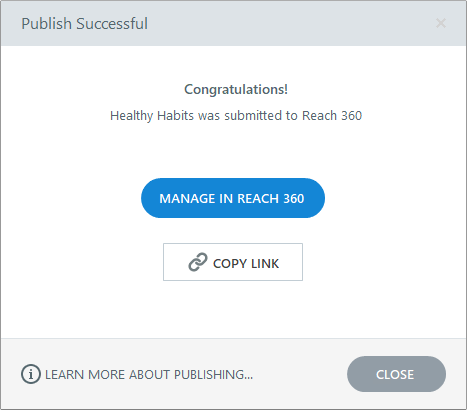
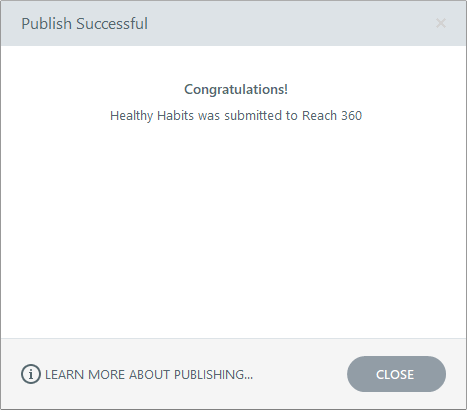
Depois de enviar um curso, você verá a seguinte janela de Publicação bem-sucedida, dependendo de suas permissões.
Se você for administrador do Articulate 360 AI Teams, verá duas opções de acompanhamento:
- Gerenciar no Reach 360: isso abre o curso que você acabou de enviar para o Reach 360 em seu navegador padrão.
- Copiar link: Isso copia o link do curso enviado no Reach 360 para sua prancheta.
| Administrador do Articulate 360 AI Teams | Usuário do Articulate 360 AI Teams |
 |  |
Dicas de publicação
- Problemas com um firewall impedindo que você publique diretamente no Reach 360 ou deseja personalizar a saída publicada? Veja o que fazer: publique seu curso para LMS/LRS usando o SCORM 1.2 ou qualquer edição do SCORM 2004 em seu computador local. Um administrador pode então fazer o upload do arquivo compactado para o Reach 360. Siga as mesmas etapas se precisar carregar uma nova versão do curso no Reach 360.
- Observe que o Reach 360 tem um limite máximo de tamanho de 5 GB por projeto. Se você quiser verificar o tamanho do seu curso antes de publicá-lo no Reach 360, publique-o primeiro em seu computador local. Isso permitirá que você verifique o tamanho do arquivo do pacote compactado gerado.
Etapa 9: distribuir seu curso publicado
Agora, a parte divertida! Depois de enviar seu curso para o Reach 360, um administrador do Articulate 360 AI Teams pode publicar seu treinamento e inscrever alunos nele.
Perguntas Frequentes
Qual é a diferença entre “enviar” e “publicar” cursos para o Reach 360?
Administradores e usuários do Articulate 360 AI Teams podem enviar projetos do Storyline 360 para o Reach 360. Isso permite que os administradores revisem o curso antes que ele esteja disponível para os alunos. Depois de analisado e aprovado, os administradores podem publicar o curso no Reach 360. Em seguida, os administradores podem inscrever alunos e grupos, ou os alunos podem descobrir por si mesmos na biblioteca da conta.
Como faço para atualizar um projeto existente no Storyline 360 e republicá-lo no Reach 360?
Veja como publicar atualizações do treinamento existente no Reach 360: abra o .story arquivo original ou uma cópia dele, faça as alterações e salve-as. Em seguida, republique-o no Reach 360 seguindo as etapas acima.
Observação: para publicar seu projeto como um novo treinamento no Reach 360, salve-o como um novo arquivo. Em seguida, publique-o seguindo as etapas acima.
Qual formato o processo de publicação usa ao publicar no Reach 360?
O Storyline 360 usa a 4ª edição do SCORM 2004 quando você publica um curso no Reach 360.
Qual é o fluxo de trabalho recomendado para colaborar e publicar projetos do Storyline 360 no Reach 360?
Faça uma cópia do .story arquivo de um projeto em seu desktop e envie-a para outros desenvolvedores para colaboração. Cópias do .story arquivo original contêm o mesmo identificador de projeto, portanto, publicar a cópia atualiza a versão atual do treinamento no Reach 360.