
Busca de Artigos
Selecione um Produto
Diretório de suporte de null
Explore todos os artigos de null (Last Updated
Nenhum artigo encontrado.
Resultados da pesquisa
Nenhum artigo encontrado.
Storyline 360: Recupere ativos de projetos corrompidos
Artigo atualizado pela última vez em 16 de jan. de 2026
Uma falha no computador ou outro evento inesperado não precisa atrapalhar seu projeto. O Storyline 360 detecta ativos do projeto que podem ter sido corrompidos, como imagens, vídeos e preenchimentos de imagens, e avisa para que você possa recuperá-los. Veja como a funcionalidade de recuperação de ativos funciona.
- Etapa 1: Executar o processo de recuperação de ativos corrompidos
- Etapa 2: remover manualmente todos os ativos ilegíveis
Etapa 1: Executar o processo de recuperação de ativos corrompidos
Na próxima vez que você abrir um projeto após a atualização de janeiro de 2024, o Storyline 360 identificará quaisquer ativos corrompidos e perguntará se você gostaria de tentar recuperá-los, conforme mostrado abaixo.
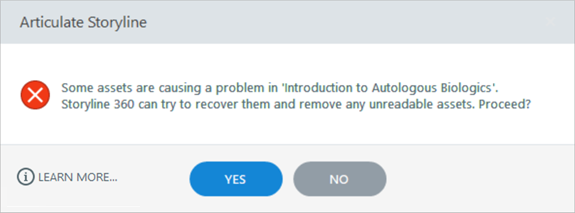
Clique em Sim para continuar. Quando o processo de recuperação estiver concluído, você poderá abrir o projeto.
Etapa 2: remover manualmente todos os ativos ilegíveis
Se houver algum ativo ilegível, o Storyline 360 informa o que são e onde encontrá-los no projeto, conforme mostrado abaixo.
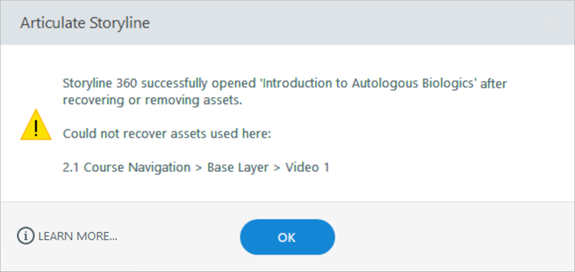
Vá até o slide com o ativo ilegível, exclua ou adicione novamente o ativo e salve o projeto. Os ativos ilegíveis exibem a caixa “[ativo] ausente”, conforme mostrado abaixo.
![Caixa “Missing [asset]” no Storyline 360.](https://cdn.articulate.com/assets/kb/sl360/corrupt-assets-02.png)
Dica: embora a corrupção de arquivos possa ocorrer por vários motivos, essas práticas recomendadas para gerenciar arquivos e ativos do projeto podem reduzir o risco.