
Busca de Artigos
Selecione um Produto
Diretório de suporte de null
Explore todos os artigos de null (Last Updated
Nenhum artigo encontrado.
Resultados da pesquisa
Nenhum artigo encontrado.
Storyline 360: melhorias no ajuste automático de texto
Artigo atualizado pela última vez em 16 de jan. de 2026
O Storyline 360 oferece mais maneiras de gerenciar elementos de texto, maior controle sobre o texto e opções para tornar o texto mais acessível. E você pode escolher como o Storyline 360 lida com o texto que não cabe na caixa delimitadora — deixá-lo transbordar ou adicionar uma barra de rolagem.
O acesso ao conhecimento é fundamental para o sucesso de cada aluno. O texto é um elemento comumente usado em cursos de e-learning para transmitir conhecimento e explicar conceitos. Ele permite que os alunos compreendam tópicos, façam conexões e desenvolvam ideias. O texto torna o conteúdo perceptível para todos, independentemente de suas habilidades. Portanto, as informações baseadas em texto devem ser legíveis e acessíveis a todos os alunos. É aí que entram as melhorias no ajuste automático de texto.
Curioso? Confira os detalhes abaixo.
- Maior controle
- Tratamento de transbordamento
- Mais precisão
- fluxo de trabalho mais rápido
- Legibilidade aprimorada
- Cronograma das alterações do Autofit
Maior controle
Anteriormente, você podia criar elementos de texto que não eram quebrados, permitir que o texto ultrapassasse sua caixa delimitadora e reduzi-lo para caber. Além disso, não havia uma maneira intuitiva de criar elementos de texto em um tamanho fixo sem reduzir o texto e dificultar a leitura dos alunos.
As melhorias no ajuste automático de texto oferecem controle total sobre o texto, como preservar o tamanho de fonte preferido e evitar que ele diminua automaticamente. Agora há três opções de ajuste automático para gerenciar elementos de texto:
- Expanda a largura. Selecione essa opção para desativar a quebra de texto e permitir que a largura da caixa de texto se expanda para acomodar o texto.
- Expanda a altura. Selecione essa opção para ativar a quebra de texto e permitir que a altura da caixa de texto se expanda para acomodar o texto. (A largura da caixa de texto é fixa.)
- Tamanho fixo. Selecione essa opção para bloquear uma caixa de texto em um tamanho fixo. Quando bloqueado, você pode adicionar uma barra de rolagem ao texto que não cabe ou deixá-la transbordar, conforme mostrado abaixo.
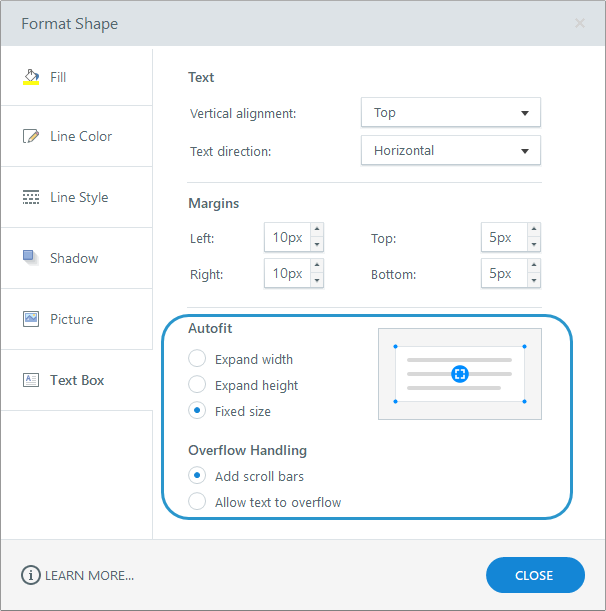
As configurações de ajuste automático são mutuamente exclusivas. Você pode alternar entre as três opções para ver os diferentes modos de ajuste do texto, mas só pode escolher um.
Confira esta imagem de antes e depois para ver a diferença.
|
Antes |
Depois |
 Legacy Shrink text na configuração de estouro |  Nova configuração de tamanho fixo com barras de rolagem ativadas |
Tratamento de transbordamento
Você pode escolher como o Storyline 360 manipula o texto que não cabe na caixa delimitadora — deixá-lo transbordar ou adicionar uma barra de rolagem.
A atualização de projetos permite que o texto transborde por padrão, preservando o comportamento antigo de ajuste automático. No entanto, você pode adicionar barras de rolagem a objetos de texto individuais de tamanho fixo a qualquer momento. Basta selecionar o objeto de texto e escolher a opção de estouro para Adicionar barras de rolagem, conforme mostrado acima.
Recomendamos ativar as barras de rolagem para proporcionar a todos os alunos uma melhor experiência ao usar texto acessível.
Mais precisão
Anteriormente, você não podia definir dimensões exatas para caixas de texto. Mesmo se você clicasse e arrastasse uma caixa de texto para o tamanho de sua preferência, ela seria redimensionada para a altura da primeira linha do texto assim que você começasse a digitar. Com as melhorias no ajuste automático de texto, você tem controle preciso sobre o tamanho da sua caixa de texto.
Além disso, o Storyline 360 lida melhor com o excesso de texto. Isso significa que o texto não transbordará nem encolherá, então você tem controle sobre como ele se encaixa na caixa.
Outro benefício é que você obtém uma visão mais precisa da aparência do texto na saída publicada, dando a você a confiança de que ele será exibido conforme o esperado desde o início.
Observação: as melhorias no ajuste automático de texto ajudam a determinar como o texto não variável será exibido durante a criação de conteúdo. Para preservar o layout do slide, as caixas de texto que contêm texto variável não serão alteradas dinamicamente na saída publicada.
fluxo de trabalho mais rápido
É frustrante quando edições simples demoram muito tempo. As melhorias no ajuste automático de texto fornecem uma experiência mais suave para lidar com texto, para que você possa realizar mais em menos tempo.
Alterne qualquer elemento de texto entre as três opções de ajuste automático com um único clique. Basta clicar no indicador na parte inferior direita da caixa.
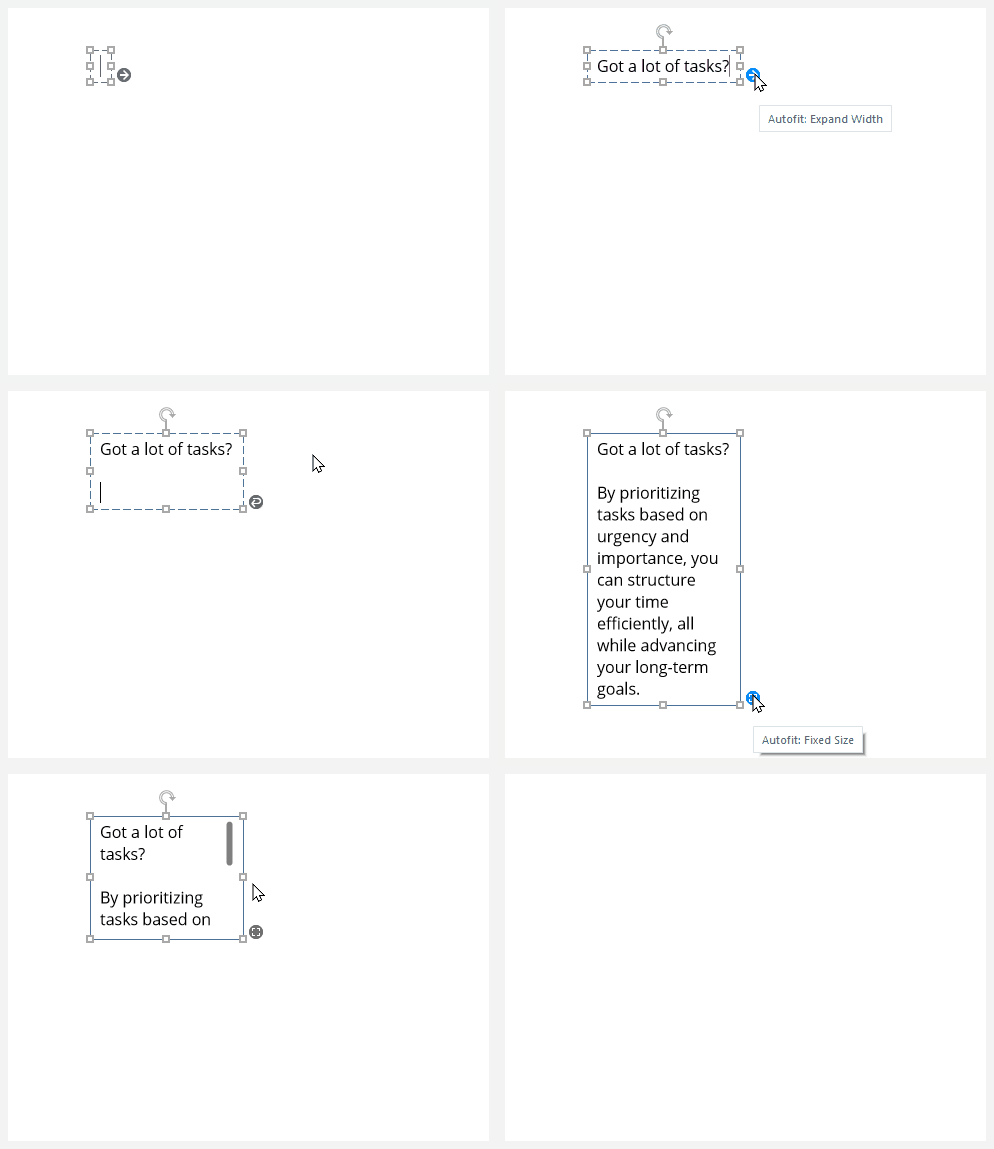
Você também pode alterar as configurações de ajuste automático de texto para vários elementos de texto não agrupados de uma só vez. Basta selecionar os que você deseja atualizar e clicar com o botão direito do mouse em qualquer elemento, selecionar Formatar forma e escolher uma das opções de ajuste automático.
Legibilidade aprimorada
Texto acessível é texto HTML, e navegadores diferentes tratam o texto HTML de forma diferente. Como resultado, pode haver variações no espaçamento entre linhas e caracteres nos navegadores, mesmo quando os alunos não alteram as propriedades do texto. Por exemplo, alguns navegadores adicionam espaçamento extra para que os alunos vejam barras de rolagem inesperadas em alguns elementos de texto, como títulos de slides.
As melhorias no ajuste automático de texto mostram onde essas barras de rolagem podem aparecer na saída publicada, para que você possa removê-las antes que os alunos as vejam. Basta expandir a altura do elemento de texto ou alternar para a configuração de ajuste automático de expansão da largura, conforme mostrado abaixo.
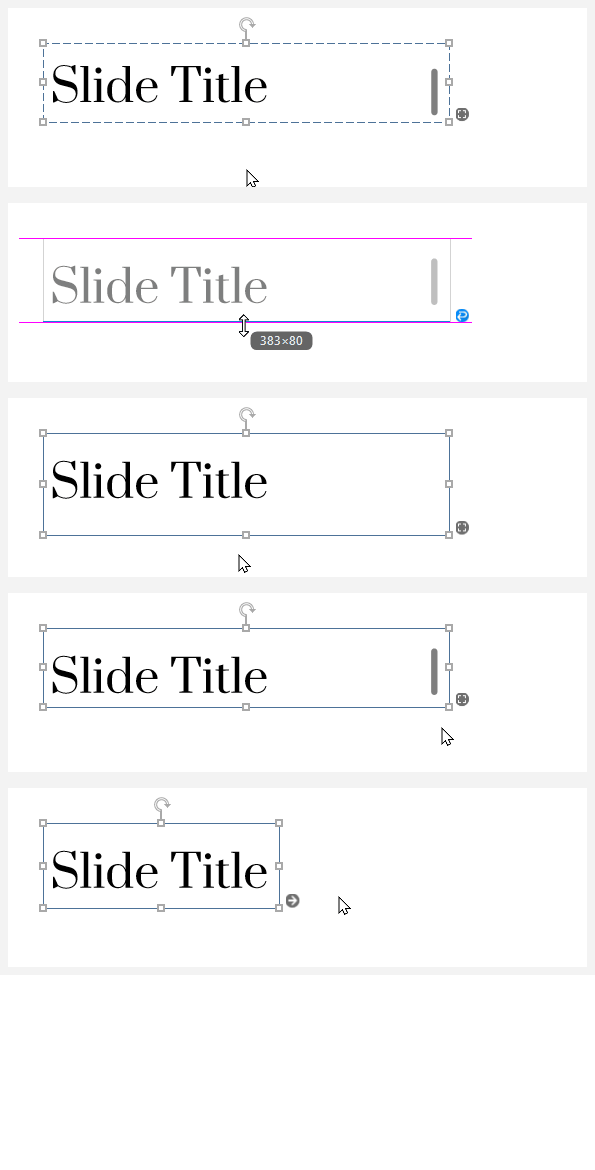
Outra forma de ajudar a evitar barras de rolagem e fornecer mais espaço para o design é usar um tamanho de slide maior. Recomendamos usar a predefinição de tamanho de slide de 960 pixels por 540 pixels ou maior.
Por outro lado, as barras de rolagem podem melhorar a legibilidade ao impedir que o texto encolha como acontecia anteriormente. Isso é especialmente útil para referências variáveis que aumentam o tamanho do texto e alunos que usam texto acessível para aumentar o tamanho da fonte e o espaçamento entre linhas.
Cronograma das alterações do Autofit
As melhorias no ajuste automático de texto evoluíram ao longo do tempo com base no feedback dos clientes. Veja a linha do tempo abaixo para ver a história completa.
Maio de 2021
Na atualização de maio de 2021, introduzimos melhorias no ajuste automático de texto no Storyline 360. Eles foram habilitados por padrão para novos projetos, e os projetos existentes podiam ser atualizados.
Junho de 2021
Na atualização de junho de 2021, aumentamos o tamanho padrão do slide widescreen (16:9) de 720 x 405 para 960 x 540, oferecendo mais espaço para trabalhar e resultando em menos barras de rolagem inesperadas em objetos de texto.
Julho de 2021
Embora esses aprimoramentos sejam necessários para garantir que todos os alunos possam acessar e ler o texto, ouvimos de clientes que as novas configurações de ajuste automático afetaram negativamente sua experiência de criação de conteúdo. Às vezes, barras de rolagem inesperadas apareciam devido a objetos de texto com linhas, personagens ou outros elementos extras que ultrapassavam os limites ou as margens da forma. Percebemos que ativar os aprimoramentos do ajuste automático de texto por padrão resultou em trabalho extra para os autores.
Portanto, a partir da atualização de julho de 2021, as melhorias no ajuste automático de texto são desativadas por padrão para projetos novos e existentes (exceto projetos que já têm as configurações aprimoradas).
Você pode atualizar projetos a qualquer momento para usar melhorias no ajuste automático de texto e melhorar a acessibilidade. As melhorias no ajuste automático de texto não podem ser desativadas depois de ativadas. No entanto, você pode importar slides em um novo arquivo de projeto para reverter às configurações antigas de ajuste automático, pois as melhorias no ajuste automático de texto estão desativadas por padrão em novos projetos.
Agosto de 2021
Quando um projeto era atualizado, barras de rolagem apareciam para textos que não se encaixavam na caixa delimitadora por padrão. Isso evitou que o texto diminuísse, como acontecia anteriormente, e ajudou os alunos a usar texto acessível para aumentar o tamanho da fonte e o espaçamento entre linhas. Graças ao feedback dos clientes, descobrimos que adicionar barras de rolagem por padrão resultou em mais trabalho para os autores.
A partir da atualização de agosto de 2021, você pode escolher como o Storyline 360 manipula o texto que não cabe na caixa delimitadora — deixá-lo transbordar ou adicionar uma barra de rolagem. A atualização de projetos permite que o texto transborde por padrão, e você pode adicionar barras de rolagem a objetos de texto individuais de tamanho fixo a qualquer momento. Basta selecionar o objeto de texto e escolher a opção de estouro para Adicionar barras de rolagem.