
Busca de Artigos
Selecione um Produto
Diretório de suporte de null
Explore todos os artigos de null (Last Updated
Nenhum artigo encontrado.
Resultados da pesquisa
Nenhum artigo encontrado.
Storyline 360: formatação de caixa de texto
Artigo atualizado pela última vez em 16 de jan. de 2026
Este guia do usuário aborda as opções da caixa de texto na janela Formatar forma/Formatar imagem. (Visite este guia do usuário para saber como acessar a janela de formatação.)
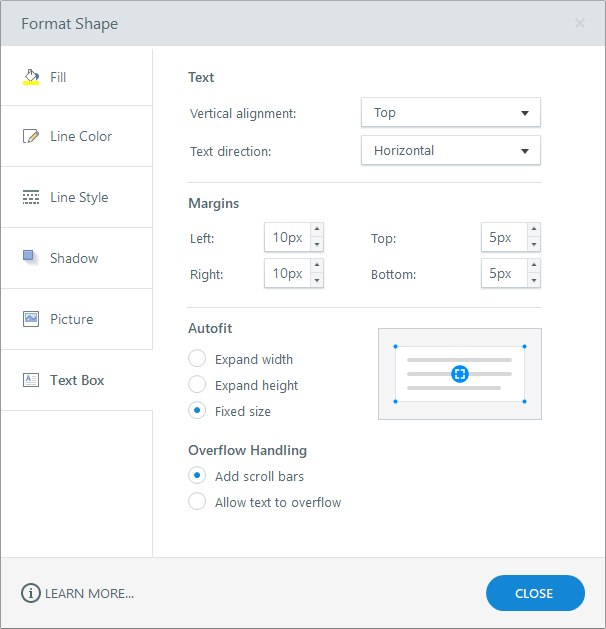
As opções de caixa de texto só estão disponíveis para caixas de texto, formas e legendas. Eles ficam acinzentados para outros objetos (imagens, capturas de tela e personagens).
Use essas opções para formatar caixas de texto:
- Alinhamento vertical
- Direção do texto
- Margens
- Ajuste automático
- Tratamento de transbordamento
- Entrada de texto
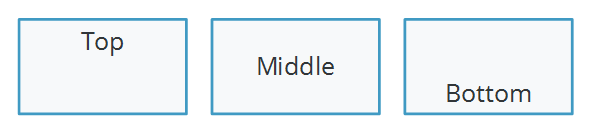
Alinhamento vertical
Essa lista suspensa permite controlar o quão alto ou baixo o texto fica em um objeto.
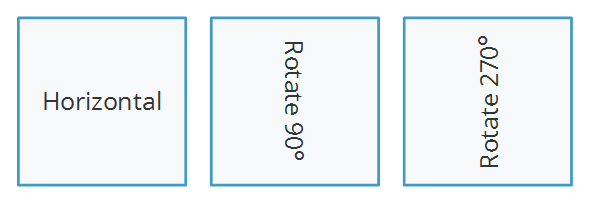
Direção do texto
Essa lista suspensa permite controlar a rotação do texto em um objeto.
Margens
Essas configurações permitem controlar as margens (preenchimento) de caixas de texto, formas e legendas. Insira valores em pixels ou use as setas para ajustar os valores.
Ajuste automático
A propriedade de ajuste automático controla o que acontece quando o texto é muito grande para caber na caixa de texto, na forma ou na legenda. Você verá diferentes opções de ajuste automático, dependendo se você ativou ou não as melhorias no ajuste automático de texto. Encontre definições para opções de ajuste automático antigas e novas abaixo.
Se você não ativou as melhorias de ajuste automático de texto (elas estão desativadas por padrão), você verá as seguintes opções de ajuste automático:
|
Não ajuste automaticamente |
Essa opção permite que o texto ultrapasse sua caixa delimitadora. |
|
Reduza o texto em caso de excesso |
Isso reduz o texto para que ele caiba na caixa delimitadora. Essa configuração pode resultar em um texto pequeno e difícil de ler, especialmente quando a caixa de texto inclui referências variáveis. Para criar cursos acessíveis a pessoas com baixa visão, você deve evitar reduzir o texto. |
|
Redimensionar a forma para caber no texto |
Isso aumenta ou diminui a altura da caixa de texto para caber no texto. |
|
Quebrar texto |
Quando você ativa essa opção, o texto é quebrado na caixa de texto, na forma ou na legenda. |
|
Atualizar texto do projeto |
Clique nesse botão para usar as configurações aprimoradas de ajuste automático de texto e melhorar a acessibilidade. As melhorias no ajuste automático de texto não podem ser desativadas depois de ativadas. No entanto, você pode importar slides em um novo arquivo de projeto para reverter para as configurações de ajuste automático antigas, se preferir. Saiba mais sobre como atualizar o texto. |
Se você ativou as melhorias no ajuste automático de texto ao atualizar o texto do seu projeto (na atualização de maio de 2021 ou posterior), você verá as seguintes opções de ajuste automático:
|
Expandir largura |
Isso desativa a quebra de texto e permite que a largura da caixa de texto se expanda para acomodar o texto. |
|
Expandir altura |
Isso permite a quebra de texto e permite que a altura da caixa de texto se expanda para acomodar o texto. (A largura da caixa de texto é fixa.) |
|
Tamanho fixo |
Isso bloqueia uma caixa de texto em um tamanho fixo. Quando bloqueado, você pode adicionar uma barra de rolagem ao texto que não cabe ou deixá-lo transbordar, conforme descrito abaixo. |
Tratamento de transbordamento
A partir da atualização de agosto de 2021, as seguintes opções de estouro estão disponíveis para objetos de tamanho fixo em projetos que usam melhorias no ajuste automático de texto:
|
Adicionar barras de rolagem |
Isso adiciona uma barra de rolagem ao texto que não cabe na caixa delimitadora. Recomendamos ativar as barras de rolagem para proporcionar a todos os alunos uma melhor experiência ao usar texto acessível. |
|
Permitir que o texto transborde |
Isso permite que o texto seja exibido além da caixa delimitadora. Para preservar o comportamento antigo de ajuste automático, esse é o padrão para objetos de tamanho fixo ao atualizar o texto do projeto. |
Entrada de texto
As caixas de seleção opcionais “várias linhas” e “limite de caracteres” são exibidas para campos de entrada de texto em projetos novos e existentes, independentemente de você ter ativado as melhorias no ajuste automático de texto. Essas configurações controlam o que acontece com o texto inserido que não cabe na caixa delimitadora.
| Várias linhas | Marque essa caixa para permitir que as entradas dos alunos se dividam em várias linhas. |
| Limite de caracteres |
Marque essa caixa para ativar um limite de caracteres na entrada dos alunos. Insira o valor limite ou use as setas para ajustá-lo. Observe que o limite de caracteres definido será aplicado quando você abrir esse arquivo de projeto na atualização de março de 2025 e anteriores. Para remover o limite, recrie o campo de entrada de texto. |