
Busca de Artigos
Selecione um Produto
Diretório de suporte de null
Explore todos os artigos de null (Last Updated
Nenhum artigo encontrado.
Resultados da pesquisa
Nenhum artigo encontrado.
Storyline 360: Alterne o gatilho de estado oculto ou desativado
Artigo atualizado pela última vez em 16 de jan. de 2026
Use um gatilho para alternar rapidamente entre o estado atual de um objeto e seu estado oculto ou desativado. Por exemplo, crie botões que mostrem/ocultem informações ou dicas adicionais. Confira a comparação abaixo:
| Antes | Depois |
 |
|

Usando o gatilho de alternância de estado
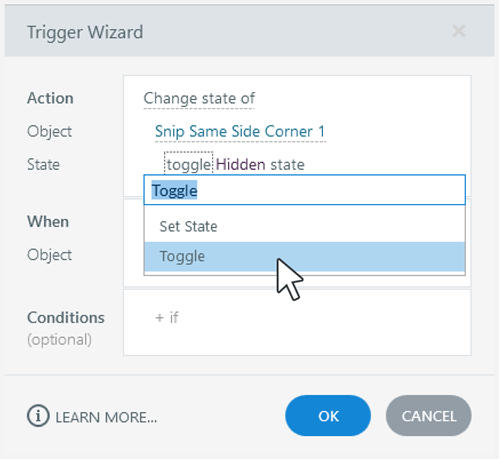
No assistente de gatilho, selecione Alterar estado de ação. Escolha o objeto que você deseja alternar — um objeto no slide ou um botão de navegação do player. Clique em Definir estado ao lado do estado do objeto e altere-o para Alternar conforme mostrado abaixo. Escolha o estado Oculto ou o estado Desativado e configure seu evento de gatilho (por exemplo, quando um botão é clicado).
Entenda a compatibilidade
Os gatilhos de estado ocultos/desativados do Toggle são exclusivos do Storyline 360 a partir da atualização de julho de 2022. Os arquivos de projeto que usam essa funcionalidade não abrirão nas versões anteriores do Storyline 360. Para restaurar a compatibilidade, exclua o gatilho de alternância.