Busca de Artigos
Selecione um Produto
Diretório de suporte de null
Explore todos os artigos de null (Last Updated
Nenhum artigo encontrado.
Resultados da pesquisa
Nenhum artigo encontrado.
Storyline 360: Atualize o texto do projeto
Artigo atualizado pela última vez em 16 de jan. de 2026
As melhorias no ajuste automático de texto oferecem três novas opções que fornecem maior controle sobre como o texto é exibido quando ele transborda sua caixa delimitadora. Ao mesmo tempo, esses aprimoramentos aproveitam a mais recente tecnologia de renderização de texto para oferecer suporte a vários recursos de acessibilidade, incluindo texto acessível e formatação semântica.
Para usar os aprimoramentos de ajuste automático e tornar o texto mais acessível, atualize o texto do seu projeto, conforme descrito abaixo.
Atualizar um projeto existente
Novos projetos usam texto moderno e texto atualizado por padrão. Para habilitar melhorias no ajuste automático de texto, acesse a guia Design na faixa de opções, clique em Fontes e selecione Atualizar texto do projeto. Ou clique com o botão direito do mouse em qualquer elemento de texto, escolha Formatar forma, clique na guia Caixa de texto e selecione Atualizar texto do projeto. Isso atualiza todo o texto do projeto de uma só vez e salva uma cópia de backup do arquivo do projeto com as configurações originais.

Alguma coisa será diferente após a atualização do texto do projeto?
Seus cursos existentes devem se comportar como antes. Além do suporte à acessibilidade, você pode notar algumas melhorias visuais e alterações no texto.
Há três novos controles de propriedade de ajuste automático. Visite este guia do usuário para saber mais. O Storyline 360 atualiza automaticamente os elementos de texto que usam uma configuração de ajuste automático antiga para uma nova configuração de ajuste automático adequada. Por exemplo:
|
Configuração legada |
Nova configuração |
|
Redimensionar a forma para caber no texto |
Expandir largura |
|
Reduza o texto em caso de excesso |
Tamanho fixo |
|
Não ajuste automaticamente |
Tamanho fixo |
Texto acessível
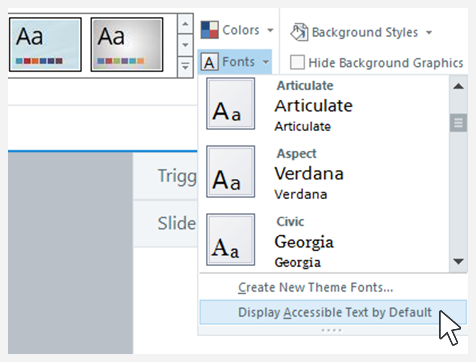
Você também pode tornar o texto acessível o padrão. Para fazer isso, vá até a guia Design na faixa de opções, clique em Fontes e selecione Exibir texto acessível por padrão, conforme mostrado abaixo. Isso define a Player.AccessibleText variável para True ao mesmo tempo.