
Busca de Artigos
Selecione um Produto
Diretório de suporte de null
Explore todos os artigos de null (Last Updated
Nenhum artigo encontrado.
Resultados da pesquisa
Nenhum artigo encontrado.
Storyline 360: Usando modelos da Content Library 360
Artigo atualizado pela última vez em 16 de jan. de 2026
Sua assinatura do Articulate 360 inclui acesso total à Content Library 360, uma coleção de modelos de slides e recursos do curso projetados profissionalmente que acelera drasticamente o desenvolvimento e impressiona seu público.
O Storyline 360 está vinculado diretamente ao Content Library 360, para que você possa procurar modelos e adicioná-los aos seus cursos de e-learning com o clique de um botão. Tudo que você precisa é de uma conexão com a internet.
Não deixe de conferir a Content Library 360 com frequência. Estamos constantemente adicionando novos modelos para inspirar você e manter seus designs atualizados.
Navegando na Content Library 360
Primeiro, faça o seguinte para abrir o navegador Content Library 360 no Storyline 360:
- Pressione Ctrl+Shift+M.
- Vá até a guia Início na faixa de opções, clique na seta suspensa Novo slide e escolha Content Library 360.
- Vá até a guia Slides na faixa de opções e clique em Content Library 360.
- No Story View, clique com o botão direito do mouse em qualquer lugar na área de trabalho, vá até Novo slide e escolha Content Library 360.
- Na Exibição de slides ou Exibição em formulário, clique com o botão direito do mouse em qualquer lugar no painel Cenas, vá até Novo slide e escolha Content Library 360.
Em seguida, use os recursos de pesquisa na parte superior da janela e os filtros na borda esquerda para encontrar um modelo que atenda às suas necessidades de conteúdo e estilo. (Clique em um filtro para ativá-lo. Clique nele novamente para limpá-lo.) Quando você clica na imagem em miniatura de um slide, o título e a descrição aparecem no lado direito da janela.
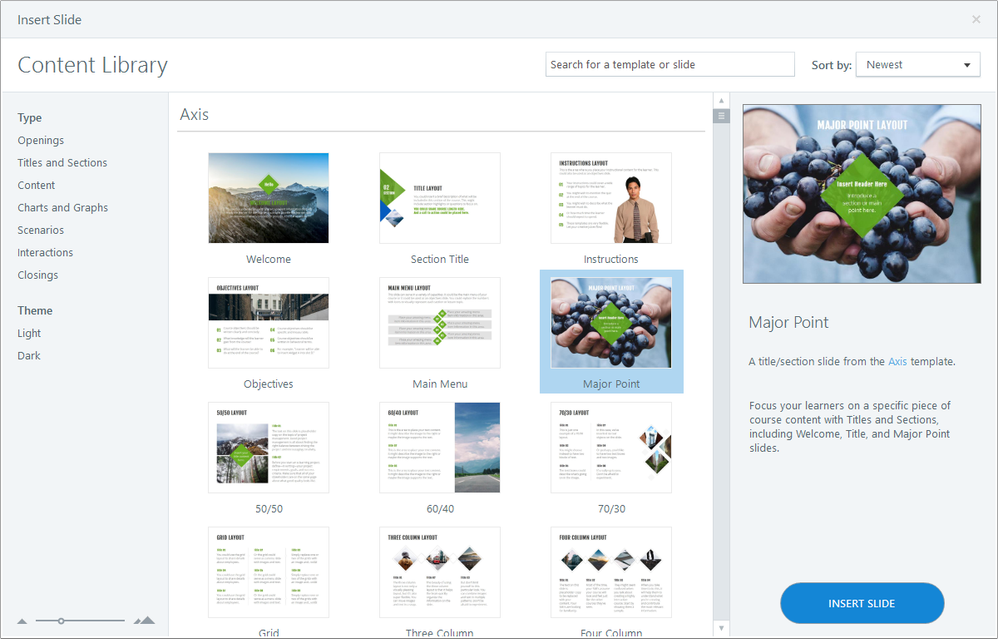
Adicionando um modelo ao seu projeto
Para adicionar um modelo da Content Library 360 ao seu projeto, basta navegar até ele conforme descrito acima, selecioná-lo e clicar em Inserir slide no canto inferior direito.
Dica: importe vários modelos ao mesmo tempo mantendo pressionada a tecla Ctrl ou a tecla Shift e clicando em imagens em miniatura adicionais.
Ao adicionar um modelo da Content Library 360 ao seu projeto:
- O slide que você escolheu será automaticamente adicionado à cena atual.
- Você pode usar as cores e as fontes do tema para personalizar rapidamente o modelo de acordo com os requisitos da sua marca ou com o guia de estilo.
- O tema do modelo será adicionado à galeria de temas na guia Design da faixa Storyline, para que você possa reutilizá-lo facilmente mais tarde.
- Todos os layouts do modelo serão adicionados aos seus slides mestres e você poderá personalizá-los como quiser.
- Todos os layouts do modelo aparecerão na galeria de layouts básicos, facilitando a adição posterior de novos slides do mesmo modelo, mesmo quando você estiver off-line.