
Busca de Artigos
Selecione um Produto
Diretório de suporte de null
Explore todos os artigos de null (Last Updated
Nenhum artigo encontrado.
Resultados da pesquisa
Nenhum artigo encontrado.
Storyline 360: Usando slides de equipe para colaboração
Artigo atualizado pela última vez em 9 de mar. de 2026
Simplifique a colaboração para sua equipe. Crie uma biblioteca de slides de equipe compartilhados que todos possam acessar diretamente do Storyline 360. Faça upload de modelos de projetos de marca, compartilhe slides que precisam estar em todos os cursos e conceda aos colegas de equipe acesso ao conteúdo reutilizável dos slides.
Neste guia do usuário, você aprenderá como compartilhar e gerenciar slides da equipe e inseri-los nos cursos do Storyline.
Os slides da equipe estão disponíveis exclusivamente para o Articulate 360 Teams. Não é assinante do Teams? Entre em contato com nossa equipe de vendas para saber mais.
Observação: os slides da equipe não servem para armazenar todos os seus projetos do Storyline. Explore nossa funcionalidade de backup na nuvem para fazer backup de seus cursos com segurança.
- Compartilhando slides com sua equipe
- Entendendo as permissões dos slides da equipe
- Gerenciando slides da equipe
- Navegando nos slides da equipe e inserindo-os nos cursos
Compartilhando slides com sua equipe
Veja como compartilhar slides com sua equipe e atualizá-los conforme necessário.
- Abra um projeto Storyline e escolha os slides que você deseja compartilhar ou atualizar.
- Se você estiver compartilhando todo o arquivo do projeto, não precisará selecionar nada.
- Para compartilhar uma cena, selecione-a na Exibição da História ou abra-a na Exibição de Slides.
- Para compartilhar slides específicos, clique com Ctrl+clique ou Shift+clique nos que você deseja compartilhar.
- Vá até a guia Slides na faixa Storyline, clique na seta suspensa Team Slides e escolha uma das seguintes opções:
- Compartilhar projeto
- Compartilhe esta cena
- Compartilhar slide (s) selecionado (s)
- Quando a caixa de diálogo Adicionar slides de equipe for exibida, escolha Criar um novo projeto ou Substituir um projeto existente.
Você só pode substituir os slides que você compartilhou. Você não pode substituir os slides compartilhados por outros membros da equipe. Saiba mais sobre permissões. - Ao criar um novo projeto, você pode carregá-lo em uma pasta específica. Basta selecionar um na lista de pastas. Se você quiser criar uma nova pasta que não esteja na lista, digite um nome no campo Pasta. Se você não selecionar uma pasta, seu projeto aparecerá no contêiner Todos os projetos no navegador de slides da equipe e você poderá movê-lo para uma pasta posteriormente.
Ao substituir um projeto existente, você não pode selecionar uma pasta. O projeto simplesmente permanece em sua pasta atual. - Clique em Adicionar para concluir o processo.
Gerenciando slides da equipe
Use o navegador de slides da equipe para gerenciar seus slides compartilhados, incluindo organizar projetos em pastas, renomear e excluir projetos e pastas e restaurar projetos excluídos.
Para abrir o navegador de slides da equipe, vá até a guia Slides na faixa Storyline e clique na metade superior do botão Team Slides. Consulte a tabela a seguir para obter detalhes sobre como gerenciar os slides da equipe.
|
Criação de pastas: Clique no ícone da pasta no canto inferior esquerdo do navegador Team Slides e insira um nome para a nova pasta. A lista de pastas será atualizada automaticamente para inserir sua nova pasta na ordem alfabética correta. |
|
Organizando projetos em pastas: Use a lista suspensa Exibir na parte superior da janela para alternar para a visualização Projetos e, em seguida, basta arrastar e soltar projetos nas pastas. Você não pode mover slides individuais de um projeto para pastas diferentes. Todo o projeto será movido de uma só vez. |
|
Renomeando pastas: Há duas maneiras de renomear uma pasta:
Em seguida, digite um novo nome e pressione Enter no teclado. |
|
Excluindo pastas: Você pode excluir uma pasta se ela estiver vazia ou se você tiver criado todos os projetos nela. (Se você precisar excluir uma pasta que contém projetos de outros membros da equipe, mova os projetos para outro local e exclua a pasta.) Há três maneiras de excluir uma pasta:
Quando você exclui uma pasta, todos os projetos nela são movidos para o contêiner Itens excluídos na parte inferior da lista de pastas. |
|
Renomeando projetos: Use a lista suspensa Exibir na parte superior da janela para alternar para a visualização Projetos e, em seguida, faça o seguinte:
Em seguida, digite um novo nome e pressione Enter no teclado. |
|
Excluindo projetos: Você só pode excluir projetos criados por você. (Se você for um administrador 360 com uma licença de criador, poderá excluir qualquer projeto.) Use a lista suspensa Exibir na parte superior da janela para alternar para a visualização Projetos e, em seguida, faça o seguinte:
Quando você exclui um projeto, ele é movido para o contêiner Itens excluídos na parte inferior da lista de pastas. Para excluir um projeto dos Itens excluídos, faça o seguinte:
Para excluir permanentemente todos os seus projetos dos Itens excluídos ao mesmo tempo, clique com o botão direito do mouse no contêiner e escolha Esvaziar. (Você só tem acesso aos seus projetos excluídos, portanto, esvaziar o contêiner não excluirá os projetos de outros membros da equipe.) |
|
Restaurando projetos excluídos: Você só pode restaurar seus próprios projetos excluídos. (Se você for um administrador 360 com uma licença de criador, poderá restaurar qualquer projeto.) Clique em Itens excluídos na parte inferior da lista de pastas e, em seguida, faça o seguinte:
|
Entendendo as permissões dos slides da equipe
Todos os membros da equipe podem realizar algumas tarefas, enquanto somente o proprietário do conteúdo original pode fazer outras. E os administradores 360 que receberam uma licença de criador podem gerenciar projetos para toda a equipe. Aqui está o detalhamento das tarefas e permissões.
|
Tarefa |
Todos os usuários |
Proprietários de conteúdo |
360 administradores |
|
Compartilhe slides com a equipe | x | x | x |
|
Crie pastas no navegador de slides da equipe | x | x | x |
|
Mover projetos para pastas diferentes | x | x | x |
|
Renomear pastas e projetos | x | x | x |
|
Excluir pastas vazias | x | x | x |
|
Exclua uma pasta que contém somente projetos que você criou | x | x | |
|
Exclua qualquer pasta | x | ||
|
Substitua um projeto que você criou por slides atualizados | x | x | |
|
Excluir um projeto que você criou | x | x | |
|
Exclua qualquer projeto | x | ||
|
Restaurar um projeto que você excluiu | x | x | |
|
Restaure qualquer projeto | x |
Dica profissional: quando os usuários são removidos da equipe, seus slides compartilhados permanecem disponíveis para a equipe navegar, baixar, renomear e organizar em pastas. Administradores 360 com uma licença de criador também podem excluí-los e restaurá-los conforme necessário.
Navegando nos slides da equipe e inserindo-os nos cursos
Abrindo o navegador de slides da equipe:
Para iniciar um novo projeto Storyline a partir do navegador de slides da equipe, basta iniciar o Storyline e clicar em Team Slides na tela inicial. Seu novo projeto herdará o conteúdo, o tamanho do slide e as configurações do player dos slides da equipe que você escolher (veja abaixo).
Para importar slides da equipe para um projeto Storyline existente, vá até a guia Slides na faixa de opções e clique na metade superior do botão Team Slides para abrir o navegador de slides da equipe.
Navegando nos slides da equipe:
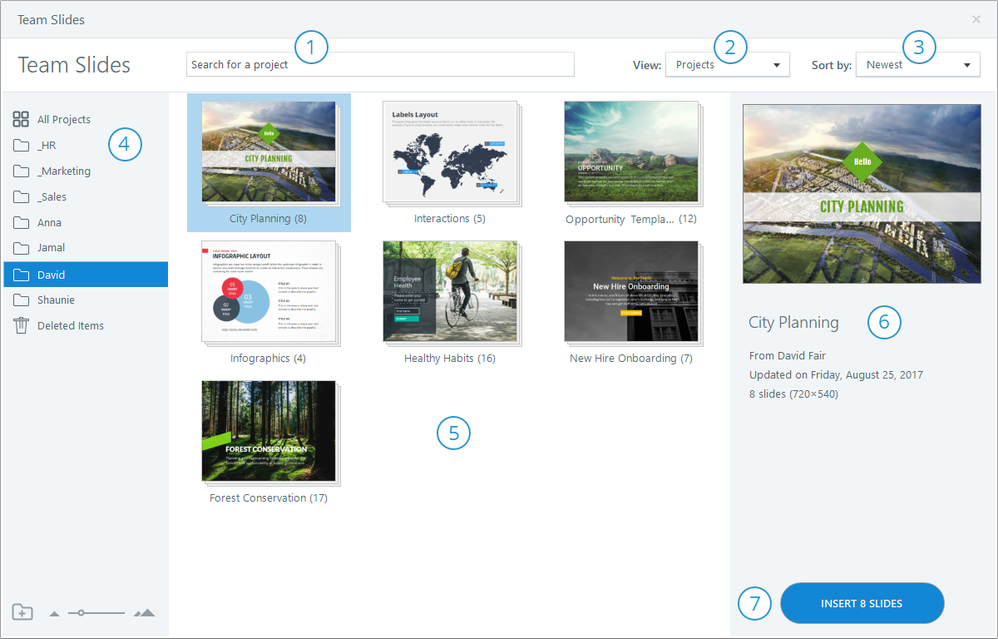
Use a imagem a seguir e a lista numerada para aprender sobre cada funcionalidade do navegador de slides da equipe.
Clique na imagem acima para ver uma versão maior.
|
# |
Característica |
Descrição |
|
1 |
Campo de pesquisa |
Encontre projetos e slides rapidamente inserindo um título ou autor no campo de pesquisa. Os resultados serão atualizados automaticamente à medida que você digita. |
|
2 |
Seletor de visualizações |
Alterne entre a visualização do projeto e a visualização do slide. A visualização do projeto é a padrão. Ele exibe uma imagem em miniatura do primeiro slide em cada projeto junto com o título e o número de slides incluídos. A exibição de slides é dividida em seções. Cada seção representa um projeto e uma imagem em miniatura de cada slide do projeto é exibida. Se você precisar inserir apenas alguns dos slides de um projeto, alterne para a visualização de slides para poder selecionar apenas os que precisa. Dica: Ao criar um novo curso clicando em Team Slides na tela inicial do Storyline, você não verá o seletor de visualizações. Você só pode navegar pelos slides da equipe na visualização do projeto. |
|
3 |
Ordem de classificação |
Altere a ordem de classificação dos projetos. A ordem padrão mostra os projetos mais novos primeiro, os mais antigos por último. Você pode alternar para a ordem alfabética ou mostrar os projetos que você usou mais recentemente. |
|
4 |
Pastas |
Organize projetos em pastas. O lado esquerdo do navegador lista (em ordem alfabética) todas as pastas que sua equipe criou. No início da sua assinatura, sua equipe não terá nenhuma pasta. Você verá apenas contêineres para todos os projetos e itens excluídos. Mas todos os membros da equipe podem adicionar pastas clicando no ícone da pasta no canto inferior esquerdo. Veja acima para saber tudo sobre como gerenciar pastas e projetos para sua equipe. |
|
5 |
Projetos e slides |
Navegue pelos projetos e slides da sua equipe. As imagens em miniatura representam projetos ou slides, dependendo da exibição atual. Aumente e diminua o zoom das miniaturas usando o controle deslizante de zoom no canto inferior esquerdo ou mantendo pressionada a tecla Ctrl no teclado enquanto você rola a roda do mouse. |
|
6 |
Painel de detalhes |
Encontre detalhes do projeto ou slide selecionado no lado direito do navegador. Na visualização do projeto, você verá o título do projeto, seu autor, quando foi atualizado pela última vez, o número de slides que ele tem e as dimensões do slide. Se você estiver na lista Todos os projetos, o painel de detalhes também exibirá a pasta na qual o projeto está localizado (se aplicável), e você pode clicar no nome da pasta para ir diretamente para essa pasta. Na exibição de slides, você verá o título do slide, seu autor, quando foi atualizado pela última vez e suas dimensões. |
|
7 |
Botão Inserir slides |
Insira o projeto ou os slides selecionados em seu curso Storyline clicando no botão Inserir slides no canto inferior direito. |
Inserindo slides de equipe em um curso de Storyline:
Quando você encontrar os slides da equipe que deseja usar em seu curso Storyline, selecione-os e clique no botão Inserir slides no canto inferior direito do navegador.
Na visualização do projeto, você só pode selecionar um projeto por vez, mas todos os slides do projeto são inseridos no seu curso.
Na exibição de slides, você pode selecionar quantos slides quiser. Basta manter pressionada a tecla Ctrl ou a tecla Shift ao clicar nas miniaturas dos slides.