
Busca de Artigos
Selecione um Produto
Diretório de suporte de null
Explore todos os artigos de null (Last Updated
Nenhum artigo encontrado.
Resultados da pesquisa
Nenhum artigo encontrado.
Storyline 360: Usando a janela Formatar Forma/Formatar Imagem
Artigo atualizado pela última vez em 16 de jan. de 2026
O Storyline 360 permite controlar o preenchimento, a cor da linha, o estilo da linha e a sombra de um objeto.
Se você estiver trabalhando com uma imagem, também poderá controlar seus atributos e cores. E se o objeto contiver texto, você poderá controlar os atributos do texto.
Basta abrir a janela Formatar forma/Formatar imagem e fazer suas seleções.
Acessando a janela Formatar forma/Formatar imagem
Selecione o objeto que você deseja personalizar e use qualquer um dos métodos a seguir para acessar a janela de formatação. (Para formas, legendas e caixas de texto, ela é chamada de janela Formatar forma. Para imagens, capturas de tela e personagens, ela é chamada de janela Formatar imagem.)
- Pressione Ctrl+Enter no teclado.
- Vá até a guia Formatar na faixa de opções e clique na seta no canto inferior direito do grupo Estilos de Forma ou Estilos de Imagem.
- Clique com o botão direito do mouse no objeto e escolha Formatar forma ou Formatar imagem.
- Você também pode acessar a janela de formatação a partir de alguns dos itens da faixa de opções clicando em “mais” opções. Por exemplo, se você estiver alterando a espessura do contorno de uma forma, basta clicar em Mais linhas para abrir a janela Formatar forma.
Explorando as opções de formatação
Quando a janela Formatar forma/Formatar imagem for exibida, use as guias no lado esquerdo da janela para definir suas opções.
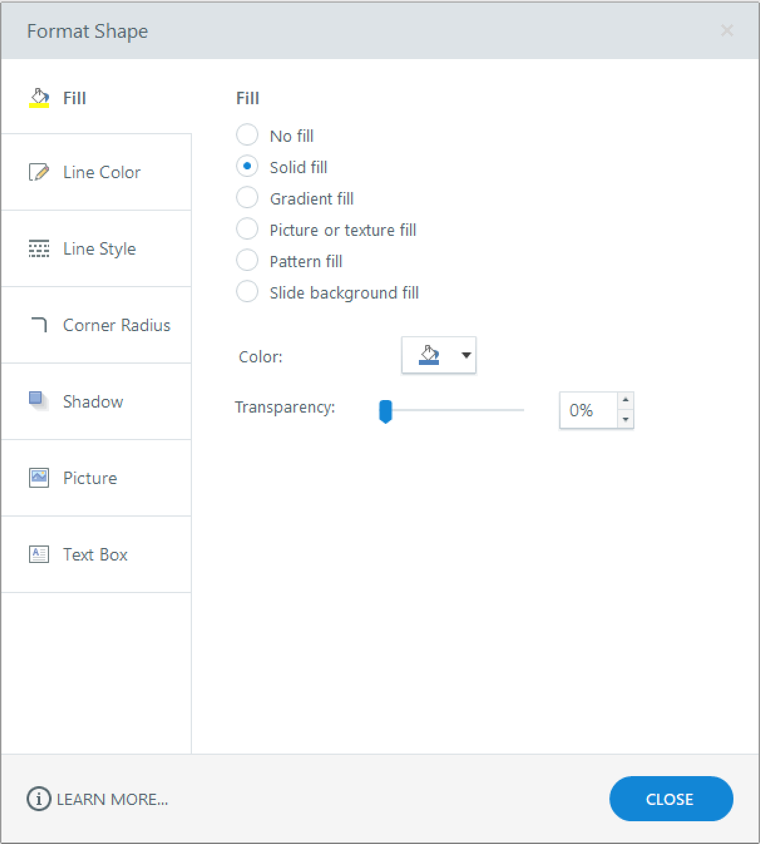
Explore esses guias do usuário para saber como usar as opções de formatação em cada guia: