
Busca de Artigos
Selecione um Produto
Diretório de suporte de null
Explore todos os artigos de null (Last Updated
Nenhum artigo encontrado.
Resultados da pesquisa
Nenhum artigo encontrado.
Storyline 360: transcrições de vídeo
Artigo atualizado pela última vez em 16 de jan. de 2026
Simplifique seu fluxo de trabalho de acessibilidade com transcrições de vídeo. A partir da atualização de abril de 2023, o Storyline 360 gera automaticamente transcrições de vídeo sincronizadas a partir de legendas ocultas. As transcrições não beneficiam apenas alunos surdos ou com deficiência auditiva, mas também ajudam qualquer pessoa que precise aprender em um ambiente ruidoso, prefira ler ou use uma tela em braille.
Gere e habilite transcrições de vídeo
Gere transcrições e ative o botão de transcrição simultaneamente. Adicione legendas ocultas aos arquivos de vídeo normalmente e ative os controles de vídeo acessíveis.
Detalhes:
- As transcrições são geradas a partir de legendas ocultas de vídeo. Para alterar o texto na transcrição, edite o texto da legenda. Em seguida, a transcrição é atualizada automaticamente para corresponder às legendas atualizadas.
- A fonte e o tamanho da fonte selecionados para todos os elementos do player também se aplicam ao texto da transcrição.
- Os vídeos do site usam seus próprios controles e recursos do player, que podem ou não incluir transcrições.
- As transcrições de vídeo não são compatíveis com vídeos em imagens de 360°.
Exibir transcrições de vídeo
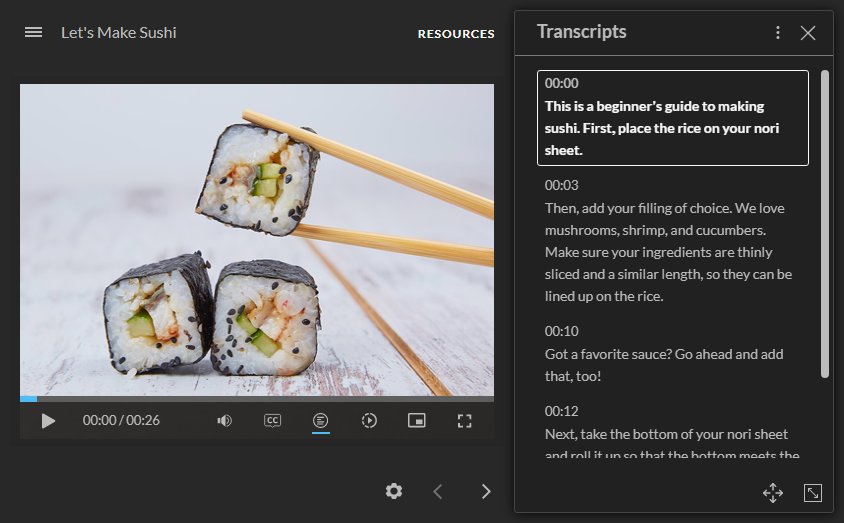
Os alunos visualizam a transcrição de um vídeo clicando no botão de transcrição nos controles de vídeo acessíveis, conforme mostrado abaixo. Para ocultar a transcrição, eles clicam no botão novamente.

- Rolagem automática: por padrão, transcreve a rolagem automática à medida que o vídeo é reproduzido. Os alunos podem percorrer a transcrição e continuar com a rolagem automática clicando em Retomar rolagem automática. Para desativar a rolagem automática, eles clicam nas reticências verticais (preferences) no canto superior direito e desmarcam a caixa.
- Mostrar registros de data e hora: a hora que indica o ponto exato em que o texto da transcrição se alinha com o vídeo é exibido por padrão. Para ocultar os carimbos de data e hora, eles clicam nas reticências verticais (preferences) no canto superior direito e desmarcam a caixa.
- Mover: há duas maneiras de mover a transcrição para uma janela flutuante. Os alunos podem clicar na seta de 4 pontas no canto inferior direito ou passar o mouse sobre a área superior da janela de transcrição e arrastá-la para onde quiserem.
- Redimensionar: há duas maneiras de alterar o tamanho da janela de transcrição. Os alunos podem clicar na alça de redimensionamento no canto inferior direito ou passar o mouse sobre as bordas da janela de transcrição e arrastá-la até as dimensões desejadas.
Dicas profissionais:
- A velocidade de reprodução também define a velocidade de rolagem automática, permitindo que os alunos controlem o ritmo.
- Essas práticas recomendadas podem ajudar você a aumentar ainda mais a acessibilidade do vídeo.
Entenda a compatibilidade
Os controles de vídeo acessíveis, incluindo transcrições de vídeo, são exclusivos do estilo de player moderno no Storyline 360 a partir de abril de 2023. Você pode abrir, editar e publicar projetos com transcrições de vídeo em versões anteriores do Storyline 360.