
Busca de Artigos
Selecione um Produto
Diretório de suporte de null
Explore todos os artigos de null (Last Updated
Nenhum artigo encontrado.
Resultados da pesquisa
Nenhum artigo encontrado.
Storyline 360: Trabalhando com campos de entrada de dados
Artigo atualizado pela última vez em 16 de jan. de 2026
Os campos de entrada de dados permitem coletar informações dos alunos, que são armazenadas em variáveis, podem ser ajustadas com acionadores e exibidas em qualquer slide ou camada do seu curso usando referências.
- Adicionando campos de entrada de dados
- Renomeando campos de entrada de dados
- Renomeando variáveis de entrada de dados
- Formatando campos de entrada de dados
- Formatando texto de entrada de dados
- Usando campos de entrada de dados para acionar ações e realizar cálculos
- Conversão para perguntas de entrada de texto em formato livre
- Usando referências variáveis para exibir a opinião dos alunos
- Excluindo campos de entrada de dados
Adicionando campos de entrada de dados
- Vá até a guia Inserir na faixa de opções e clique em Entrada.
- Escolha Campo de entrada de texto ou Campo de entrada numérica.
- Os campos de entrada de texto aceitam caracteres alfanuméricos. Você também pode definir limites para quantos personagens um aluno pode inserir.
- Os campos de entrada numérica aceitam números, decimais e hífens (para números negativos). Use campos de entrada numérica quando quiser realizar cálculos.
- Desenhe seu campo de entrada de dados no slide ou na camada.
- Personalize o texto da instrução no campo.
Ao adicionar um campo de entrada de dados, o Storyline 360 cria automaticamente uma variável para armazenar os dados e um gatilho para definir o valor da variável de acordo com o que o aluno digitar no campo. Veja isso em ação aqui.
Renomeando campos de entrada de dados
O Storyline 360 dá a cada campo de entrada de dados um nome padrão, entrada de texto ou entrada numérica. Recomendamos dar a eles nomes mais intuitivos, para que sejam reconhecíveis ao adicionar gatilhos e criar interações de formato livre.
Uma forma de renomear um campo de entrada de dados é clicar com o botão direito do mouse nele, selecionar Renomear, inserir um novo nome e clicar em OK.
Outra forma é clicar duas vezes no campo de entrada de dados na linha do tempo para abri-lo para edição, inserir um novo nome e pressionar Enter no teclado.
Renomeando variáveis de entrada de dados
Também é útil renomear a variável vinculada a cada campo de entrada de dados. Veja como:
- Clique no ícone Gerenciar variáveis do projeto no painel Acionadores.
- Clique duas vezes na variável que você deseja renomear.
- Insira um novo nome e clique em OK.
Formatando campos de entrada de dados
Para alterar o estilo, as cores e os efeitos de um campo de entrada de dados, selecione o campo que você deseja editar, vá até a guia Formato na faixa de opções e use as opções de formatação.
As cores disponíveis na guia Formatar vêm das cores do seu tema.
Formatando texto de entrada de dados
Você pode formatar o texto da instrução em um campo de entrada de dados e o texto que os alunos inserem. Basta selecionar o campo e usar as opções de fonte e parágrafo na guia Início.
Os campos de entrada de dados oferecem suporte às seguintes opções de formatação:
|
Texto da instrução |
Contribuição dos alunos |
|
|
Usando campos de entrada de dados para acionar ações e realizar cálculos
Como os dados inseridos pelos alunos são armazenados em variáveis, você pode usar gatilhos e condições para realizar ações com base nesses dados.
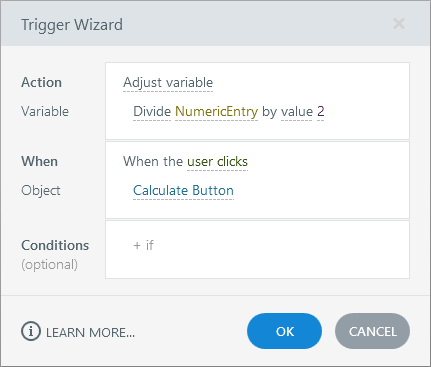
Se você estiver usando um campo de entrada numérica, poderá até mesmo realizar cálculos nas entradas dos alunos usando Ajustar gatilhos variáveis com operadores matemáticos. Consulte este guia do usuário para saber mais sobre gatilhos e condições.
Conversão para perguntas de entrada de texto em formato livre
Você pode converter um campo de entrada de dados em uma pergunta de entrada de texto de formato livre se quiser acompanhar a contribuição dos alunos em um questionário ou pesquisa. Consulte este guia do usuário para obter detalhes.
Dica: Somente um campo de entrada de dados em um slide pode ser avaliado como parte de uma pergunta de entrada de texto de formato livre.
Usando referências variáveis para exibir a opinião dos alunos
Como os campos de entrada de dados armazenam as informações dos alunos em variáveis, você pode exibir os valores dessas variáveis em qualquer lugar do curso usando referências de variáveis.
Por exemplo, você pode usar um campo de entrada de texto para perguntar aos alunos seus nomes no início de um curso. Depois, você pode personalizar o conteúdo com seus nomes durante o resto do curso. Basta adicionar uma referência de variável a qualquer caixa de texto, legenda, forma ou botão.
Excluindo campos de entrada de dados
Para excluir um campo de entrada de dados, selecione-o e clique em Excluir no teclado.
Quando você exclui um campo de entrada de dados, a variável e o gatilho correspondentes também serão excluídos.