
Busca de Artigos
Selecione um Produto
Diretório de suporte de null
Explore todos os artigos de null (Last Updated
Nenhum artigo encontrado.
Resultados da pesquisa
Nenhum artigo encontrado.
Storyline 360: Trabalhando com mostradores
Artigo atualizado pela última vez em 16 de jan. de 2026
Use mostradores interativos para permitir que os alunos manipulem dados, explorem relações de causa e efeito e controlem outros objetos no curso. Os mostradores são semelhantes aos controles deslizantes, mas quando os controles deslizantes se movem ao longo de um caminho reto, os mostradores se movem em um arco ou em um caminho circular.
Você pode escolher entre uma galeria de mostradores prontos ou criar seus próprios mostradores personalizados, sem necessidade de codificação. Se você pode imaginar, você pode construí-lo.
- Adicionando um mostrador pronto
- Criando uma discagem personalizada
- Dimensionando um mostrador e movendo seu ponto de rotação
- Alterando a orientação do arco de um mostrador
- Definindo as propriedades de rotação de um mostrador
- Renomeando um dial
- Formatando um mostrador
- Ações de acionamento
- Exibindo o valor de um mostrador em elementos de texto
- Excluindo um dial
Adicionando um mostrador pronto
Vá até a guia Inserir na faixa de opções, clique em Discar, escolha um tipo de discagem e clique no slide em que você deseja que a discagem apareça.
Os mostradores usam como padrão um arco de rotação de semicírculo (180°), mas você pode alterar isso. Por exemplo, talvez você queira que um botão gire em um círculo completo (360°). Consulte Definindo as propriedades de rotação de um mostrador abaixo.
Os mostradores também usam como padrão uma orientação horizontal, o que significa que eles viajam em um semicírculo de um horizonte a outro, mas você também pode alterar esse comportamento. Por exemplo, você pode querer um mostrador que gire em semicírculo, mas viaje de cima para baixo. Apenas vire para o lado. Consulte Alterar a orientação de um mostrador para obter detalhes.
Criando uma discagem personalizada
Você pode transformar imagens, formas, legendas, personagens e caixas de texto em seus próprios mostradores personalizados. É fácil. Basta selecionar o objeto (ou grupo de objetos), acessar a guia Inserir na faixa de opções, clicar em Discar e escolher Converter em Dial.
Os mostradores usam como padrão um arco de rotação de semicírculo (180°), mas você pode alterar isso. Por exemplo, talvez você queira que um botão gire em um círculo completo (360°). Consulte Definindo as propriedades de rotação de um mostrador abaixo.
Os mostradores também usam como padrão uma orientação horizontal, o que significa que eles viajam em um semicírculo de um horizonte a outro, mas você também pode alterar esse comportamento. Por exemplo, você pode querer um mostrador que gire em semicírculo, mas viaje de cima para baixo. Apenas vire para o lado. Consulte Alterar a orientação de um mostrador para obter detalhes.
Dimensionando um mostrador e movendo seu ponto de rotação
Você pode redimensionar a face do mostrador apenas arrastando suas alças de dimensionamento.

Ao trabalhar com um mostrador personalizado, você também pode redimensionar seu arco de rotação arrastando o ponto de rotação para fora da face do mostrador. O ponto de rotação é representado por uma mira preta.

Observe que mover o ponto de rotação de um mostrador também altera a forma como o mostrador se desloca ao longo de seu arco. Por padrão, o ponto de rotação de um mostrador está localizado no centro do mostrador, então ele simplesmente gira em um círculo. Quando você move o ponto de rotação para fora do centro, o mostrador viaja ao longo de um caminho circular.
Alterando a orientação do arco de um mostrador
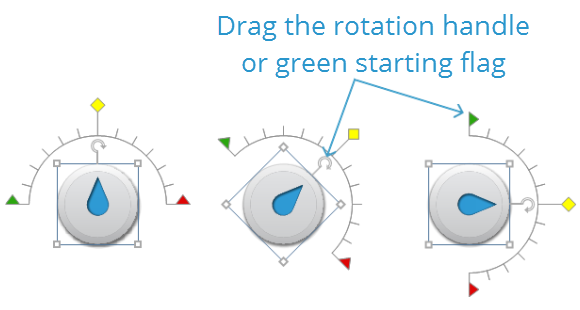
Os mostradores usam como padrão uma orientação horizontal, o que significa que eles viajam em um semicírculo de um horizonte a outro, mas você pode alterar esse comportamento. Por exemplo, você pode querer um mostrador que gire em semicírculo, mas que viaje de cima para baixo.
|
Mostrador pronto |
Para alterar a orientação de um mostrador pronto, arraste sua alça de rotação ou a bandeira inicial verde em seu arco de rotação. Você também pode clicar com o botão direito do mouse na face do mostrador, selecionar Tamanho e Posição e, em seguida, ajustar o valor da Rotação. Para mostradores prontos, quando você altera a rotação (orientação) da face do mostrador, ele também gira o arco. Os mostradores personalizados são diferentes (veja abaixo) — a face e o arco do mostrador giram independentemente um do outro. |
|
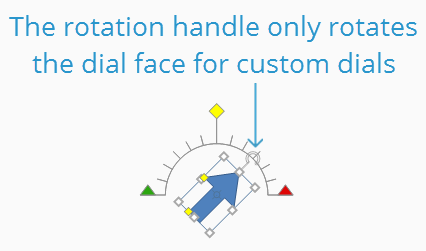
Mostrador personalizado |
Para alterar a orientação de um mostrador personalizado, arraste a bandeira inicial verde em seu arco de rotação. Para mostradores personalizados, arrastar a alça de rotação ou ajustar o valor da rotação afeta apenas a face do mostrador; ela não gira o arco. Por outro lado, para mostradores prontos (veja acima), alterar a rotação da face do mostrador também gira o arco e vice-versa. |

Definindo as propriedades de rotação de um mostrador
Para controlar o comportamento de um mostrador, selecione o mostrador, vá até a guia Ferramentas de discagem — Design na faixa de opções e ajuste as propriedades a seguir.

|
Variável |
Essa é a variável associada ao seu dial. Storyline cria automaticamente uma variável numérica para cada discagem em seu curso. Se você quiser alterar a variável controlada por um dial, use essa lista suspensa para selecionar outra variável numérica em seu curso. |
|
Atualizar |
Isso controla quando a variável é atualizada. Você pode atualizar a variável à medida que o aluno arrasta o botão (que é a configuração padrão) ou somente depois que o aluno o solta. |
|
Rotação |
Esse é o tamanho do arco de rotação. O padrão é 180° ou meio círculo. Para girar um círculo completo, defina-o para 360°. O arco de rotação pode ser tão pequeno quanto 0,01° e tão grande quanto 9999°. Ele pode ter até duas casas decimais. Qualquer coisa acima de 360° girará o mostrador mais de um círculo completo. Por exemplo, 720° girará dois círculos completos. (Veja este tutorial para saber mais sobre como girar mostradores mais de uma vez.) |
|
Mostrar arco |
Isso determina se o arco (caminho) do mostrador está sempre visível no editor Storyline ou somente quando você seleciona o objeto do mostrador. Essa propriedade afeta apenas um dial enquanto você está desenvolvendo um projeto. O arco do mostrador sempre ficará invisível quando você visualizar ou publicar. |
|
Valor inicial |
Esse é o valor inicial do arco do mostrador. É representado pela bandeira verde no arco. O valor inicial é padronizado como zero. Pode ser tão baixo quanto -9999 e tão alto quanto 9999. Ele pode ter até duas casas decimais. |
|
Valor final |
Esse é o valor final do arco do mostrador. É representado pela bandeira vermelha no arco. O valor final é padronizado para 12. Pode ser tão baixo quanto -9999 e tão alto quanto 9999. Ele pode ter até duas casas decimais. Você pode alterar o valor final digitando-o no campo Valor final ou arrastando a bandeira vermelha no arco. |
|
Valor inicial |
Essa é a posição inicial da face do mostrador em seu arco. O padrão é seis (a meio caminho entre os valores inicial e final padrão). Ele pode ter até duas casas decimais. Você pode alterar o valor inicial digitando-o no campo Valor inicial ou arrastando o losango amarelo ao longo do arco. |
|
Valor da etapa |
Esse é o valor incremental da face do mostrador à medida que ela se move ao longo de seu arco de rotação. O padrão é um. O valor da etapa pode ser tão pequeno quanto 0,01° e tão grande quanto o valor final (veja acima). Ele pode ter até duas casas decimais. Quanto menor o valor da etapa, mais etapas (marcas de verificação) haverá ao longo do arco. |


Renomeando um dial
Storyline dá a cada mostrador um nome padrão: Disque 1, Disque 2 etc. Recomendamos dar a eles nomes reconhecíveis, para que sejam mais fáceis de identificar ao adicionar gatilhos e criar interações de forma livre.
Uma forma de renomear um dial é clicar com o botão direito do mouse, selecionar Renomear, inserir um novo nome e clicar em OK.
Outra forma é clicar duas vezes no nome do dial na linha do tempo para abri-lo para edição, inserir um novo nome e pressionar Enter no teclado.
Formatando um mostrador
|
Mostrador pronto |
Para alterar os estilos, as cores e os efeitos de um mostrador pronto, selecione o mostrador, vá até a guia Ferramentas de discagem — Formatar na faixa de opções e use as opções de formatação. |
|
Mostrador personalizado |
Para alterar os estilos, as cores e os efeitos de um mostrador personalizado, selecione o mostrador, vá até a guia Formato na faixa de opções e use as opções de formatação. |
As cores disponíveis para as opções de formatação vêm das cores do seu tema.
Ações de acionamento
Geralmente, você desejará realizar uma ou mais ações com base na interação do aluno com um dial. Para fazer isso, você precisará adicionar gatilhos que são executados quando o botão se move ou a variável muda.
Por exemplo, você pode alterar o estado de um objeto quando o aluno arrasta o mostrador.
Para saber mais sobre gatilhos, consulte este guia do usuário.
Exibindo o valor de um mostrador em elementos de texto
Pode haver momentos em que você queira exibir o valor de um mostrador em uma caixa de texto ou forma. É fácil de fazer. Basta adicionar uma referência de variável a qualquer elemento de texto em seu curso.
Quando o aluno arrasta o botão, o valor exibido no elemento de texto é atualizado automaticamente para mostrar o valor selecionado.
Excluindo um dial
Para excluir um dial, selecione-o no slide ou na linha do tempo e clique em Excluir no teclado.