
Busca de Artigos
Selecione um Produto
Diretório de suporte de null
Explore todos os artigos de null (Last Updated
Nenhum artigo encontrado.
Resultados da pesquisa
Nenhum artigo encontrado.
Storyline 360: Trabalhando com gatilhos
Artigo atualizado pela última vez em 15 de jun. de 2026
Quando você quer criar interatividade em seus cursos do Storyline 360, mas não quer passar seus dias programando, os gatilhos são a resposta. Os gatilhos tornam seus slides responsivos às escolhas do aluno. Basta escolher uma ação e decidir quando ela será acionada. Mostre uma nova camada quando um aluno clica em um botão, pule para uma cena diferente com base na pontuação do questionário, mude a pose de um personagem com base na resposta escolhida em um cenário... suas opções estão abertas! Continue lendo para aprender a trabalhar com gatilhos.
- Entenda o painel de gatilhos
- Adicionar gatilhos
- Adicionar e gerenciar condições
- Personalizar gatilhos
- Organize os gatilhos
- Torne os gatilhos acessíveis
Entenda o painel de gatilhos
O painel Acionadores é organizado em seções com base em quando cada gatilho é acionado. Veja o que cada seção contém, na ordem em que aparecem no painel.
- Acionadores de slides: confie na linha do tempo do slide ou da camada e sempre apareça na parte superior do painel.
- Acionadores de pressionamento de tecla: disparam quando o aluno pressiona uma tecla específica após clicar no slide ou na camada.
- Acionadores variáveis: disparam quando uma variável muda.
- Acionadores não atribuídos: aparecem aqui se o parâmetro “quando” for deixado em branco, para que você possa identificar e corrigir rapidamente os gatilhos incompletos.
- Acionadores de objetos: aplique nos objetos no slide e dispare quando o aluno realizar uma ação.
- Acionadores do Player: aplicam-se aos botões de navegação integrados Anterior, Avançar e Enviar e sempre aparecem na parte inferior do painel.

Adicionar gatilhos
Quando estiver pronto para começar a adicionar gatilhos, lembre-se de que cada gatilho tem dois elementos principais:
- Que ação você deseja que ocorra?
- Quando você quer que isso aconteça?
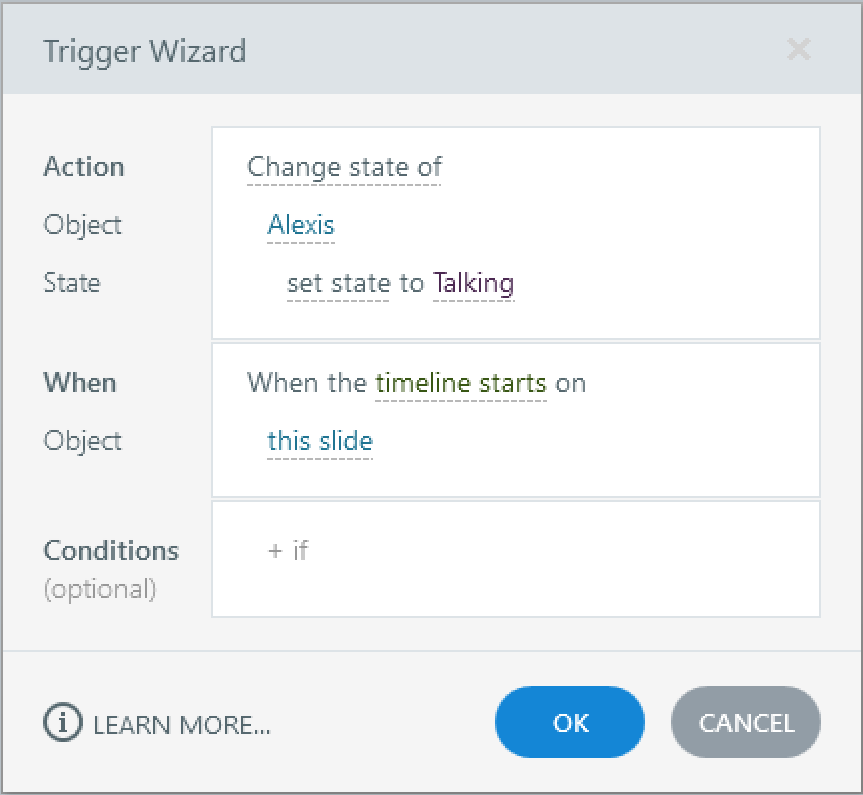
Para criar um gatilho:
- Clique no botão Criar um novo gatilho no painel Acionadores ou vá até a guia Inserir na faixa de opções e clique em Acionador.
- Selecione a ação que você deseja que ocorra e preencha os parâmetros relacionados.
- Escolha quando você quer que a ação aconteça e preencha os parâmetros relacionados.
- Opcional: adicione condições se quiser que o gatilho seja acionado somente em determinadas circunstâncias.
- Clique em OK para salvar suas alterações.
Adicionar e gerenciar condições
Se você quiser especificar as circunstâncias exatas que devem ser atendidas antes que um gatilho seja ativado, você pode adicionar condições. Siga estas etapas:
- Clique duas vezes no gatilho que você deseja editar no painel Acionadores para abrir o assistente de gatilho.
- Clique na lista suspensa + if ao lado do campo Condições. As condições podem ser baseadas em uma variável, em um objeto no slide ou em qualquer uma de suas camadas ou na janela na qual o slide é exibido.
- Depois de selecionar uma variável, objeto ou janela, clique nas partes sublinhadas da frase condicional e faça suas seleções nas listas suspensas. Por exemplo, talvez você queira que o gatilho seja acionado somente quando o estado de um botão não for visitado.
- Repita o procedimento para adicionar quantas condições forem necessárias. Em seguida, escolha como eles interagem: e (todas as condições devem ser atendidas), ou (somente uma deve ser atendida), ou uma combinação de ambas. Clique em e ou ou para alternar entre eles.
- Opcional: adicione uma ação alternativa clicando em + Adicionar outra coisa. O Storyline 360 adiciona uma ação “else” padrão com base na sua ação principal. Clique nele para alterá-lo, se necessário.
- Clique em OK para salvar suas alterações.
Para reordenar as condições, arraste-as para cima e para baixo no assistente de gatilho.
Para duplicar uma condição, passe o mouse sobre ela e clique no botão Duplicar condição que aparece e ajuste a cópia conforme necessário.
Para excluir uma condição, passe o mouse sobre ela e clique no botão Remover condição que aparece.
Personalizar gatilhos
Para editar um gatilho no painel Acionadores, clique em qualquer palavra ou frase sublinhada e escolha uma opção na lista suspensa ou digite um valor. Para obter mais opções, clique duas vezes no gatilho ou selecione-o e clique em Editar o botão de gatilho selecionado na parte superior do painel Acionadores para abrir o assistente de gatilho.
Para desativar um gatilho, passe o mouse sobre ele e clique no botão Desativar gatilho (um raio com uma barra). O texto do gatilho aparece riscado para que você possa ver rapidamente que ele está desativado. Clique no botão novamente para reativá-lo. Esse processo pode ser útil quando você está solucionando problemas de uma interação ou testando ideias.
Observação: os gatilhos desativados não funcionarão na saída publicada. Reative todos os gatilhos necessários antes de publicar.
Para copiar e colar um gatilho, selecione-o no painel Acionadores e pressione Ctrl+C ou clique no botão Copiar o gatilho selecionado na parte superior do painel. Em seguida, selecione um ou mais objetos no slide onde você deseja colá-lo e pressione Ctrl+V ou clique no botão Colar o gatilho copiado no objeto selecionado. Você pode editar o gatilho colado em linha ou clicar duas vezes nele para abrir o assistente de gatilho.
Para copiar um gatilho duplicando um objeto, selecione o objeto no slide e pressione Ctrl+D. Isso copia o objeto e todos os seus gatilhos. Isso pode ser útil quando você precisa de várias variações de um objeto que você já configurou, por exemplo, se precisar de vários botões com a mesma aparência e realizando ações semelhantes.
Para colar condições em gatilhos, copie o gatilho que tem as condições que você deseja reutilizar. Em seguida, selecione o (s) gatilho (s) em que você deseja colar as condições, clique com o botão direito do mouse no (s) gatilho (s) selecionado (s), passe o mouse sobre Colar e escolha Colar condições.
Para excluir um gatilho, selecione-o no painel Acionadores e faça o seguinte:
- Pressione a tecla Delete no seu teclado.
- Clique no botão Excluir o gatilho selecionado na parte superior do painel Acionadores.
- Clique com o botão direito do mouse no gatilho e selecione Excluir.
Organize os gatilhos
Para selecionar vários gatilhos ao mesmo tempo, faça o seguinte:
- Clique em um objeto no slide para selecionar todos os acionadores associados a ele.
- Na exibição agrupada, clique em um evento “Quando...” para selecionar todos os gatilhos desse grupo
- Ctrl+clique para selecionar vários gatilhos que não estão próximos um do outro.
- Clique com a tecla Shift e clique no primeiro e no último gatilho em um intervalo para selecionar tudo o que estiver entre eles.
- Pressione Ctrl+A para selecionar todos os acionadores em uma seção do painel Acionadores, como Acionadores de slides ou Acionadores de objetos.
Para reordenar os acionadores, use as setas para cima e para baixo na parte superior do painel Acionadores ou arraste os gatilhos para cima e para baixo.
Nota: Os gatilhos do slide mestre sempre são acionados antes dos acionadores do slide e da camada. Se vários acionadores no mesmo objeto compartilharem o mesmo evento, eles serão acionados na ordem em que aparecem no painel.
Para agrupar gatilhos por evento, marque a caixa Grupo na parte superior do painel Acionadores. Isso facilita a leitura e a solução de problemas dos gatilhos. Desmarque a caixa para desagrupar os gatilhos.
Aqui está uma comparação dos mesmos gatilhos, desagrupados à esquerda e agrupados à direita.

Para reduzir ou expandir os gatilhos de um objeto, clique no triângulo à esquerda do objeto. Para recolher ou expandir uma seção inteira, clique nas setas à direita do cabeçalho da seção.
Torne os gatilhos acessíveis
Não se esqueça da acessibilidade ao usar gatilhos. Certifique-se de que as interações que você cria respondam corretamente às entradas do teclado, forneçam feedback significativo aos usuários de leitores de tela e não criem experiências inesperadas para os alunos. Siga estas dicas para aumentar a acessibilidade do gatilho:
- Informe os alunos sobre mudanças significativas antes que eles as ativem. Se um gatilho abrir uma nova janela, enviar uma resposta ou causar outra alteração importante, informe aos alunos o que acontecerá antes de ativá-lo (3.2.2 Na entrada).
- Dê aos alunos controle sobre a navegação. Evite avançar automaticamente para o próximo slide sempre que possível, para que os alunos possam interagir com o conteúdo em seu próprio ritmo (2.2.1 Tempo ajustável).
- Ajude os alunos a encontrar novos conteúdos e feedback. Quando um acionador exibe uma camada, uma caixa de luz, um resultado ou uma mensagem de feedback, facilite que os usuários de teclado e leitores de tela descubram o novo conteúdo. Quando possível, mova o foco do teclado para o conteúdo recém-exibido (2.4.3 Ordem de foco, 4.1.3 Mensagem de status).
- Mantenha o foco visível durante as interações. Quando um acionador altera o conteúdo do slide ou exibe uma nova camada, certifique-se de que o elemento atualmente focado permaneça visível e não esteja coberto pelo novo conteúdo (2.4.7 Foco visível, 2.4.11 Foco não obscurecido (mínimo)).
- Forneça uma forma acessível pelo teclado de fechar camadas e caixas de luz. Quando um gatilho abrir uma camada ou caixa de luz, forneça uma maneira de fechá-la usando o teclado e retornar o foco para um local lógico no slide (2.1.2 Sem armadilha de teclado).
- Use objetos acessíveis pelo teclado como acionadores. Certifique-se de que os alunos possam alcançar e ativar objetos com gatilhos usando apenas um teclado. Evite interações que dependam apenas das ações do mouse, como passar o mouse (teclado 2.1.1).
- Teste as interações do gatilho com um teclado e um leitor de tela. Confirme se os alunos podem alcançar e ativar cada objeto com um gatilho conectado usando somente o teclado e que mudanças importantes no conteúdo sejam comunicadas aos usuários de leitores de tela. Saiba mais sobre como navegar nos cursos de Storyline com um leitor de tela ou teclado (teclado 2.1.1).