
Busca de Artigos
Selecione um Produto
Diretório de suporte de null
Explore todos os artigos de null (Last Updated
Nenhum artigo encontrado.
Resultados da pesquisa
Nenhum artigo encontrado.
Storyline 360: Trabalhando com a linha do tempo
Artigo atualizado pela última vez em 21 de abr. de 2026
Use a linha do tempo do Storyline 360 para controlar a duração e o tempo dos elementos do slide, ajustar as camadas dos objetos e sincronizar animações.
Saiba mais sobre atualizações de cronograma que economizam tempo aqui e aqui e explore como o cronograma funciona nesta visão geral.
- Abra a linha do tempo
- Redimensionar e desencaixar a linha do tempo
- Ocultar objetos
- Bloquear objetos
- Controle a visibilidade do objeto para fins de acessibilidade
- Renomear objetos
- Expandir objetos agrupados e opções de resposta
- Alterar a ordem dos objetos
- Alterar o tempo e a duração dos objetos
- Redefinir a linha do tempo
- Cronograma do Scrub
- Editar animação da linha do tempo
- Use o Playhead para sincronizar animações
- Use pontos de sinalização para sincronizar animações
- Amplie a linha do tempo
- Pré-visualizar um slide
- Trabalhe com áudio
- Trabalhe com vídeo
Abra a linha do tempo
A linha do tempo só pode ser acessada na Visualização de slides. Se não estiver visível na parte inferior da tela, clique na seta no canto inferior direito do palco do slide para abri-lo. Em seguida, selecione a guia Cronograma.
Redimensionar e desencaixar a linha do tempo
Pode ser útil ampliar o painel da linha do tempo ou até mesmo desencaixá-lo para facilitar o trabalho com vários objetos. Para redimensionar a linha do tempo, arraste seu limite superior para cima ou para baixo.
Para desencaixar o painel da linha do tempo, clique na palavra Linha do tempo e arraste-a para um novo local, ou até mesmo para um monitor diferente.
Para reencaixar a linha do tempo, clique no botão Reencaixar no canto superior direito do painel.
Ocultar objetos
Talvez seja útil ocultar temporariamente alguns objetos para se concentrar em outros. Para ocultar um objeto, clique no ícone do olho à esquerda do nome. Clique novamente para exibi-lo.
Para ocultar ou exibir todos os objetos do slide de uma vez, clique no ícone de olho na parte superior do painel.
Dica: objetos ocultos não aparecerão na saída publicada, então lembre-se de exibi-los antes de publicar.
Bloquear objetos
Para evitar que um objeto seja movido ou modificado enquanto você estiver trabalhando com outros elementos do slide, bloqueie-o clicando na caixa antes do nome. Ele mudará para um ícone de cadeado. Clique novamente para desbloqueá-lo.
Para bloquear ou desbloquear todos os objetos do slide de uma vez, clique no ícone do cadeado na parte superior do painel.
Controle a visibilidade do objeto para fins de acessibilidade
Você também pode controlar quais objetos estão disponíveis para os leitores de tela e a navegação pelo teclado na linha do tempo para melhorar a acessibilidade do seu conteúdo. Para fazer isso, clique no ícone de acessibilidade ao lado do nome. Clique novamente para ocultar o objeto dos leitores de tela e da navegação pelo teclado.
Para mostrar ou ocultar todos os objetos de slide dos leitores de tela e da navegação pelo teclado de uma só vez, clique no ícone de acessibilidade na parte superior do painel.
Renomear objetos
Recomendamos dar nomes reconhecíveis aos objetos para que sejam fáceis de identificar ao trabalhar com gatilhos e interações de forma livre.
Para renomear um objeto, clique duas vezes em seu nome ou clique com o botão direito nele e selecione Renomear. Insira um novo nome para o objeto e pressione a tecla Enter no teclado.
Se os nomes dos objetos forem muito longos para serem totalmente exibidos na linha do tempo, passe o mouse sobre o início da linha do tempo (ou seja, a marca de 0 segundo) até que uma seta de duas pontas apareça e, em seguida, clique e arraste para a direita.
Expandir objetos agrupados e opções de resposta
Quando você agrupa objetos, eles aparecem como um único item na linha do tempo. Da mesma forma, muitos slides de perguntas agrupam automaticamente as opções de resposta como um único item na linha do tempo.
Você pode expandir um objeto agrupado para trabalhar com seus elementos individuais. Isso é útil se você quiser renomear, reordenar ou animar cada item no grupo separadamente.
Para expandir um objeto agrupado, clique no triângulo à esquerda do nome. Clique no triângulo novamente para reduzir o grupo.
Alterar a ordem dos objetos
Todos os objetos do slide serão listados na linha do tempo. Eles serão listados na mesma ordem em que estão dispostos no slide, com o item mais alto da lista na frente (ou no topo) do slide.
Para alterar a ordem de um objeto, basta arrastá-lo para cima ou para baixo na lista.
Para alterar a ordem de vários objetos na linha do tempo de uma só vez, mantenha pressionada a tecla Shift ou Ctrl ao selecionar os objetos na linha do tempo e arrastá-los para cima ou para baixo na lista.
Alterar o tempo e a duração dos objetos
Para controlar quando um objeto aparece (ou é animado), arraste-o para a esquerda ou para a direita ao longo da linha do tempo.
Para alterar a duração de um objeto, arraste sua borda direita ao longo da linha do tempo. Isso controla quando o objeto desaparece (ou se anima).
Ao clicar com o botão direito do mouse em um objeto na linha do tempo, você verá opções adicionais para gerenciar o tempo e a duração:
|
Alinhe ao ponto de sinalização |
Mova o objeto ao longo da linha do tempo para que seu ponto inicial fique alinhado com o ponto de sinalização # selecionado. |
|
Alinhamento |
Passe o mouse sobre Alinhamento e selecione uma das seguintes opções de alinhamento que aparecerem.
|
|
Mostrar até o final |
Exiba o objeto até o final da linha do tempo do slide. |
|
Mostrar sempre |
Exiba o objeto durante toda a duração do slide, do início ao fim. |
|
Cronologia |
Abra a janela Tempo para especificar a hora de início e a duração do objeto (em minutos e segundos). |
Redefinir a linha do tempo
Quando a linha do tempo é muito longa, você pode redefini-la para cinco segundos ou encurtá-la para corresponder ao objeto com a duração mais longa. Basta clicar com o botão direito do mouse em qualquer lugar na linha do tempo e selecionar uma das opções abaixo.
|
Ajustar a linha do tempo ao objeto mais longo |
Reduza a duração da linha do tempo para o objeto mais longo. |
|
Redefinir o cronograma para o padrão |
Altere a linha do tempo para o horário padrão de 00:05 exceto quando houver um arquivo de áudio. Nesse caso, o Storyline 360 reduz a linha do tempo para a duração do arquivo de áudio. |
Cronograma do Scrub
Visualize quando elementos cronometrados aparecem e desaparecem no palco do slide sem visualizar o slide inteiro. Clique e arraste o indicador de reprodução para ver o tempo e a animação. Ao esfregar, você não verá camadas e gatilhos no palco do slide.
Visualização da linha do tempo
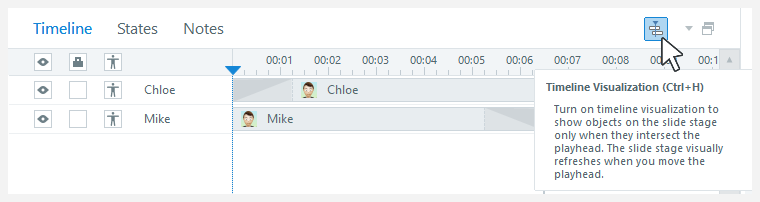
Saiba como o palco aparece quando você não está percorrendo sua linha do tempo. Clique no ícone Visualização da linha do tempo, conforme mostrado abaixo, ou pressione Ctrl+H para mostrar objetos no palco do slide somente quando eles se cruzarem com o indicador de reprodução. Desative essa opção para visualizar todos os elementos do palco de uma só vez.
Editar animação da linha do tempo
Visualize e ajuste a duração das animações de objetos diretamente na linha do tempo. Veja quais objetos são animados e ajuste a duração da animação rapidamente sem precisar inserir valores na faixa de opções. Isso funciona com todas as animações de entrada e saída, bem como com animações de trajetória de movimento que ocorrem quando a linha do tempo do objeto começa.
Veja quais objetos são animados
Ao adicionar animação a um objeto, você verá uma representação igual à sua duração na linha do tempo. A imagem a seguir mostra um personagem animando no slide e outro animando fora do slide.
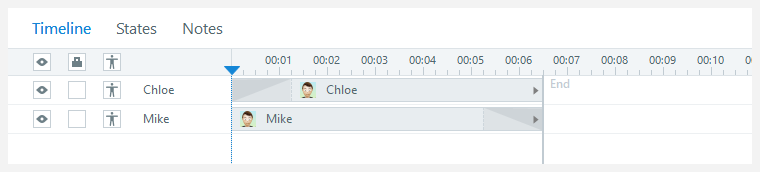
Com a depuração da linha do tempo, você verá animações básicas de fade-in/fade-out à medida que move o indicador de reprodução sobre essas visualizações. Para ver a animação completa e as interações avançadas com os slides, você precisará visualizar o slide. As animações básicas são fornecidas como uma representação visual rápida durante a depuração.
Ajustar durações de animação
Passe o mouse sobre um elemento da linha do tempo e as alças amarelas aparecerão no início ou no final da animação. Clique e arraste a alça para ajustar manualmente a duração da animação. O valor da duração da animação é atualizado na faixa de opções quando você solta a alça.
Use o Playhead para sincronizar animações
Para sincronizar animações, use a funcionalidade Align to Playhead. Veja como:
- Clique no botão reproduzir/pausar no canto inferior esquerdo da linha do tempo para reproduzir o áudio do slide.
- Quando o áudio atingir o ponto em que você deseja que um objeto seja animado no slide, clique no botão reproduzir/pausar novamente para pausar o indicador de reprodução (linha vertical azul). (Você também pode pressionar a barra de espaço no teclado para reproduzir/pausar.)
- Clique com o botão direito do mouse no objeto na linha do tempo que você deseja animar, passe o mouse sobre Alinhamento e selecione Alinhar objeto ao indicador de reprodução.
- Repita as etapas de 2 a 4 até sincronizar o slide inteiro.
Use pontos de sinalização para sincronizar animações
Outra forma de sincronizar animações é usar pontos de sinalização. Os pontos de sinalização permitem alinhar objetos com precisão na linha do tempo.
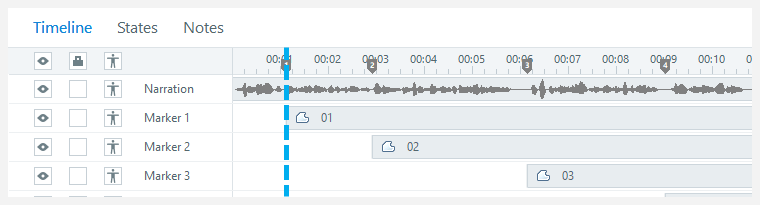
Primeiro, você precisará colocar pontos de sinalização na linha do tempo em que deseja que as animações ocorram (veja os detalhes abaixo). Em seguida, clique com o botão direito do mouse em cada objeto na linha do tempo, vá até Align to Cue Point e escolha um ponto de sinalização.

Veja como adicionar, excluir e mover pontos de sinalização:
|
Adicionar |
Clique com o botão direito do mouse em qualquer lugar na linha do tempo e selecione Criar ponto de sinalização no Playhead. Dica: Para adicionar pontos de sinalização em tempo real, clique no botão play no canto inferior esquerdo da linha do tempo e pressione C no teclado em qualquer ponto em que desejar inserir um ponto de sinalização. |
|
Excluir |
Clique com o botão direito do mouse no marcador do ponto de sinalização que você deseja excluir e selecione Excluir ponto de sinalização. |
|
Excluir tudo |
Clique com o botão direito do mouse em qualquer lugar na linha do tempo e selecione Excluir todos os pontos de sinalização. (Isso exclui apenas os pontos de sinalização do slide atual.) |
|
Mova-se |
Arraste um marcador de ponto de sinalização para a esquerda ou para a direita ao longo da linha do tempo para reposicioná-lo. |
Amplie a linha do tempo
Para ver mais de perto uma parte da linha do tempo, arraste o controle deslizante de zoom para a direita. Para diminuir o zoom, arraste o controle deslizante de zoom para a esquerda.
Pré-visualizar um slide
Visualize rapidamente um slide usando os controles do player no canto inferior esquerdo da linha do tempo. As visualizações prévias da linha do tempo não são interativas. Eles permitem que você veja a aparência dos slides sem pré-visualizar ou publicar seu curso.
- Clique no botão reproduzir/pausar uma vez para iniciar o movimento do indicador de reprodução (linha vertical azul) ao longo da linha do tempo.
- Clique no botão reproduzir/pausar novamente para pausar o indicador de reprodução em sua localização atual.
- Clique no botão parar para finalizar a pré-visualização e retornar o indicador de reprodução ao início da linha do tempo.
Esses objetos não funcionarão nas visualizações da linha do tempo:
- Números dos slides
- Vídeos de sites, como YouTube e Vimeo
- Objetos da Web
- Engage interações
Trabalhe com áudio
Ao clicar com o botão direito do mouse em uma faixa de áudio na linha do tempo, você verá as seguintes opções para edição e exportação de áudio.
|
Editar áudio |
Isso abre a faixa de áudio selecionada no editor de áudio integrado. Para saber como usar o editor de áudio, consulte este guia do usuário. Dica: você também pode clicar duas vezes em uma faixa de áudio para iniciar o editor de áudio. |
|
Exportar áudio |
Isso exporta uma cópia da faixa de áudio selecionada. Você será solicitado a navegar até o local em que deseja salvar o arquivo de áudio exportado. Dê um nome do arquivo, selecione o tipo de arquivo (MP3, WAV ou ambos) e clique em Salvar. |
Trabalhe com vídeo
Ao clicar com o botão direito do mouse em um vídeo na linha do tempo, você verá a opção Editar vídeo. Isso abre o editor de vídeo integrado, onde você pode cortar, cortar, ajustar o volume, controlar o brilho/contraste e inserir um logotipo.