
Busca de Artigos
Selecione um Produto
Diretório de suporte de null
Explore todos os artigos de null (Last Updated
Nenhum artigo encontrado.
Resultados da pesquisa
Nenhum artigo encontrado.
O Articulate Replay e o Peek 360 exigem aceleração de hardware de vídeo
Artigo atualizado pela última vez em 16 de jan. de 2026
O Articulate Replay e o Peek 360 exigem aceleração de hardware de vídeo 3D DirectX 9.0c. A maioria dos computadores modernos o inclui, mas ele pode estar desativado. Veja como corrigir isso.
Se você estiver usando um PC com Microsoft Windows...
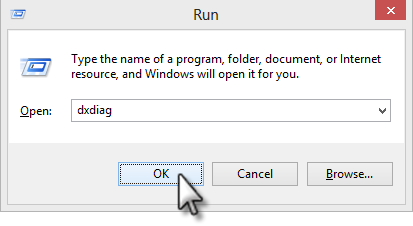
- Pressione a tecla Windows+R para iniciar a caixa de diálogo Executar.
- Digite dxdiag e clique em OK.
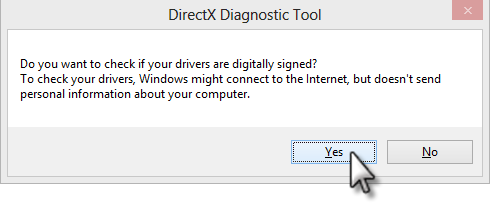
- Quando solicitado a permitir que seu sistema verifique os drivers, clique em Sim.
- Quando a Ferramenta de Diagnóstico do DirectX for exibida, selecione a guia Exibir. (Se houver mais de um, selecione Exibir 1.)
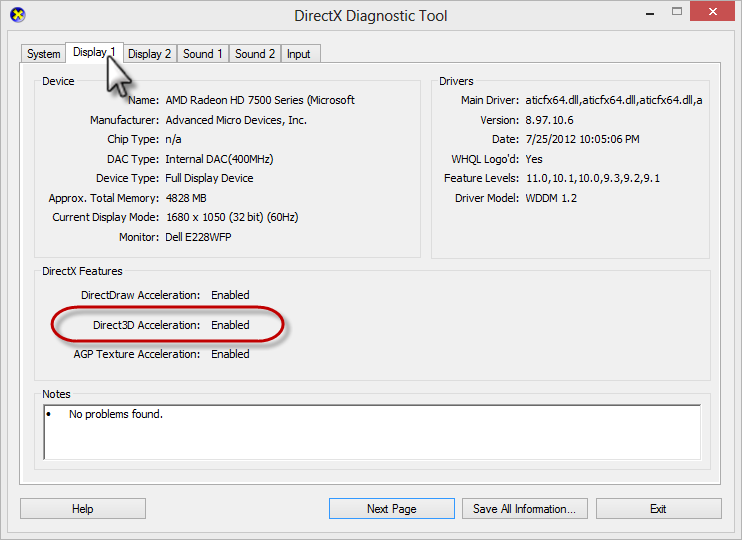
- Verifique o status da aceleração do Direct3D.
- Ativado: se estiver ativado e o Replay/Peek 360 ainda não iniciar, clique em Salvar todas as informações (na parte inferior da janela). Salve o arquivo e envie-o para análise.
- Desativado: se estiver desativado, clique no botão Ativar ao lado dele e teste o Replay/Peek 360 novamente.
- Não disponível: se não estiver disponível, significa que seu driver de vídeo está desatualizado ou que seu computador não está usando uma placa de vídeo DirectX 9.0c. Clique em Salvar todas as informações (na parte inferior da janela). Salve o arquivo e envie-o para análise.
Se você estiver usando uma máquina virtual...
A aceleração de gráficos 3D geralmente é desativada em máquinas virtuais. Ative-o e o Replay/Peek 360 funcionará corretamente.
As instruções para habilitar gráficos 3D são diferentes para cada tipo de máquina virtual. Abaixo, incluímos instruções para algumas máquinas virtuais comuns. Se você não encontrar o seu na lista, verifique sua documentação para ver as etapas exatas.
- Desligue a máquina virtual.
- Inicie o Parallels — não uma máquina virtual, apenas o aplicativo em si.
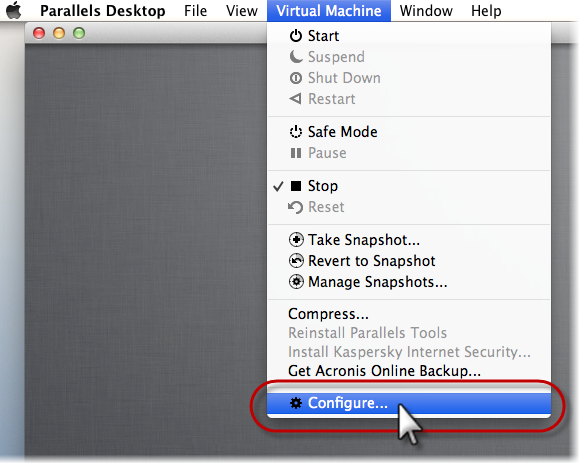
- Selecione a máquina virtual que você deseja editar, acesse o menu Máquina Virtual e clique em Configurar.
- Vá até a guia Hardware na parte superior da tela e selecione Vídeo na coluna da esquerda.
- Clique no cadeado no canto inferior esquerdo para ativar a edição e marque a caixa para Ativar aceleração 3D.
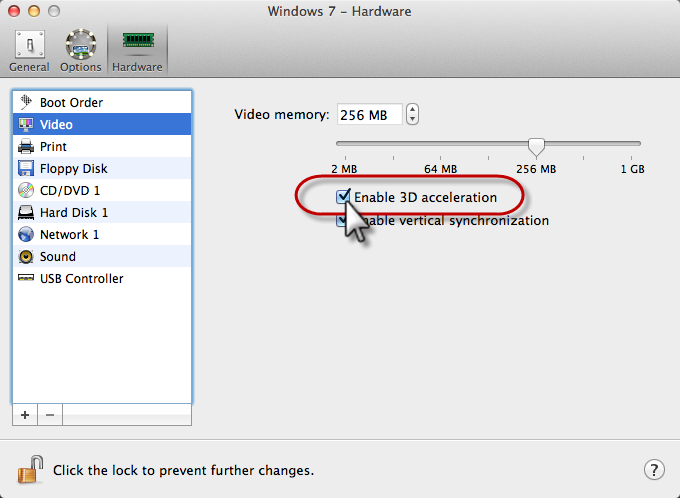
- Clique no cadeado para salvar sua alteração e teste o Replay/Peek 360 novamente.
- Desligue a máquina virtual.
- Inicie o VMware Player — não uma máquina virtual, apenas o player em si. (Encontre-o em Iniciar > Programas.)
- Selecione uma máquina virtual na lista e clique em Editar configurações da máquina virtual.
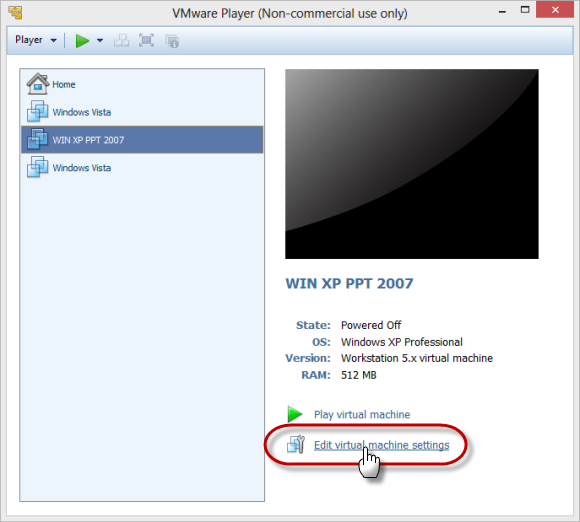
- Na guia Hardware, selecione Exibir na coluna esquerda e marque a caixa para Acelerar gráficos 3D à direita.
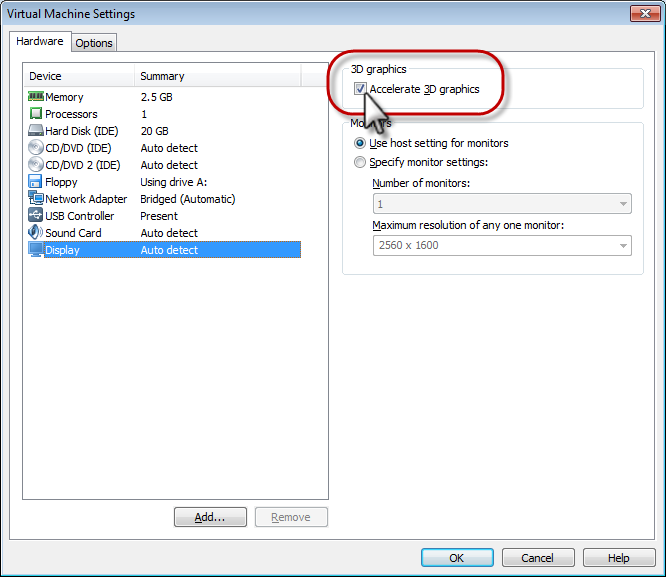
- Clique em OK e teste o Replay/Peek 360 novamente.
Se sua máquina virtual não tiver as opções Exibir ou Acelerar gráficos 3D, tente o seguinte:
- Desligue a máquina virtual.
- Vá para a pasta em que os arquivos da sua máquina virtual estão armazenados.
- Abra o arquivo*.vmx que inicia sua máquina virtual em um editor de texto, como o Bloco de notas.
- Adicione a seguinte linha de texto ao final do arquivo:
mks.enable3d = “TRUE” - Salve e feche o arquivo e teste o Replay/Peek 360 novamente.