
Busca de Artigos
Selecione um Produto
Diretório de suporte de null
Explore todos os artigos de null (Last Updated
Nenhum artigo encontrado.
Resultados da pesquisa
Nenhum artigo encontrado.
Storyline 360: ajuste os caminhos de movimento
Artigo atualizado pela última vez em 16 de jan. de 2026
Crie caminhos de movimento perfeitos facilmente no Storyline 360 com pontos iniciais e finais selecionáveis, encaixe preciso, controles de tamanho e posição na faixa de opções e muito mais. Assista a este vídeo de demonstração e confira os detalhes abaixo.
- Ajuste linhas, arcos e curvas com pontos iniciais e finais selecionáveis
- Edite arcos, curvas e caminhos de movimento baseados em formas intuitivamente
- Alinhe perfeitamente os pontos inicial e final com encaixe preciso
- Concentre-se no que você está editando com melhorias no Design Visual
- Edite caminhos de movimento rapidamente com novos controles de tamanho e posição
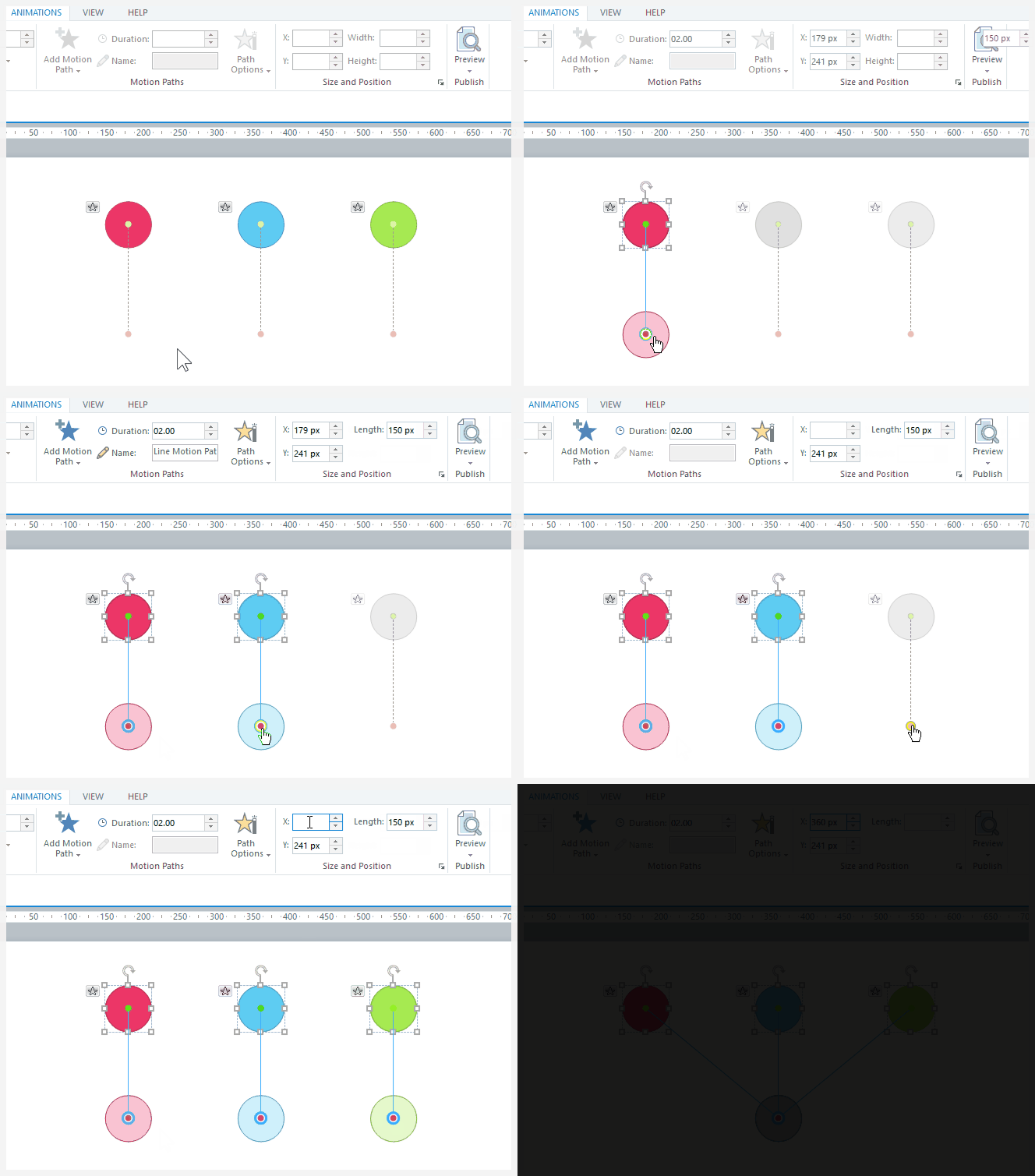
Ajuste linhas, arcos e curvas com pontos iniciais e finais selecionáveis
Os pontos inicial e final de linhas, arcos e curvas agora podem ser selecionados, para que você possa editá-los individualmente ou simultaneamente.
Por exemplo, você pode selecionar o ponto final de uma trajetória de movimento e o ponto inicial de outra trajetória de movimento e, em seguida, fornecer a eles as mesmas coordenadas X e Y para que um caminho comece onde o outro termina. Ou você pode selecionar os pontos finais de vários caminhos de movimento e, em seguida, atribuir a eles as mesmas coordenadas X e Y para que todos terminem no mesmo local.
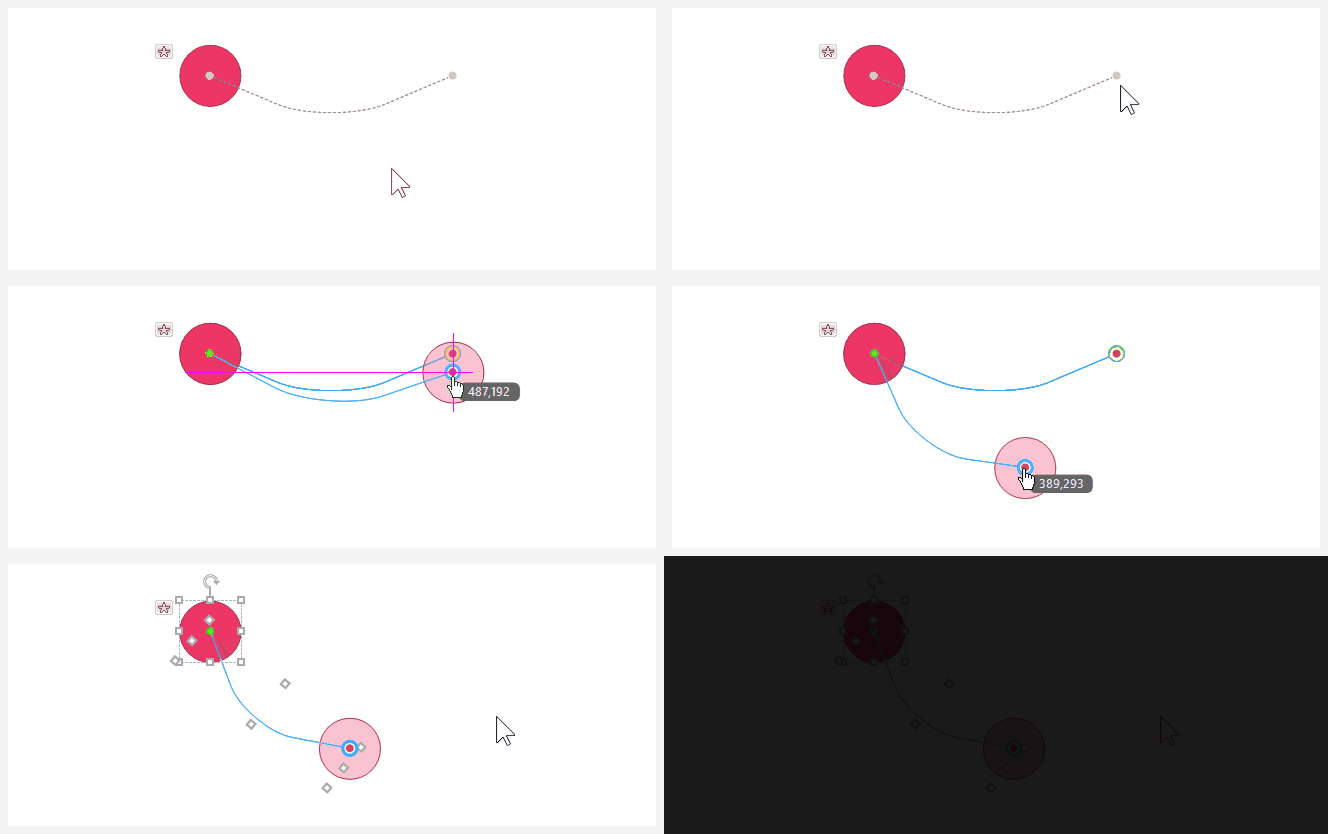
Edite arcos, curvas e caminhos de movimento baseados em formas intuitivamente
Agora, quando você gira um arco, uma curva ou uma trajetória de movimento baseada em forma, ela gira intuitivamente em torno do ponto inicial em vez do centro da trajetória de movimento. E quando você redimensiona uma trajetória de movimento com base na forma, o objeto pai permanece estacionário, como seria de esperar.
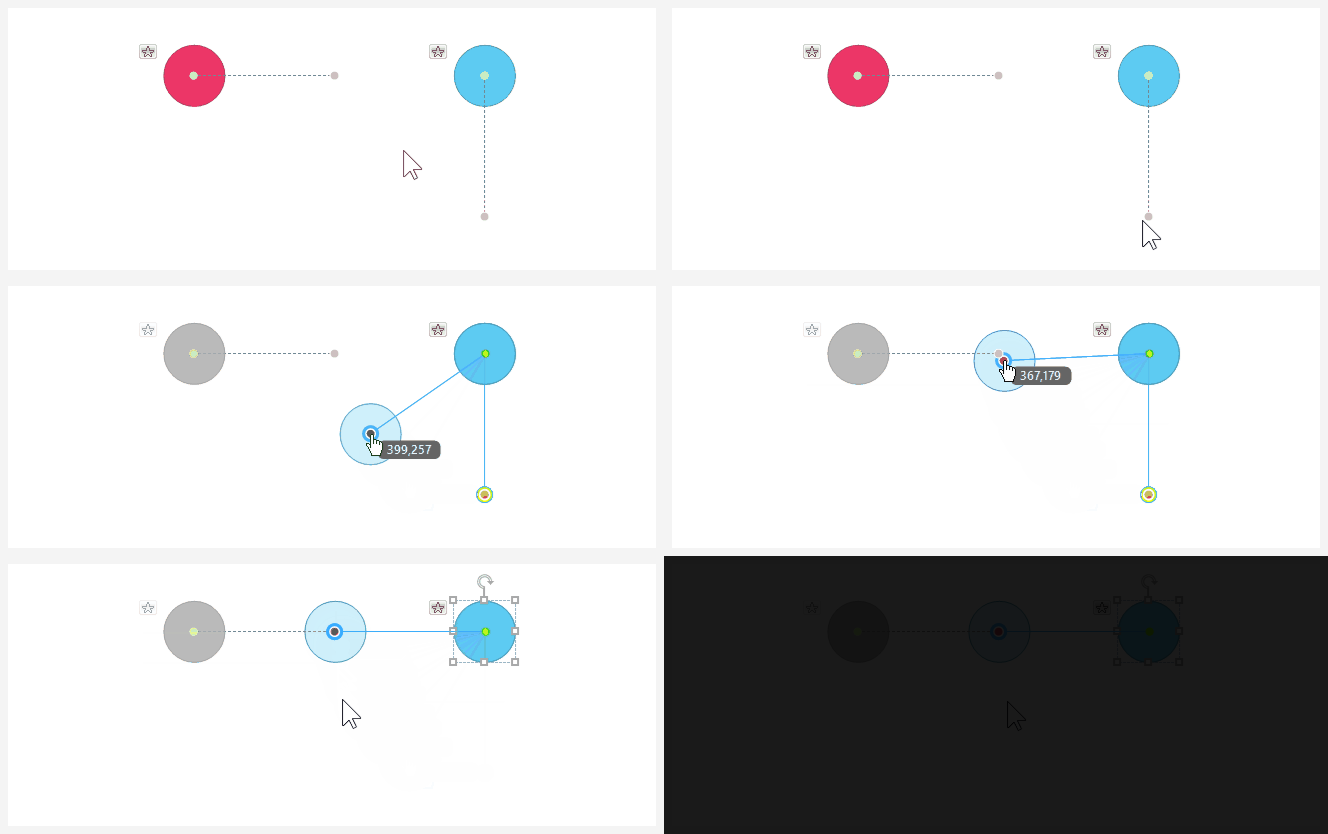
Alinhe perfeitamente os pontos inicial e final com encaixe preciso
Os pontos inicial e final agora se encaixam com precisão um no outro e em outros objetos no slide, então é muito mais fácil alinhar os caminhos de movimento simplesmente arrastando-os para onde você quiser.
Concentre-se no que você está editando com melhorias no Design Visual
Quando uma trajetória de movimento é selecionada, ela fica azul brilhante, então fica óbvio qual caminho está sendo editado. Da mesma forma, quando um ponto inicial ou final é selecionado, ele é delineado em azul brilhante.
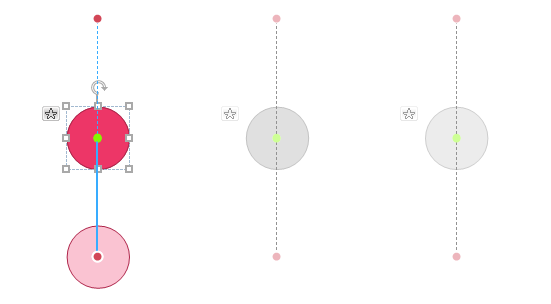
E quando um caminho ou ponto é selecionado, outros objetos e seus caminhos de movimento ficam desbotados e dessaturados para que você possa se concentrar no que está editando.
Os caminhos de movimento não lineares não exibem mais caixas delimitadoras, o que remove linhas desnecessárias e facilita a visualização dos caminhos de movimento. Eles ainda têm alças de dimensionamento e rotação para facilitar a edição.
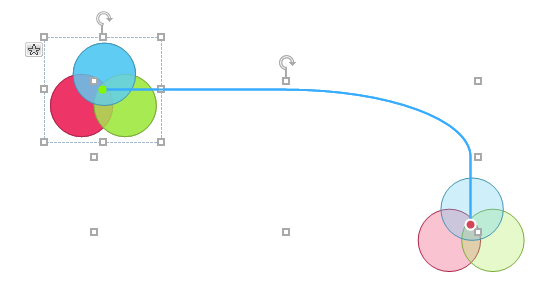
Quando uma trajetória de movimento é selecionada, uma versão esmaecida de seu objeto principal é exibida no ponto final, então fica óbvio onde o objeto estará quando terminar de percorrer o caminho, mesmo que o objeto seja um objeto agrupado, conforme mostrado acima.
Edite caminhos de movimento rapidamente com novos controles de tamanho e posição
Edite caminhos de movimento mais rápido do que nunca com os novos controles de tamanho e posição diretamente da faixa de opções.
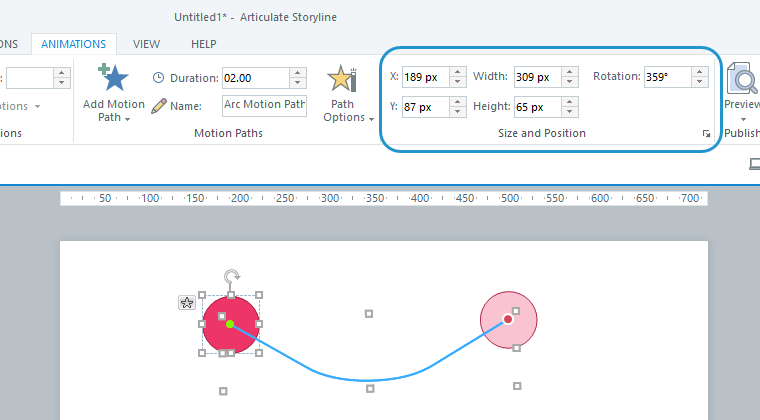
Dependendo do tipo de trajetória de movimento que você está usando, você verá os seguintes controles de tamanho e posição.
|
|
Coordenadas X, Y
|
Largura, altura
|
Comprimento
|
Rotação
|
|
Linhas
|
 |
|
|
|
|
Arcos
|
|
|
|
|
|
Vira
|
|
|
|
|
|
Circulos
|
|
|
|
|
|
Quadrados
|
|
|
|
|
|
Triângulos
|
|
|
|
|
|
Trapézios
|
|
|
|
|
|
Formulários livres
|
|
|
|
|
|
Rabiscos
|
|
|
|
|
|
Curvas
|
|
|
|
|