
Busca de Artigos
Selecione um Produto
Diretório de suporte de null
Explore todos os artigos de null (Last Updated
Nenhum artigo encontrado.
Resultados da pesquisa
Nenhum artigo encontrado.
Storyline 360: aprimoramentos na edição de objetos
Artigo atualizado pela última vez em 16 de jan. de 2026
É mais fácil do que nunca dimensionar e posicionar objetos com precisão perfeita em pixels no Storyline 360. Crie cursos incríveis rapidamente com as seguintes melhorias no fluxo de trabalho. Assista a este vídeo de demonstração e confira os detalhes abaixo.
- Edite objetos com rapidez e precisão com novas dicas visuais
- Ajuste o posicionamento do objeto com controles de faixa de opções expandidos
- Alinhe objetos facilmente com mais pontos de encaixe
- Crie slides perfeitos com grade, guias e réguas aprimoradas
- Trabalhe mais rápido com atalhos de teclado atualizados
- Edite vários objetos ao mesmo tempo
- Edite objetos agrupados de forma previsível
Edite objetos com rapidez e precisão com novas dicas visuais
Ao redimensionar, mover e girar objetos, você receberá novas dicas visuais que são atualizadas dinamicamente com as dimensões, coordenadas e valores de rotação exatos de seus objetos.
|
Largura x Altura |
Coordenadas X, Y |
Grau de rotação |
 |
 |
 |
Ajuste o posicionamento do objeto com controles de faixa de opções expandidos
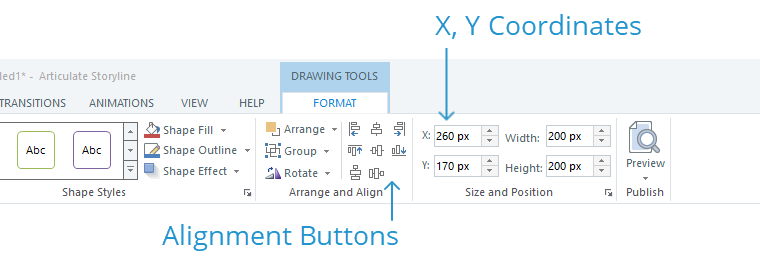
As coordenadas X e Y de um objeto selecionado agora aparecem na faixa Storyline para que você possa reposicioná-lo com rapidez e precisão sem precisar abrir a janela Tamanho e Posição.
E os botões de alinhamento agora estão expostos na faixa para um acesso mais rápido.
Alinhe objetos facilmente com mais pontos de encaixe
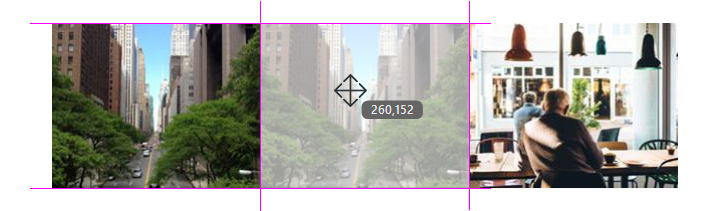
Há mais pontos de encaixe quando você cria novos objetos e edita objetos existentes. E os snap points são mais brilhantes e fáceis de ver. Como resultado, é muito mais fácil alinhar objetos com outros elementos do slide.
Crie slides perfeitos com grade, guias e réguas aprimoradas
A grade, as guias e as réguas agora são ainda mais úteis para criar slides perfeitos.
Grade
Por padrão, os objetos não se encaixam mais na grade, o que lhe dá mais precisão ao deslocar objetos. As teclas de seta agora deslocam os objetos 1 px por vez, por padrão.
Você ainda pode encaixar objetos na grade, se preferir. Basta acessar a guia Exibir na faixa de opções, clicar em Grade e Guias e marcar a caixa para encaixar objetos na grade.
Guias
Agora, existem quatro diretrizes por padrão, em vez de duas. E está mais fácil do que nunca criar mais diretrizes. Use qualquer um desses métodos:
- Clique duas vezes em uma régua para criar uma nova diretriz nesse ponto.
- Clique em uma régua e arraste-a para fora dela para criar uma nova diretriz.
- Clique com o botão direito do mouse no slide em que você deseja que uma nova diretriz apareça e escolha uma das opções de diretriz.
- Pressione a tecla Ctrl ao arrastar uma diretriz existente para criar uma nova.
As diretrizes também são selecionáveis, para que você tenha mais controle ao posicioná-las no slide. Basta clicar em uma diretriz para selecioná-la. Vai ficar azul. Em seguida, use as teclas de seta para empurrá-lo.
E você pode bloquear as guias no lugar para não movê-las acidentalmente. Vá até a guia Exibir na faixa de opções, clique em Grade e guias e marque a caixa para Bloquear guias.
Governantes
As réguas agora medem pixels em vez de polegadas, então é muito mais fácil calcular onde as diretrizes e os objetos de slide devem ser colocados.
E agora você pode usar as réguas para criar novas diretrizes. Basta clicar duas vezes em uma régua ou clicar e arrastar para fora de uma régua. Consulte a seção acima para obter detalhes.
Trabalhe mais rápido com atalhos de teclado atualizados
Esses atalhos de teclado são mais poderosos e previsíveis ao editar objetos.
|
Shift+Arrastar |
A tecla Shift agora restringe uma operação, independentemente de você pressioná-la antes ou depois de começar a arrastar um objeto, uma alça de dimensionamento ou uma alça de rotação. Por exemplo, você pode arrastar uma linha para alongá-la e pressionar a tecla Shift para evitar que ela gire ao redimensioná-la. Ou você pode arrastar um objeto para movê-lo e pressionar a tecla Shift para forçá-lo a se mover somente em um caminho reto horizontal ou vertical. |
|
Ctrl+Shift+Arrastar |
Isso duplica o objeto selecionado e o move em um caminho reto horizontal ou vertical. |
|
Ctrl+Seta |
Isso move o objeto selecionado. Se a funcionalidade de encaixar na grade estiver desativada (a configuração padrão), Ctrl+Seta desloca o objeto pelo número de pixels nas configurações da grade. O padrão é 8 px. Se a funcionalidade de encaixar na grade estiver ativada, Ctrl+Arrow empurra o objeto 1 px por vez. |
|
Ctrl+Shift+Seta |
Isso redimensiona o objeto selecionado. Se a funcionalidade de encaixar na grade estiver desativada (a configuração padrão), Ctrl+Shift+Arrow ajustará a largura ou a altura do objeto pelo número de pixels nas configurações da grade. O padrão é 8 px. Se a funcionalidade de encaixar na grade estiver ativada, Ctrl+Shift+Arrow ajustará a largura ou a altura do objeto 1 px por vez. |
|
Ctrl+Shift+D |
Quando você copia e cola um objeto, ele pode ser deslocado alguns pixels para baixo e para a direita do objeto original. Agora você pode pressionar Ctrl+Shift+D quando precisar colar uma cópia no mesmo local do objeto original. |
Edite vários objetos ao mesmo tempo
A edição de vários objetos ao mesmo tempo é mais rápida e intuitiva. Por exemplo, você pode selecionar vários objetos, inserir as coordenadas X e Y na faixa de opções e os objetos selecionados serão movidos para a mesma posição no slide simultaneamente.
Edite objetos agrupados de forma previsível
Fizemos várias melhorias nos objetos agrupados para facilitar a edição.
- Os objetos em um grupo são dimensionados proporcionalmente ao redimensionar o grupo.
- Os objetos em um grupo se encaixam nas guias e em outros objetos da mesma forma que quando não estão agrupados.
- Os objetos em um grupo podem ser movidos individualmente sem afetar a posição de outros objetos no grupo.
- Quando um objeto agrupado é girado e depois desagrupado, os objetos desagrupados mantêm a mesma rotação que o objeto agrupado tinha.
- Desfazer e refazer ações em objetos agrupados é previsível e consistente.