
Busca de Artigos
Selecione um Produto
Diretório de suporte de null
Explore todos os artigos de null (Last Updated
Nenhum artigo encontrado.
Resultados da pesquisa
Nenhum artigo encontrado.
Storyline: Como testar os cursos do AICC na nuvem SCORM
Artigo atualizado pela última vez em 5 de ago. de 2026
Para testar os cursos da AICC no SCORM Cloud, faça uma pequena alteração antes da publicação e outra depois da publicação. Veja como:
1. Modificar o campo Nome do arquivo (URL)
Quando você estiver pronto para publicar seu curso Storyline, faça o seguinte:
- Vá para a guia Início na faixa Storyline e clique em Publicar.
- Selecione a guia LMS à esquerda e escolha AICC como sua opção de saída (na parte inferior da janela).
- Clique em Relatórios e rastreamento.
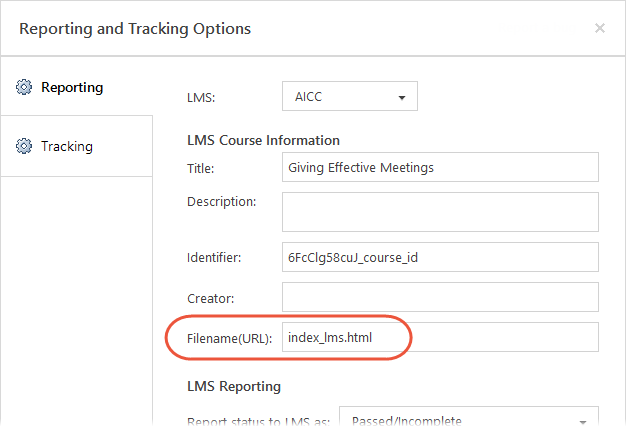
- Altere o campo Nome do arquivo (URL) para
index_lms.htmlconforme mostrado abaixo e clique em OK.
2. Concluir a publicação e modificar a saída
Personalize as outras opções de publicação conforme desejar e conclua o processo de publicação. Quando a caixa de diálogo Publicar com sucesso for exibida, faça o seguinte:
- Clique em Abrir para ver os arquivos publicados.
- Abra a
lmspasta. - Você verá um
scormdriver.jsarquivo ou umConfiguration.jsarquivo, dependendo do aplicativo de criação de conteúdo usado e do formato de publicação escolhido. Abra o arquivo em um editor de texto, como o Bloco de notas. - Encontre esta linha de texto:
var REVIEW_MODE_IS_READ_ONLY = true; - E mude para:
var REVIEW_MODE_IS_READ_ONLY = false; - Salve e feche o arquivo.
3. Carregar a saída publicada para o SCORM Cloud
Compacte sua saída publicada modificada. (Se a caixa de diálogo Publicar com sucesso ainda estiver aberta, basta clicar no botão Zip.) Em seguida, faça o upload do arquivo zip para o SCORM Cloud para teste.