Busca de Artigos
Selecione um Produto
Diretório de suporte de null
Explore todos os artigos de null (Last Updated
Nenhum artigo encontrado.
Resultados da pesquisa
Nenhum artigo encontrado.
Storyline: dicas para reduzir a duração dos slides por meio da linha do tempo
Artigo atualizado pela última vez em 16 de jan. de 2026
Aqui estão algumas dicas para trabalhar com a linha do tempo do Storyline para reduzir a duração de um slide.
Dica profissional: Se você estiver usando o Storyline 360, confira o gerenciamento aprimorado do cronograma para obter as melhorias exclusivas na duração do cronograma.
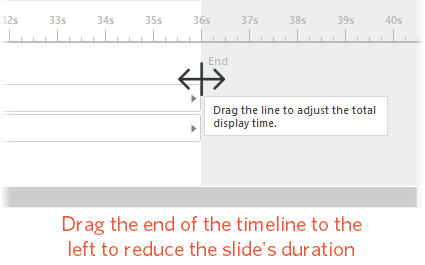
Arraste o final da linha do tempo para alterar a duração do slide
Arraste o final da linha do tempo para a esquerda para reduzir a duração do slide. Dica: Se você precisar reduzir drasticamente a duração, comece a arrastar o final da linha do tempo e pressione a tecla de seta esquerda no teclado. Ele se encaixará automaticamente no objeto mais longo na linha do tempo.
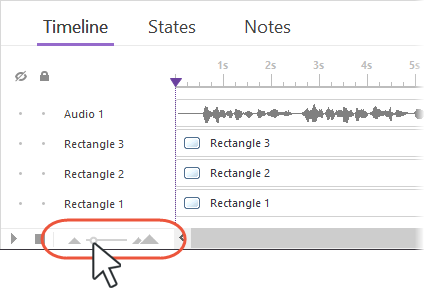
Se você não conseguir ver a linha do tempo inteira sem rolar, use o controle deslizante de zoom para modificar a visualização, para que você não precise rolar para frente e para trás ao longo da linha do tempo.
Definir objetos para mostrar até o final
Se você não conseguir arrastar o final da linha do tempo para reduzir a duração de um slide, isso significa que uma ou as duas afirmações a seguir são verdadeiras:
- O slide tem narração. A duração do slide geral não pode ser menor que a duração do áudio.
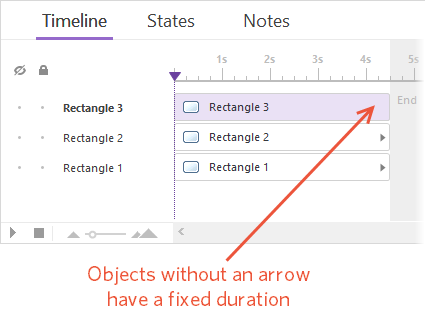
- Há pelo menos um objeto no slide que não está definido como Mostrar até o final, o que significa que ele tem uma duração fixa. A duração do slide geral não pode ser menor que a duração fixa de um objeto. Defina os objetos como Mostrar até o final e, em seguida, você poderá arrastar o final da linha do tempo para reduzir a duração do slide.