
Busca de Artigos
Selecione um Produto
Diretório de suporte de null
Explore todos os artigos de null (Last Updated
Nenhum artigo encontrado.
Resultados da pesquisa
Nenhum artigo encontrado.
Solução de problemas de LMS
Artigo atualizado pela última vez em 5 de ago. de 2026
Se sua organização for como a maioria, você precisa monitorar e relatar as atividades dos alunos. Felizmente, quando você usa o software Articulate para criar um curso de e-learning, publicá-lo em um sistema de gerenciamento de aprendizado (LMS) é fácil.
Mas, às vezes, seu curso não se comporta conforme o esperado em seu LMS. Por quê? Na maioria das vezes, é porque cada LMS usa padrões de rastreamento (AICC, SCORM, xAPI, cmi5) de forma um pouco diferente, e isso pode causar problemas.
Neste artigo, sugeriremos algumas maneiras de solucionar os problemas mais comuns:
- O curso não será carregado
- O conteúdo do Rise 360 publicado como saída xAPI não funciona
- O curso não funciona conforme o esperado
- O curso não é rastreado nem retomado
- Botões de interface duplicados aparecem
- Não é possível iniciar instâncias/janelas adicionais fora do seu LMS
O curso não será enviado para o seu LMS
Se o seu curso não for carregado para o seu LMS ou se você encontrar um erro, tente estas etapas:
1. Publique para distribuição de LMS.
Primeiro, publique seu curso adequadamente para hospedagem de LMS, conforme descrito nestes guias do usuário:
2. Use uma especificação de e-learning compatível.
Ao publicar, certifique-se de selecionar um padrão de comunicação compatível com seu LMS. Recomendamos escolher a especificação mais recente suportada pelo seu LMS. O conteúdo do Articulate suporta essas especificações (listadas da mais recente para a mais antiga):
- cmi5
- xAPI
- SCORM 2004 (2ª, 3ª e 4ª edições)
- SCORM 1.2 (Qual é a diferença entre as versões do SCORM? )
- AICC
3. Compacte sua saída publicada.
A maioria dos LMSs exige que você compacte o conteúdo antes de carregá-lo. E ele deve ser compactado de uma certa maneira, ou seu LMS não o aceitará. O Rise 360 fecha automaticamente seu curso quando você o exporta. Para Storyline e Studio, a melhor maneira de compactar seu curso é clicar no botão Zip na caixa de diálogo Publish Successful em seu software Articulate.
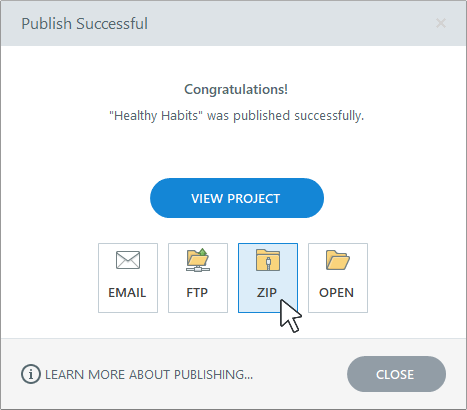
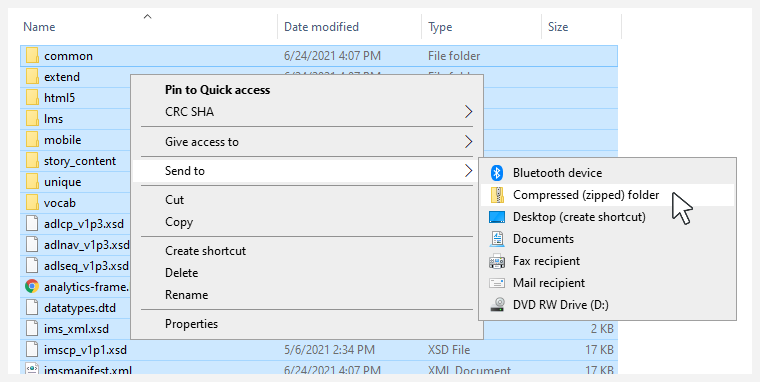
Se você descompactar (extrair) sua saída publicada, certifique-se de compactá-la novamente antes de enviá-la para seu LMS. Tenha cuidado para compactar somente os arquivos do curso, não a pasta que os contém. Os arquivos do curso devem estar na raiz do arquivo zip, conforme mostrado abaixo.
4. Entre em contato com seu provedor de LMS.
Se você ainda não conseguir carregar conteúdo para seu LMS, entre em contato com seu provedor de LMS para obter instruções específicas.
O conteúdo do Rise 360 publicado como saída xAPI não funciona
A saída do Rise 360 xAPI deve funcionar sem modificações com a maioria dos sistemas LMS comerciais que seguem as especificações xAPI padrão. Ao trabalhar com um LMS personalizado, talvez seja necessário configurar seu LMS para usar o tincan.xml como arquivo de lançamento.
Se isso não resolver seu problema, certifique-se de que sua URL de lançamento seja semelhante ao exemplo fornecido pelo desenvolvedor do SCORM Rustici:
<AP URL>/?endpoint=<lrs
endpoint>&auth=<token>&actor=<learner>[®istration=<registration>]
[&activity_id=<activity ID>[&activity_platform=<platform>][&Accept-Language=<accept
language>][&grouping=<grouping activity ID>]
Se isso ainda não resolver seu problema, siga as etapas para ativar o modo de depuração do LMS e criar registros para seu conteúdo. Em seguida, inicie um caso, fornecendo o projeto e os registros de depuração, se possível, e ficaremos felizes em dar uma olhada mais de perto.
O curso não funciona conforme o esperado em seu LMS
Se seu curso não funcionar da maneira que você espera ou se não funcionar de jeito nenhum, tente estas etapas:
1. Faça o upload da saída publicada em seu LMS.
Verifique se você está visualizando o curso no seu LMS e não no disco rígido local. As restrições de segurança do seu computador, navegador da Web e rede podem interferir na saída publicada quando ela é visualizada localmente. Faça o upload da saída publicada em seu LMS e, em seguida, inicie-a.
2. Identifique o arquivo de lançamento.
Se o seu LMS exigir que você identifique manualmente o arquivo de lançamento de cada curso, certifique-se de apontar para o arquivo de lançamento correto.
|
Especificação LMS |
Arquivo de lançamento |
|---|---|
|
cmi5 |
Rise 360: Storyline e Studio: |
|
xAPI |
Rise 360: Storyline: Presenter 360: Quizmaker 360: Engage 360: |
|
PONTUAÇÃO 2004 |
Rise 360: Storyline e Studio: |
|
PONTUAÇÃO 1.2 |
Rise 360: Storyline e Studio: |
|
AICC |
Rise 360: Storyline e Studio: |
3. Não inicie o player em uma nova janela.
Se o seu LMS iniciar automaticamente os cursos em uma janela separada, você precisará desativar a opção Iniciar jogador em uma nova janela nas propriedades do seu jogador. Caso contrário, seu curso não conseguirá se comunicar com seu LMS e não funcionará conforme o esperado. Confira esses guias do usuário para obter detalhes sobre o jogador:
- Rise 360 (não aplicável)
- Storyline 360
- Presenter 360
- Quizmaker 360
- Engage 360
4. Adicione um botão de saída ao seu curso.
Essa etapa não é obrigatória, mas pode proporcionar aos alunos uma experiência mais tranquila. Considere adicionar um botão de saída ou um link ao seu curso. Alguns LMSs preferem ou até exigem uma opção de saída. Por exemplo, o SCORM 2004 exige que os alunos saiam totalmente do curso para que os dados de conclusão sejam exibidos nos relatórios do LMS. Pergunte ao seu provedor de LMS para ter certeza.
No Storyline, você pode adicionar um gatilho de “saída do curso” a qualquer slide ou colocar o gatilho no quadro do jogador como uma guia personalizada.
No Rise 360, você pode adicionar um bloco de botões a qualquer aula e definir o destino do botão para sair do curso. E ao exportar um curso Rise 360 como um pacote LMS, você pode ativar o Link de Sair do Curso, que aparece no canto superior direito do curso publicado. (Observe que um gatilho de saída do curso em um bloco de Storyline fecha o curso Rise 360, então recomendamos não adicionar gatilhos de saída aos blocos de Storyline incorporados.)
5. Oculte a página de rosto em seu treinamento Rise 360.
Em alguns ambientes, ocultar a capa do Rise 360 pode melhorar a compatibilidade. Basta selecionar Ocultar Página de Capa ao publicar seu curso no LMS. Essa opção não está disponível para treinamento criado a partir dos modelos de conteúdo do Next Big Idea Club.
6. Use uma versão compatível do Java.
O conteúdo articulado não usa Java, mas seu LMS pode. Pergunte ao seu provedor de LMS se você precisa de Java e descubra qual versão você deve instalar. (Seu LMS pode não suportar a versão mais recente do Java.)
7. Limpe o cache do seu navegador e teste diferentes navegadores.
Limpe o cache do seu navegador e, em seguida, visualize o curso novamente. Se você não tiver certeza de como limpar o cache, confira este artigo.
Temos uma lista de navegadores compatíveis que você pode usar para testar. Se o problema que você está enfrentando só existe no Internet Explorer 11, confira estes artigos sobre Rise 360 e Storyline/Studio.
8. Teste seu curso no SCORM Cloud.
Aqui está uma dica profissional. Teste seu curso publicado no SCORM Cloud e compare os resultados com seu LMS. Saiba mais sobre como usar o SCORM Cloud para solucionar problemas de LMS.
O SCORM Cloud é um mecanismo de teste padrão do setor e, embora o nome “SCORM” esteja em seu nome, você também pode usá-lo para testar conteúdo AICC, xAPI e cmi5. (Siga estas instruções ao testar o conteúdo do AICC.)
Se seu conteúdo funcionar corretamente no SCORM Cloud, mas não no seu LMS, abra um caso de suporte com seu provedor de LMS para solucionar o problema. Seu provedor de LMS pode solicitar um registro de depuração para ajudar a identificar o problema. Saiba como gerar um registro de depuração para o conteúdo do Rise 360 e do Storyline/Studio. Se você quiser saber mais sobre o registro de depuração, confira The Secret to LMS Debugging, que inclui um vídeo de demonstração e algumas informações úteis.
Se seu curso também não funcionar corretamente no SCORM Cloud, envie-nos o arquivo do seu projeto para análise. Estamos felizes em ajudar!
O curso não é rastreado nem retomado em seu LMS
Se seu curso não for monitorado ou retomado adequadamente em seu LMS, mesmo depois de testar as recomendações da seção anterior, aqui estão mais algumas coisas que você pode tentar.
1. Altere o status do relatório.
Pergunte ao seu provedor de LMS se ele exige valores específicos para o status do relatório. O Articulate fornece quatro pares de valores que podem ser reportados a um LMS para conteúdo xAPI, cmi5 (somente Rise 360), SCORM e AICC. Ao exportar ou publicar seu curso, clique na lista suspensa Relatórios no Rise 360 ou no botão Relatórios e Rastreamento no Storyline/Studio e selecione o par de valores que você deseja usar:
- Aprovado/incompleto
- Aprovado/reprovado
- Concluído/incompleto
- Concluído/falhado
Se o seu LMS monitora um status de conclusão e um status de sucesso, confira essas dicas sobre quais opções de relatório escolher.
2. Selecione uma opção de rastreamento.
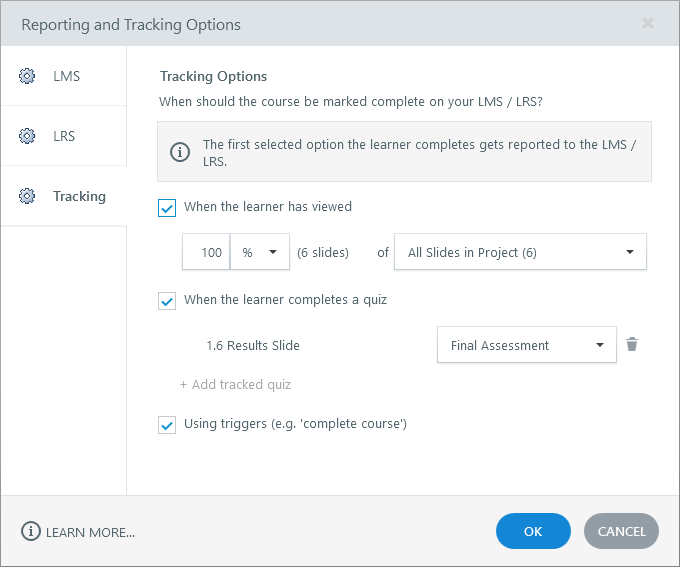
Ao publicar um curso do Storyline ou do Studio, clique no botão Reporting and Tracking e especifique se você deseja monitorar a conclusão com base no número de slides visualizados ou em um determinado questionário no curso. O Storyline 360 tem mais opções; você pode rastrear por meio de um gatilho de conclusão ou até mesmo selecionar vários métodos de rastreamento, conforme mostrado abaixo.
- Está tendo problemas para rastrear o resultado de um questionário no Storyline? Tente recriar seu slide de resultados. Basta clicar com o botão direito do mouse no slide de resultados e selecionar Duplicar. Em seguida, exclua o slide original do resultado. Isso pode corrigir possíveis corrupções com as variáveis do slide de resultados.
- O rastreamento do número de slides visualizados não está funcionando conforme o esperado? Tente redefinir o menu do player para seu estado padrão e exibi-lo durante todo o curso para que você possa ver quantos slides você percorre enquanto navega pelo conteúdo.
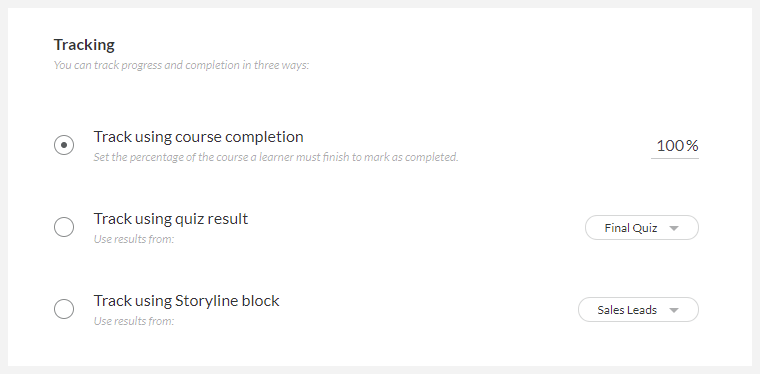
Para um curso Rise 360, você pode acompanhar os resultados usando a conclusão do curso, o resultado do questionário ou o bloco Storyline, conforme mostrado abaixo.
3. Verifique a configuração de currículo.
Verifique se a configuração do currículo está configurada corretamente para seu curso. Confira esses guias do usuário para saber como a funcionalidade de currículo funciona em cada aplicativo:
- Rise 360 (só se aplica quando você está atualizando um curso existente em seu LMS)
- Storyline 360
- Presenter 360
- Quizmaker 360
- Engage 360
4. Opcional: faça upload do conteúdo xAPI em um servidor externo.
Se você publicou um curso Storyline ou Studio para xAPI, você pode hospedar a saída publicada em um servidor separado do seu LMS. Você só precisa especificar o URL de lançamento ao publicar. Confira os detalhes nos artigos abaixo:
5. Determine se o conteúdo do AICC está em um ambiente entre domínios.
Se você publicou um curso Storyline ou Studio para AICC e está hospedando o resultado publicado em um servidor separado do seu LMS, você pode estar enfrentando uma limitação entre domínios do AICC. Você precisará adicionar um arquivo à saída publicada para resolver o problema. Confira este artigo para obter detalhes.
6. Experimente um padrão LMS diferente.
O conteúdo articulado oferece suporte a vários padrões de LMS, incluindo AICC, SCORM 1.2, SCORM 2004, xAPI e cmi5. No entanto, seu LMS pode não suportar todos eles, então é melhor verificar com seu provedor de LMS para descobrir qual padrão eles recomendam.
Se você estiver usando o SCORM 1.2 ou o SCORM 2004 2ª edição, saiba que esses padrões mais antigos têm um limite menor de suspensão de dados. Se seu curso parecer continuar apenas até certo ponto, tente publicar na 3ª ou 4ª edição do SCORM 2004, xAPI ou cmi5, se seu LMS for compatível. Saiba mais sobre a suspensão dos limites de dados (alguns LMSs não cumprem esses limites).
7. Teste em diferentes navegadores.
Alguns LMSs foram afetados pela decisão do Google de encerrar o suporte ao XHR síncrono. Se o problema ocorrer apenas no Google Chrome ou na versão baseada em Chromium do Microsoft Edge, verifique com seu administrador ou provedor de LMS se você precisa atualizar seu sistema.
Dica rápida: O SCORM Cloud não usa XHR síncrono (veja a Etapa 9 abaixo), então é uma ótima maneira de testar cursos de e-learning e comparar os resultados com o seu LMS.
8. Verifique se você tem a versão mais recente instalada
Recomendamos usar a versão mais recente do aplicativo de criação de conteúdo para aproveitar todos os recursos e correções disponíveis. Por exemplo, a partir da atualização de novembro de 2022 para o Storyline 360, você pode notificar os alunos quando eles perderem a conexão com a Internet para que não percam o progresso.
9. Teste seu curso no SCORM Cloud.
Se seu curso ainda não for monitorado ou retomado, teste-o no SCORM Cloud e compare os resultados com seu LMS. Veja como.
O SCORM Cloud é um mecanismo de teste padrão do setor e, embora o nome “SCORM” esteja em seu nome, você também pode usá-lo para testar conteúdo AICC, xAPI e cmi5. (Siga estas instruções ao testar o conteúdo do AICC.)
Se seu conteúdo funcionar corretamente no SCORM Cloud, mas não no seu LMS, abra um caso de suporte com seu provedor de LMS para solucionar o problema. Seu provedor de LMS pode solicitar um registro de depuração para ajudar a identificar o problema. Saiba como gerar um registro de depuração para o conteúdo do Rise 360 e do Storyline/Studio. Se você quiser saber mais sobre o registro de depuração, confira The Secret to LMS Debugging, que inclui um vídeo de demonstração e algumas informações úteis.
Se seu curso também não funcionar no SCORM Cloud, envie seu arquivo de projeto para análise. Estamos felizes em ajudar!
Botões de interface duplicados aparecem em seu LMS
Se o seu LMS suportar a ocultação dos botões Suspender, Continuar e Fechar na parte superior do seu treinamento, você poderá ver botões duplicados no treinamento exportados usando o SCORM 2004.
Para ocultar esses botões extras no treinamento exportado, ative a opção Ocultar interface do LMS nas configurações de exportação do LMS.
Não é possível iniciar instâncias/janelas adicionais fora do seu LMS
Para ajudar na conformidade do treinamento, o conteúdo exportado do Rise 360 impede o lançamento de instâncias adicionais fora do seu ambiente de treinamento LMS por padrão. Se você precisar desabilitar isso para fins de fluxo de trabalho, alterne a opção Somente carregar no LMS para Desativado.