
Busca de Artigos
Selecione um Produto
Diretório de suporte de null
Explore todos os artigos de null (Last Updated
Nenhum artigo encontrado.
Resultados da pesquisa
Nenhum artigo encontrado.
Não é possível gravar áudio
Artigo atualizado pela última vez em 24 de jan. de 2024
Se você não conseguir gravar a narração, pode ser que o Windows não reconheça seu dispositivo de gravação ou microfone. Para gravar áudio, ative um dispositivo de gravação conforme mostrado abaixo.
Windows Vista e versões posteriores
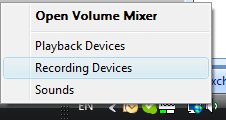
- Clique com o botão direito do mouse no Mixer de volume (o ícone que parece um alto-falante) na bandeja do sistema na barra de tarefas e selecione Dispositivos de gravação:
- Clique com o botão direito do mouse em seu dispositivo de gravação e selecione Ativar:
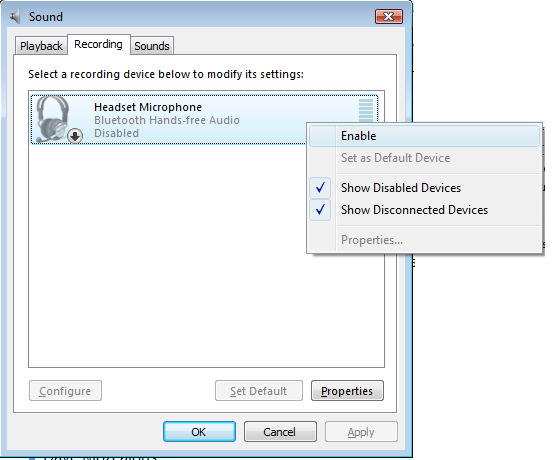
(Observação: se você não encontrar nenhum dispositivo listado na guia Gravação, marque as opções Mostrar dispositivos desativados e Mostrar dispositivos desconectados, conforme mostrado na imagem acima.)
Depois de ativar o dispositivo, você poderá gravar áudio no software Articulate.
Windows XP
- Vá para Iniciar > Painel de controle > Sons e dispositivos de áudio.
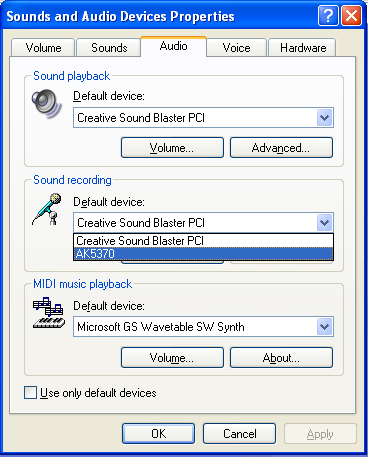
- Selecione a guia Áudio
- Na seção Gravação de som, use a lista suspensa para selecionar seu dispositivo padrão:
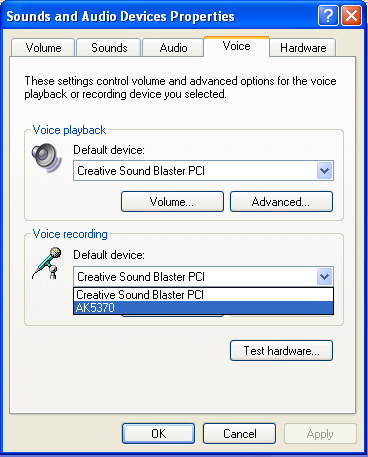
- Selecione a guia Voz
- Na seção Gravação de voz, use a lista suspensa para selecionar o mesmo dispositivo que você selecionou na guia Áudio acima.
- Clique em Aplicar.
- Clique em OK.
Depois de ativar o dispositivo, você poderá gravar áudio no software Articulate.