
Artikelsuche
Wählen Sie ein Produkt aus
Supportverzeichnis von null
Entdecken Sie alle Artikel von null (Last Updated
Keine Artikel gefunden.
Suchergebnisse
Keine Artikel gefunden.
Articulate 360: Installation, Aktualisierung und Verwaltung der Articulate 360 Desktop App
Artikel zuletzt aktualisiert am 11.09.2026
Die Articulate 360-Desktop-App bietet Ihnen schnellen Zugriff auf alle Authoring-Tools und Ressourcen in Ihrem Abonnement. Dort können Sie:
- Installieren, aktualisieren und öffnen Sie Desktop-Authoring-Apps wie Storyline 360 und Studio 360.
- Lassen Sie sich benachrichtigen, wenn neue Softwareupdates verfügbar sind.
- Öffnen Sie Web-Apps wie Rise 360 und Review 360.
- Verwalte dein Profil, dein Konto und deine Einstellungen.
- Führen Sie die Diagnose durch.
Die Articulate 360-Desktop-App ist immer nur einen Klick entfernt. Sie läuft leise in der Taskleiste Ihres Computers (rund um die Uhr). Klicken Sie bei Bedarf auf das Articulate 360-Symbol.
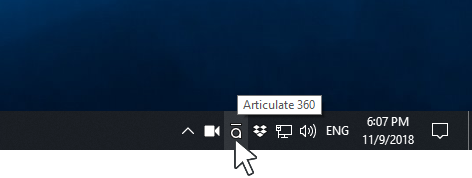
In dieser Benutzeranleitung erfahren Sie, wie Sie:
- Installieren Sie die Articulate 360 Desktop App
- Aktualisieren Sie die Articulate 360 Desktop App
- Benachrichtigungen in den Schlummermodus schalten
- Manuell nach Updates suchen
- Starten Sie den Bericht über Software von Drittanbietern
- Legen Sie Ihre Einstellungen fest
Installieren Sie die Articulate 360 Desktop App
|
Bevor Sie beginnen... Articulate 360 erfordert einen Windows-PC mit Windows 10 oder Windows 11. Klicken Sie hier für die Systemanforderungen. Wenn Sie einen Mac verwenden, sollten Sie Folgendes über die Installation von Articulate-Apps in einer virtuellen Windows-Umgebung wissen. Möglicherweise müssen Sie diese Websites auch zu Ihrer Zulassungsliste hinzufügen, um auf alle Articulate 360-Ressourcen zugreifen zu können. |
- Gehen Sie zu https://id.articulate.com/redirect/360 und melden Sie sich mit Ihrer Articulate-ID an. (Ihre Articulate-ID ist die E-Mail-Adresse und das Passwort, die Sie verwendet haben, als Sie sich für eine kostenlose Testversion angemeldet oder ein Abonnement gekauft haben. Es sind auch die E-Mail-Adresse und das Passwort, mit denen Sie sich bei der E-Learning Heroes-Community anmelden. Wenn Sie sich nicht an Ihr Passwort erinnern, können Sie es zurücksetzen.)
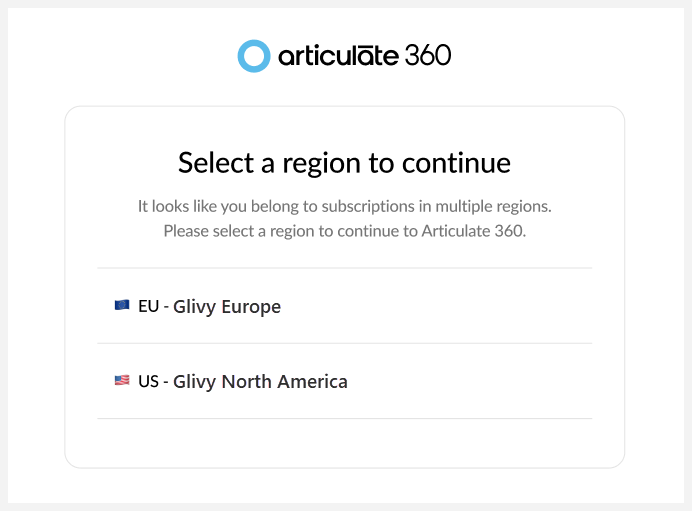
Wenn Sie Abonnements sowohl in den Rechenzentren in den USA als auch in der EU haben, werden Sie aufgefordert, die Region Auswählen, in der Sie sich anmelden möchten.Alternativ können Sie sich direkt bei der Region anmelden, die Sie verwalten möchten:
Hinweis: Um zwischen Regionen zu wechseln, melden Sie sich von der aktuellen Region ab, melden Sie sich wieder an und Auswählen Sie die entsprechende Region aus.
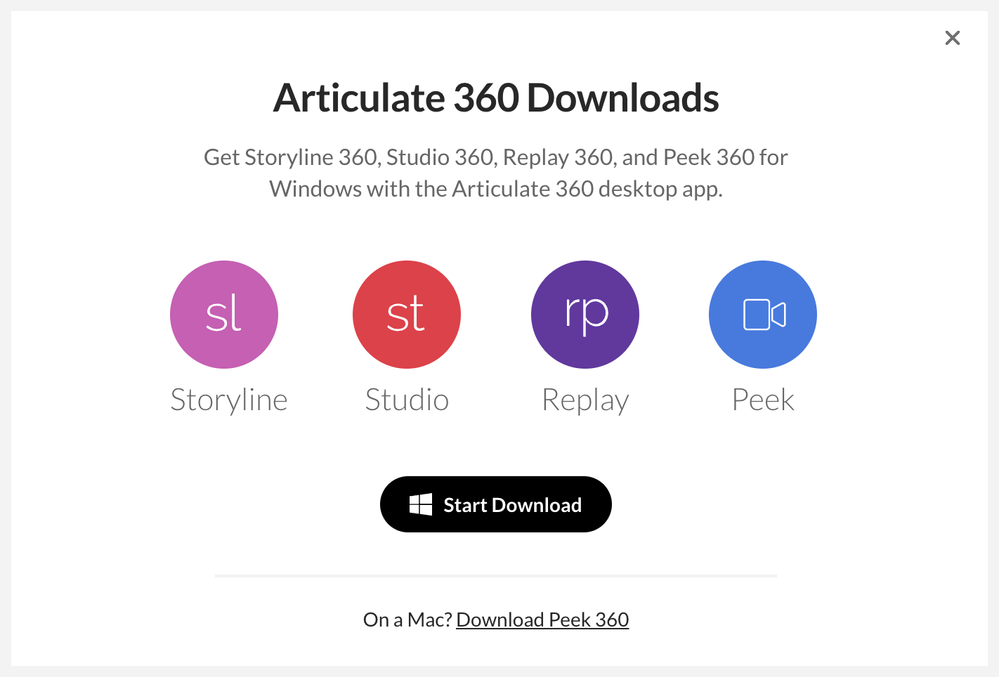
- Klicken Sie nach der Anmeldung in der rechten Seitenleiste auf Desktop-Apps herunterladen.
- Klicken Sie auf Download starten und speichern Sie die Installationsdatei auf Ihrem Computer. (Wenn eine Microsoft Defender SmartScreen-Warnung angezeigt wird, klicken Sie auf Weitere Informationen und dann auf Trotzdem ausführen.)
- Klicken Sie mit der rechten Maustaste auf die Installationsdatei und wählen Sie Als Administrator ausführen.
- Wählen Sie Ihre bevorzugte Sprache für die Benutzeroberfläche aus, wenn das Installationsprogramm gestartet wird, indem Sie oben rechts auf die Dropdownliste Englisch (USA) klicken.
- Wenn Sie das Verzeichnis ändern möchten, in dem Sie die Apps installieren, klicken Sie auf das Ordnersymbol neben der Sprach-Dropdown-Liste. Erfahren Sie, wie Sie Ihren Installationsordner anpassen können.
- Klicken Sie auf Jetzt installieren.
- Wenn die Installation abgeschlossen ist, klicken Sie auf Fertig stellen.
- Die Articulate 360-Desktop-App wird automatisch geöffnet. Wenn Sie aufgefordert werden, sich anzumelden, verwenden Sie erneut Ihre Articulate-ID-E-Mail-Adresse und Ihr Passwort. (Articulate 360 verwendet Ihren Standardbrowser, um sich anzumelden.)
Das ist es! Wenn du auf das X in der oberen rechten Ecke der Desktop-App klickst, schrumpft sie auf die Taskleiste deines Computers (nach der Uhr) und läuft leise im Hintergrund weiter. Wenn Sie es erneut benötigen, klicken Sie einfach auf das Articulate 360-Symbol in der Taskleiste oder doppelklicken Sie auf die Verknüpfung auf Ihrem Desktop.
Nachdem Sie Ihre Desktop-App installiert haben, lesen Sie diese Benutzerhandbücher, um mehr über ihre Verwendung zu erfahren:
- Articulate 360: Verwenden der Desktop-Authoring-Apps
- Articulate 360: Verwenden der Web-Apps
- Articulate 360: Verwaltung Ihres Profils und Kontos
- Articulate 360: Diagnose ausführen
Aktualisieren Sie die Articulate 360 Desktop App
Einer der Vorteile eines Articulate 360-Abonnements besteht darin, dass Sie fortlaufend informiert werden, wenn neue Funktionen verfügbar sind. Articulate 360 kann Updates automatisch installieren, sobald sie verfügbar sind.
Wenn Sie sich in Ihren Einstellungen dafür entscheiden, automatische Updates zu deaktivieren und Benachrichtigungen zu aktivieren, erhalten Sie sofort eine Windows-Benachrichtigung, wenn ein Update verfügbar ist. Und Sie werden immer wissen, wann ein Update verfügbar ist, sobald Sie die Articulate 360-Desktop-App öffnen, wie hier gezeigt.

Um ein Update für die Articulate 360-Desktop-App zu installieren, klicken Sie einfach auf die blaue Schaltfläche Aktualisieren in der oberen rechten Ecke. Das Update wird automatisch ohne weitere Eingabeaufforderungen heruntergeladen und installiert. Einfacher geht es nicht!
Nach der Aktualisierung der Articulate 360-Desktop-App können Sie dann Ihre Authoring-Apps wie Storyline 360 aktualisieren. Erfahren Sie mehr.
Snooze-Benachrichtigungen
Wenn Sie automatische Updates deaktivieren möchten und noch nicht bereit sind, die neue Version zu installieren, können Sie die Benachrichtigung für einen Tag, eine Woche oder bis das nächste Update verfügbar ist, deaktivieren. Klicken Sie in der blauen Statusleiste auf das Glockensymbol und wählen Sie eine der Optionen aus.
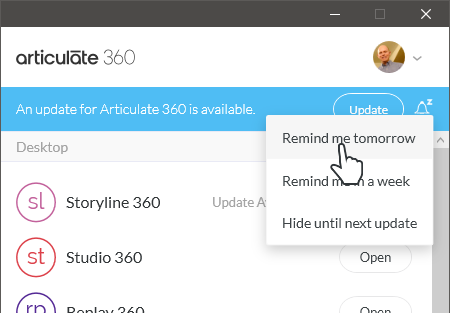
Wenn Sie eine Benachrichtigung in den Schlummermodus versetzen, wird die blaue Statusleiste vorübergehend ausgeblendet. Wenn Sie auch Windows-Benachrichtigungen für Articulate 360-Updates deaktivieren möchten, finden Sie unten weitere Informationen.
Manuell nach Updates suchen
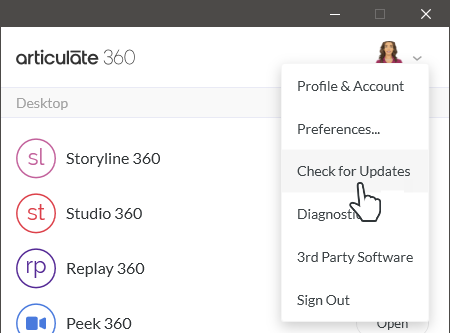
Sie können jederzeit manuell nach Updates suchen, auch wenn Sie Benachrichtigungen vorübergehend deaktiviert haben. Klicken Sie in der oberen rechten Ecke der Articulate 360 Desktop-App auf den Dropdown-Pfeil und wählen Sie Nach Updates suchen.
Bericht zu Drittanbieter-Software starten
Wir schätzen die Beiträge der Open-Source-Community zu Articulate 360. Um eine Liste mit Zuordnungshinweisen für Drittanbieter-Software in Articulate 360 anzuzeigen, klicken Sie auf den Dropdown-Pfeil in der oberen rechten Ecke der Articulate 360-Desktop-App und wählen Sie Drittanbieter-Software.
Legen Sie Ihre Einstellungen fest
Es gibt zwei Möglichkeiten, auf Ihre Einstellungen zuzugreifen.
- Öffnen Sie die Articulate 360 Desktop-App, klicken Sie dann auf den Dropdown-Pfeil in der oberen rechten Ecke und wählen Sie Einstellungen.
- Oder klicken Sie mit der rechten Maustaste auf das Articulate 360-Symbol in der Taskleiste Ihres Computers (neben der Uhr) und wählen Sie Einstellungen.
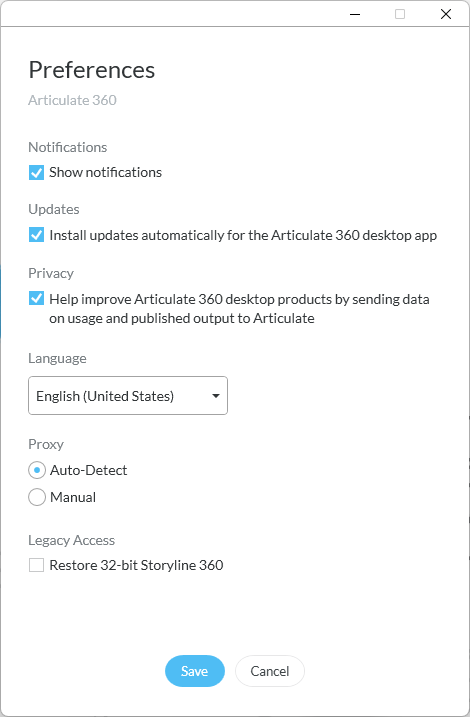
Oben finden Sie die Versionsnummer Ihrer Articulate 360-Desktop-App. Diese Informationen sind hilfreich, wenn Sie mit Articulate Support an einem Problem arbeiten. Im Folgenden erfahren Sie mehr über die einzelnen Einstellungen.
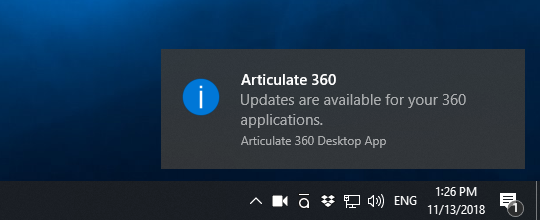
Benachrichtigungen sind standardmäßig aktiviert. Sie erhalten Windows-Benachrichtigungen, wie die unten abgebildete, für Articulate 360-Ereignisse, z. B. wenn neue Updates verfügbar sind. Um diese Benachrichtigungen auszublenden, deaktivieren Sie das Kästchen Benachrichtigungen anzeigen.
Aktualisierungen
Automatische Updates sind standardmäßig aktiviert, sodass Sie Zeit sparen und sicherstellen, dass Sie immer über die neuesten Verbesserungen verfügen. Um automatische Updates zu beenden, deaktivieren Sie das Kontrollkästchen Updates automatisch für die Articulate 360-Desktop-App installieren. (Wenn Sie diese Option nicht sehen, bedeutet dies entweder, dass Ihre Articulate 360-Desktop-App veraltet ist oder Ihre Organisation automatische Updates deaktiviert hat.)
Datenschutz
Sie können zur Verbesserung der Articulate 360-Desktop-Produkte beitragen, indem Sie Nutzungsdaten an unsere Server senden. Wir analysieren Funktionsmetriken und Fehlerberichte von Articulate 360-Desktop-Produkten sowie Geräte- und Browserdaten, wenn sich die Lernenden die veröffentlichten Ergebnisse ansehen. Um sich von diesen Analysen abzumelden, deaktivieren Sie das Kästchen Datenschutz. Erfahren Sie mehr.
Die Spracheinstellung steuert die Sprache der Benutzeroberfläche für die Articulate 360-Desktop-App, Storyline 360, Studio 360, Replay 360 und Peek 360.
Sie können Ihre Articulate 360-Desktop-Apps in Englisch, Französisch, Deutsch oder Spanisch anzeigen. Wählen Sie Ihre bevorzugte Sprache aus der Drop-down-Liste aus, klicken Sie auf Speichern und starten Sie dann alle Ihre Articulate-Apps neu, einschließlich der Articulate 360-Desktop-App selbst.
Tipp: Um die Articulate 360 Desktop-App neu zu starten, klicken Sie neben der Uhr mit der rechten Maustaste auf das Articulate 360-Symbol in der Taskleiste und wählen Sie Beenden. Starten Sie sie dann erneut über Ihre Desktop-Verknüpfung oder Ihr Startmenü.
Proxy
Wenn Ihr Unternehmen hinter einem Proxy-Server steht, für den Sie Sicherheitsanmeldedaten eingeben müssen, um auf die Articulate 360-Dienste zuzugreifen, ändern Sie Ihre Proxy-Einstellung auf Manuell und geben Sie dann Ihren Benutzernamen und Ihr Passwort in die angezeigten Felder ein.
Klicken Sie auf Speichern, wenn Sie mit der Aktualisierung Ihrer Einstellungen fertig sind.