
Artikelsuche
Wählen Sie ein Produkt aus
Supportverzeichnis von null
Entdecken Sie alle Artikel von null (Last Updated
Keine Artikel gefunden.
Suchergebnisse
Keine Artikel gefunden.
Articulate 360: Erkunden Sie neue Funktionen mit Labs
Artikel zuletzt aktualisiert am 07.07.2026
Möchten Sie die Zukunft der Articulate-Apps mitgestalten? Labs bietet Ihnen Zugriff auf experimentelle Funktionen und einen direkten Draht zu den Teams, die sie entwickeln. Lesen Sie weiter, um zu erfahren, wie Sie loslegen können.
Hinweis: Die Funktionen von Labs sind experimentell und können jederzeit geändert oder entfernt werden. Wir empfehlen, ihre Verwendung in training für Lernende zu vermeiden. Jeder Ersteller kann Experimente einzeln aktivieren oder deaktivieren, sodass es bei Mitarbeitern zu Inkompatibilitäten kommen kann. Sofern nicht anders angegeben, wurden Labs-Experimente keinen Barrierefreiheitstests unterzogen und funktionieren möglicherweise nicht mit anderen Articulate 360-Produkten (wie Localization oder AI Assistant).
- Funktionen mit Labs aktivieren
- Verwendung von Labs-Experimenten
- Feedback teilen
- Labs-Experimente deaktivieren
- Hilfe bekommen
Funktionen mit Labs aktivieren
Solange Sie in Articulate 360 Creator-Zugriff haben, können Sie Labs über die Kontoverwaltungsseite oder in jeder einzelnen App aktivieren.
Hinweis: Einige Labs stehen möglicherweise nur Benutzern mit einer Articulate 360 AI-Standardlizenz zur Verfügung.
Kontoverwaltung
-
Klicken Sie in einer beliebigen Web-App auf Ihr Profilsymbol und Auswählen Sie Konto aus.
-
Auswählen Sie in der Seitenleiste Labs aus. Verfügbare Experimente werden beginnend mit den zuletzt veröffentlichten aufgeführt.
-
Wählen Sie den Schalter für ein Experiment und überprüfen Sie die Bedingungen im Pop-up.
-
Klicken Sie auf Einschalten und fahren Sie fort, um das Experiment zu aktivieren.
Hinweis: Wenn Sie die Labs-Seite für die Kontoverwaltung auf einer Registerkarte und Rise 360 auf einer anderen geöffnet haben, müssen Sie die Registerkarte Rise 360 aktualisieren, um die aktivierten Experimente zu sehen.
Rise 360
-
Öffnen Sie alle Inhalte von Ihrem Dashboard aus.
-
Klicken Sie in der oberen Menüleiste auf das Labs-Symbol, um die rechte Seitenleiste mit allen verfügbaren Experimenten aufzurufen.
-
Wählen Sie den Schalter für ein Experiment und überprüfen Sie die Bedingungen im Pop-up.
-
Klicken Sie auf Einschalten und fahren Sie fort, um das Experiment zu aktivieren.
Storyline 360
- Gehen Sie zur Registerkarte Datei oder Ansicht und klicken Sie auf Labs. Verfügbare Experimente sind auf dieser Seite alphabetisch aufgelistet.
- Wählen Sie den Schalter für ein Experiment.
- Überprüfen Sie die Bedingungen im Labs-Fenster und klicken Sie dann auf Speichern und neu starten, um das Experiment zu aktivieren.
Zu jedem Labs-Experiment gehört ein eigener Einführungsbeitrag im Labs-Forum in ELH. Wir empfehlen dringend, den Einführungsbeitrag zu lesen, um Dauer, Umfang und alle bekannten Probleme besser zu verstehen, bevor Sie ein Labs-Experiment aktivieren.
Labore für Storyline-Projekte verwalten
Sobald Sie ein Labs-Experiment aktiviert haben, bleibt es für alle neuen Projekte, die Sie erstellen, aktiviert, bis Sie es manuell deaktivieren. Bestehende Kurse sind davon nicht betroffen, sofern Sie sie nicht öffnen und das Experiment aktiv nutzen. Denken Sie daran, dass Mitarbeiter, die das Experiment nicht aktiviert haben, betroffen sein können, wenn sie auf Inhalte zugreifen, die damit erstellt wurden.
Labs-Experimente verwenden
Der einleitende Forenbeitrag für jedes Experiment enthält bewährte Verfahren sowie etwaige Einschränkungen. Darüber hinaus ist die Funktion in der Regel mit dem Labs-Symbol gekennzeichnet, das unten abgebildet ist:

Hinweis: Das Labs-Symbol wird aufgrund von Einschränkungen der Benutzeroberfläche möglicherweise nicht für alle Experimente angezeigt.
Feedback teilen
Das direkte Feedback an unsere Produkt-, Design- und Entwicklungsteams ist ein wichtiger Bestandteil von Labs. Bei den meisten Experimenten befindet sich neben dem Labs-Symbol ein direkter Link zu einem Feedback-Formular, wie unten dargestellt:
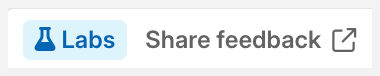
Wenn ein Experiment keinen Feedback-Link hat, schauen Sie im Forenbeitrag nach. Du kannst Feedback auch im entsprechenden Feature-Thread im Labs-Forum in ELH hinterlassen.
Labs-Experimente deaktivieren
Um ein Labs-Experiment zu deaktivieren, schalten Sie es auf der Labs-Seite in Ihren Kontoeinstellungen oder im Labs-Fenster in Storyline 360 aus. In Storyline 360 können Sie auch auf Alle deaktivieren klicken, um alle Labs-Experimente gleichzeitig zu deaktivieren.
Hinweis: Inhalte, die mit einem Experiment erstellt wurden, müssen möglicherweise überarbeitet oder neu erstellt werden, um die Zusammenarbeit oder die Kompatibilität von Add-Ons mit anderen Articulate 360-Produkten sicherzustellen.
Hilfe erhalten
Im Labs-Forum in ELH kannst du dich direkt mit anderen Entwicklern und den Teams verbinden, die diese Funktionen entwickeln. Es ist der schnellste Ort, um Antworten auf deine Fragen zu erhalten. Wenn Sie Probleme beim Zugriff auf Labs haben oder weitere Fragen zu dieser Funktion auf Kontoebene haben, wenden Sie sich bitte an den Support. Wir helfen Ihnen gerne weiter.