
Artikelsuche
Wählen Sie ein Produkt aus
Supportverzeichnis von null
Entdecken Sie alle Artikel von null (Last Updated
Keine Artikel gefunden.
Suchergebnisse
Keine Artikel gefunden.
Articulate 360 Teams: Inhalte verwalten, wenn Benutzer Ihr Team verlassen
Artikel zuletzt aktualisiert am 10.09.2026

Wenn ein Benutzer Ihr Team verlässt, möchten Sie nicht immer, dass seine Inhalte mitgenommen werden — vor allem, weil diese Inhalte urheberrechtlich geschützte oder andere vertrauliche Informationen enthalten können. Mit Articulate 360 Teams können Sie entscheiden, was mit den geteilten und persönlichen Inhalten eines Benutzers passiert, wenn er ihn verlässt, sodass Sie die Kontrolle über Ihr geistiges Eigentum behalten. So funktioniert es.
Alle Inhalte, die ein Benutzer mit Articulate 360-Web-Apps wie Rise 360 erstellt, sind mit seiner Articulate ID verknüpft und gelten als persönlicher Inhalt. Sobald sie einen dieser Inhalte mit dem Team teilen, werden sie zu geteilten Inhalten, sofern sie die gemeinsame Nutzung nicht rückgängig machen. Geteilte Inhalte verbleiben im Abonnement, sodass sie auf ein anderes Teammitglied übertragen werden müssen, bevor der Benutzer das Team verlässt.
Sie können auch entscheiden, wie Sie mit den persönlichen Inhalten dieses Benutzers umgehen möchten — Inhalte, die mit seiner Articulate-ID verknüpft sind, aber nicht mit dem Team geteilt werden. Sie können entweder den Zugriff auf ihre persönlichen Inhalte behalten, indem Sie sie zusammen mit den geteilten Inhalten übertragen, oder den Zugriff auf diese Inhalte verlieren, indem Sie zulassen, dass sie beim ausscheidenden Benutzer verbleiben. Beachten Sie, dass Sie, sobald der Nutzer Ihr Team verlässt und seine E-Mail-Adresse deaktiviert ist, den Zugriff auf seine persönlichen Inhalte vollständig verlieren, sofern Sie diese nicht vor der Deaktivierung übertragen haben. Die folgende Tabelle enthält Beispiele für persönliche und geteilte Inhalte, um dir bei der Entscheidung zu helfen, wie du vorgehen solltest.
|
Persönlicher Inhalt |
Geteilter Inhalt |
|---|---|
|
|
In den meisten Fällen sollten Sie persönliche Inhalte einbeziehen, wenn Sie Inhalte an ein anderes Teammitglied übertragen, um die Kontrolle über das geistige Eigentum Ihres Teams zu behalten. In bestimmten Szenarien kann es jedoch sinnvoll sein, persönliche Inhalte nicht in eine Übertragung aufzunehmen. Zum Beispiel, wenn:
- Ein Teammitglied verlässt das Team vorübergehend, und niemand anderes muss auf seine Rise 360- und Review 360-Inhalte zugreifen, bevor es zurückkehrt.
- Ein Auftragnehmer oder Freelancer hat seine persönliche Articulate-ID verwendet, um Ihrem Team beizutreten, und er hat persönliche Inhalte damit verknüpft. (Wenn das passiert, folgen Sie den Tipps unter So arbeiten Freelancer mit Articulate 360 Teams.)
Unabhängig von der Situation haben wir den Prozess und jede Option im Folgenden Schritt für Schritt beschrieben.
- Entferne den Benutzer aus deinem Team
- Geteilte und persönliche Inhalte übertragen
- Nur geteilte Inhalte übertragen
- Inhalte an einen neuen Benutzer übertragen, wenn keine Lizenz verfügbar ist
Entferne den Benutzer aus deinem Team
Um mit dem Entfernen eines Benutzers aus Ihrem Team zu beginnen, gehen Sie zu https://id.articulate.com/redirect/account und melden Sie sich mit Ihrer Articulate-ID-E-Mail-Adresse und Ihrem Passwort an. Klicken Sie dann auf der linken Seite des Bildschirms auf Team verwalten und folgen Sie den nachstehenden Schritten. (Sie müssen entweder über primäre Administratorrechte, 360-Administratorrechte oder Gruppenmanagerberechtigungen verfügen, um die Seite „Team verwalten“ zu sehen.)
- Klicken Sie in der Liste auf ihren Namen, um die Seitenleiste „Berechtigungen bearbeiten“ aufzurufen.
- Mitglieder mit primären Administratorberechtigungen oder 360-Adminberechtigungen können mehrere Benutzer gleichzeitig entfernen, indem sie die Kontrollkästchen neben ihren Namen aktivieren. Beachten Sie, dass Inhalte von ausgewählten Benutzern mit Erstellerberechtigungen nur an ein Mitglied übertragen werden können.
- Klicken Sie unten auf den Link Aus 360 entfernen.
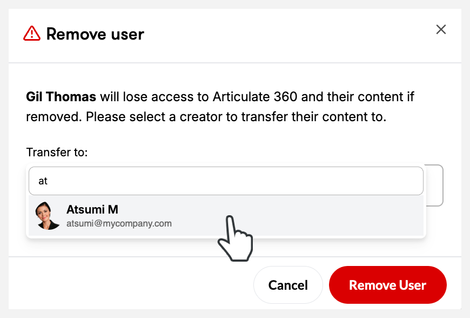
- Klicken Sie auf das Feld Übertragen an, um ein Teammitglied als neuen Besitzer der geteilten Inhalte des entfernten Benutzers Auswählen. Sie können die ersten Buchstaben des Empfängernamens eingeben, um die Liste zu filtern, wie unten gezeigt.
- Wenn die Person, an die Sie Inhalte übertragen möchten, dem Team noch nicht beigetreten ist, laden Sie sie in das Team ein und weisen Sie zuerst Erstellerberechtigungen zu, bevor Sie den alten Benutzer entfernen. Du kannst Inhalte an sie übertragen, wenn sie deine Einladung, dem Team beizutreten, annimmt.
- Wenn für den neuen Benutzer keine Lizenzen verfügbar sind, finden Sie in diesem Abschnitt Optionen zur Problemumgehung.
- Wählen Sie eine der folgenden Optionen (Einzelheiten zu den einzelnen Optionen finden Sie weiter unten):
Geteilte und persönliche Inhalte übertragen
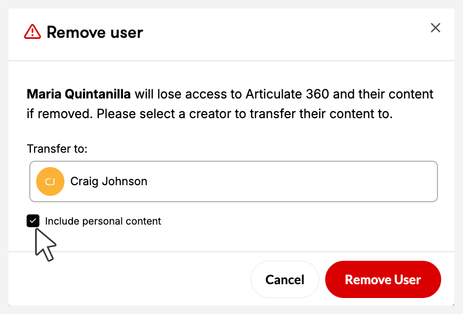
Um einen Benutzer zu entfernen und bei der Übertragung weiterhin Zugriff auf seine persönlichen Inhalte zu haben, lassen Sie die Option Persönliche Inhalte einbeziehen aktiviert und klicken Sie auf Nutzer entfernen, wie unten dargestellt:
Was passiert, wenn Sie den Inhalt des entfernten Benutzers auf eine andere Person übertragen?
- Der Benutzer, den Sie aus dem Team entfernt haben, erhält eine E-Mail-Benachrichtigung, in der bestätigt wird, dass er entfernt wurde.
- Der Benutzer verliert außerdem den Zugriff auf alle Review 360-Artikel mit privaten Freigabelinks.
- Der neue Besitzer erhält eine E-Mail-Benachrichtigung über die an ihn übertragenen Inhalte. Sie haben die volle Kontrolle über Rise 360-Kurse, Microlearning, Labelsets und Blockvorlagen, Review 360-Elemente (einschließlich Storyline 360-Projekt-Backups) und Überprüfungsanfragen sowie Storyline 360-Teamfolien. (Erfahren Sie, wo Sie übertragene Inhalte finden.) .
- Die Einstellungen für den Zugriff auf Rise 360-Mitarbeiter und die Ordnerfreigabe für Rise 360 und Review 360 werden ebenfalls auf den neuen Eigentümer übertragen.
- Mitwirkende an Rise 360-Kursen und gemeinsam nutzbare Links für Rise 360- und Review 360-Inhalte bleiben dieselben, sodass jeder, der Zugriff hat, sie weiterhin verwenden kann.
An wen können Sie Inhalte übertragen?
Sie können Inhalte an jedes einzelne Teammitglied mit Erstellerberechtigungen übertragen. (Inhalte können nicht auf mehrere Benutzer aufgeteilt werden.) Sobald die Übertragung abgeschlossen ist, kann der neue Besitzer jedoch Rise 360-Kurse auf andere Teammitglieder übertragen.
Der neue Besitzer muss ein Mitglied Ihres Teams mit Erstellerberechtigungen sein. Wenn er deinem Team noch nicht beigetreten ist, lade ihn in das Team ein und weise ihm zuerst Erstellerberechtigungen zu, bevor du den alten Benutzer entfernst. Du kannst Inhalte an sie übertragen, sobald sie deine Einladung angenommen haben, dem Team beizutreten.
Werden alle Inhalte des ursprünglichen Benutzers übertragen?
Ja, alle Rise 360-Kurse, Microlearning, Review 360-Elemente (einschließlich Storyline 360-Projekt-Backups), Überprüfungsanfragen und Storyline 360-Teamfolien des Benutzers werden auf den neuen Besitzer übertragen. Die Einstellungen für den Zugriff auf Rise 360-Mitarbeiter und die Ordnerfreigabe für Rise 360 und Review 360 werden ebenfalls auf den neuen Eigentümer übertragen. Folgendes sieht der neue Besitzer.
Nur geteilte Inhalte übertragen
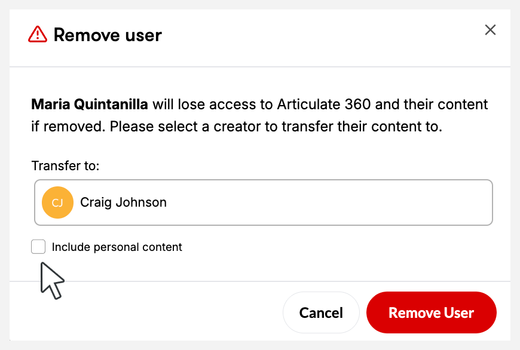
Um einen Benutzer aus Ihrem Team zu entfernen, ohne seine persönlichen Inhalte zu übertragen, deaktivieren Sie die Option Persönliche Inhalte einbeziehen, bevor Sie auf Benutzer entfernen klicken, wie unten dargestellt:
Was passiert, wenn du einen Nutzer entfernst und seine persönlichen Inhalte nicht einfügst?
- Der Benutzer erhält eine E-Mail-Benachrichtigung, in der bestätigt wird, dass er entfernt wurde.
- Sie verlieren den Zugriff auf alle Review 360-Artikel mit privaten Freigabelinks.
- Die privaten Rise 360-Kurse, Microlearning- und Review 360-Elemente des Benutzers (einschließlich Storyline 360-Projekt-Backups) verbleiben bis zu sechs Monate auf unseren Servern. Während dieser Zeit funktionieren die gemeinsam nutzbaren Links für die Projekte weiterhin, sodass Ihr Team sie weiterhin einsehen kann. Es wird jedoch niemand in der Lage sein, sie zu bearbeiten oder zu verwalten. Allen Mitarbeitern wird der Zugriff auf die Inhalte entzogen.
- Wenn der Nutzer innerhalb von sechs Monaten wieder Ihrem Team beitritt, einem anderen Team beitritt oder ein Einzelabonnement mit derselben E-Mail-Adresse kauft, hat er wieder die volle Kontrolle über seine privaten Rise 360-Inhalte und Review 360-Artikel.
- Der neue Besitzer der geteilten Inhalte erhält eine E-Mail-Benachrichtigung über die an ihn übertragenen Inhalte. Sie haben die volle Kontrolle über Rise 360-Kurse und Microlearning im Teamverzeichnis, über Labelsets und gemeinsam genutzte Blockvorlagen, über Review 360-Elemente im Teamverzeichnis (einschließlich Storyline 360-Projekt-Backups) und Überprüfungsanfragen sowie über Storyline 360-Teamfolien. Erfahren Sie, wo Sie übertragene Inhalte finden.
- Der Zugriff von Rise 360-Mitarbeitern über geteilte Inhalte und die Ordnerfreigabeeinstellungen für Rise 360 und Review 360 werden ebenfalls auf den neuen Eigentümer übertragen.
Inhalte an einen neuen Benutzer übertragen, wenn keine Lizenz verfügbar ist
Was passiert, wenn du die Inhalte eines entfernten Nutzers auf einen neuen Nutzer übertragen musst, du aber die verfügbaren Creator-Lizenzen deines Teams aufgebraucht hast? Sie haben zwei Möglichkeiten, das Problem zu umgehen:
- Weisen Sie dem neuen Benutzer vorübergehend Gruppenmanager-Berechtigungen zu
- Entfernen Sie den alten Benutzer und behalten Sie seine Inhalte im Abonnement vorübergehend als unberechtigtes Eigentum
Weisen Sie dem neuen Benutzer vorübergehend Gruppenmanager-Berechtigungen zu
Um dieses Problem zu umgehen, müssen Sie eine neue Gruppe für das zu entfernende Mitglied erstellen, dem neuen Benutzer Gruppenmanagerberechtigungen für diese Gruppe zuweisen und dann den neuen Benutzer bitten, das ehemalige Mitglied zu entfernen und die Lizenz und den Inhalt auf sich selbst zu übertragen. (Gruppenmanager-Berechtigungen gewähren nur Benutzern innerhalb ihrer Gruppe Zugriff. Sie haben keinen Zugriff auf andere Benutzer und Abonnementeinstellungen und verbrauchen keine Creator-Lizenz.)
So gehst du Schritt für Schritt vor:
- Erstellen Sie eine neue Gruppe, ohne eine Lizenz zuzuweisen.
- Verschieben Sie den Benutzer, der Ihr Team verlassen hat, über den Tab Gruppen in diese neue Gruppe.
- Fügen Sie den neuen Benutzer Ihrem Team hinzu, aktivieren Sie vorübergehend Managerberechtigungen und weisen Sie ihn als Gruppenmanager für die neue Gruppe zu. Gruppenmanager verbrauchen keine Lizenzen.
- Wenn der neue Benutzer Ihre Einladung annimmt, dem Team beizutreten, bitten Sie ihn, den Benutzer, der Ihr Team verlassen hat, zu entfernen und den Inhalt auf sich selbst zu übertragen. Du kannst diese zusätzlichen Anweisungen teilen:
Bitte folgen Sie diesen Schritten, um die Lizenz und den Inhalt des vorherigen Benutzers zu übertragen:
- Melde dich auf der Seite „Team verwalten“ an: https://id.articulate.com/redirect/manage mit der [E-Mail-Adresse des neuen Benutzers]
- Suche nach [E-Mail-Adresse des Benutzers, der dein Team verlassen hat] und klicke darauf.
- Klicke unten in der Seitenleiste auf den Link Aus 360 entfernen.
- Klicken Sie auf das Feld Transfer to und Auswählen Sie Ihren Namen aus der Drop-down-Liste aus.
- [Auswählen/Abwählen — entscheiden, ob persönliche Inhalte aufgenommen werden sollen oder nicht] das Kontrollkästchen Persönliche Inhalte einbeziehen.
- Klicken Sie auf Benutzer entfernen, um die Bedingungen zu akzeptieren und den Vorgang abzuschließen.
- Der neue Benutzer wird zum Inhaltseigentümer, übernimmt die Lizenz, die von dem Benutzer, den Sie entfernt haben, aufgehoben wurde, und erhält automatisch Erstellerberechtigungen.
- Wenn Sie nicht möchten, dass der neue Benutzer weiterhin über Gruppenmanager-Berechtigungen verfügt, deaktivieren Sie diese Berechtigung. Sie haben weiterhin Erstellerberechtigungen und sind Eigentümer der Inhalte, die an sie übertragen wurden.
Entferne den alten Nutzer und lasse seine Inhalte innerhalb des Abonnements unrechtmäßig
Auf diese Weise können Sie den Benutzer entfernen und seine privaten und geteilten Inhalte im Abonnement vorübergehend als unberechtigtes Eigentum kennzeichnen. Sobald Sie dem neuen Benutzer eine Lizenz zugewiesen haben, kontaktieren Sie uns und wir übertragen den Inhalt.
Gehen Sie wie folgt vor, um fortzufahren:
- Entfernen Sie die Erstellerberechtigungen des Benutzers auf der Seite „Team verwalten“ mit einer der folgenden Methoden:
- Deaktiviere den Schalter „Erstellen“ oben in der Seitenleiste „Berechtigungen bearbeiten“, um die Berechtigungen des Benutzers für das Team für andere Funktionen, auch als Administrator, beizubehalten.
- Klicken Sie unten in der Seitenleiste „Berechtigungen bearbeiten“ auf den Link Aus 360 entfernen, um den Benutzer vollständig aus dem Team zu entfernen.
- Klicken Sie auf das Feld Transfer to und Auswählen Sie Keine — Inhalte nicht übertragen aus. Wir behalten den Status persönlicher und geteilter Inhalte so lange, bis du bereit bist, sie an ein anderes Teammitglied zu übertragen. Diese Option wird Ihnen nicht angezeigt, wenn Sie nur eine Lizenz in Ihrem Abonnement haben.
- Klicken Sie auf Benutzer bestätigen oder entfernen, um die Creator-Lizenz freizugeben.
- Weisen Sie die Creator-Lizenz dem neuen Benutzer zu, der den Inhalt erhalten soll.
- Bitten Sie das Mitglied mit primären Administratorrechten, uns mit den folgenden Informationen zu kontaktieren, damit wir die Inhalte, denen Sie nicht gehören, an das neue Teammitglied übertragen.
- Abonnementnummer oder Name
- E-Mail-Adresse des Benutzers, der aus dem Team entfernt wurde
- E-Mail-Adresse des neuen Benutzers, der die Inhalte des entfernten Benutzers erhalten wird