
Artikelsuche
Wählen Sie ein Produkt aus
Supportverzeichnis von null
Entdecken Sie alle Artikel von null (Last Updated
Keine Artikel gefunden.
Suchergebnisse
Keine Artikel gefunden.
Articulate 360 Teams: Wo Sie übertragene Inhalte finden, wenn jemand Ihr Team verlässt
Artikel zuletzt aktualisiert am 12.06.2026

Wenn jemand ein Articulate 360 Teams Teams-Konto verlässt, muss ein Administrator die geteilten Inhalte dieses Benutzers auf ein anderes Teammitglied übertragen. Sie können sich dafür entscheiden, auch die persönlichen Online-Inhalte des Benutzers einzubeziehen. Der neue Besitzer hat die volle Kontrolle über die übertragenen Inhalte, einschließlich Rise 360-Inhalte, Labelsets, Fragendatenbanken, Zugriff für Mitbearbeiter und Blockvorlagen, Review 360-Elemente und Storyline 360-Teamfolien. Folgendes sieht der neue Besitzer in seinen Articulate 360-Apps.
Rise 360
Als neuer Inhaltseigentümer erhalten Sie alle Rise 360-Kurse, Microlearning, Zugriff für Mitarbeiter, benutzerdefinierte Labelsätze, Blockvorlagen und Fragendatenbanken, die dem Benutzer gehörten, der Ihr Team verlassen hat.
In Rise 360 werden der Inhalt und die Ordnerstruktur des Vorbesitzers beibehalten und zu Ihren privaten Verzeichnissen und Teamverzeichnissen hinzugefügt. Im Abschnitt Meine Verknüpfungen sehen Sie einen neuen Ordner, der nach dem Benutzer benannt ist, der Ihr Team verlassen hat. Er enthält Links zu allen übertragenen Inhalten. Bewegen Sie den Mauszeiger über eine Inhaltskachel und klicken Sie auf Mehr (... ) -Symbol erscheint, und Auswählen Sie Gehe zum aktuellen Speicherort, um die Originaldatei zu suchen.
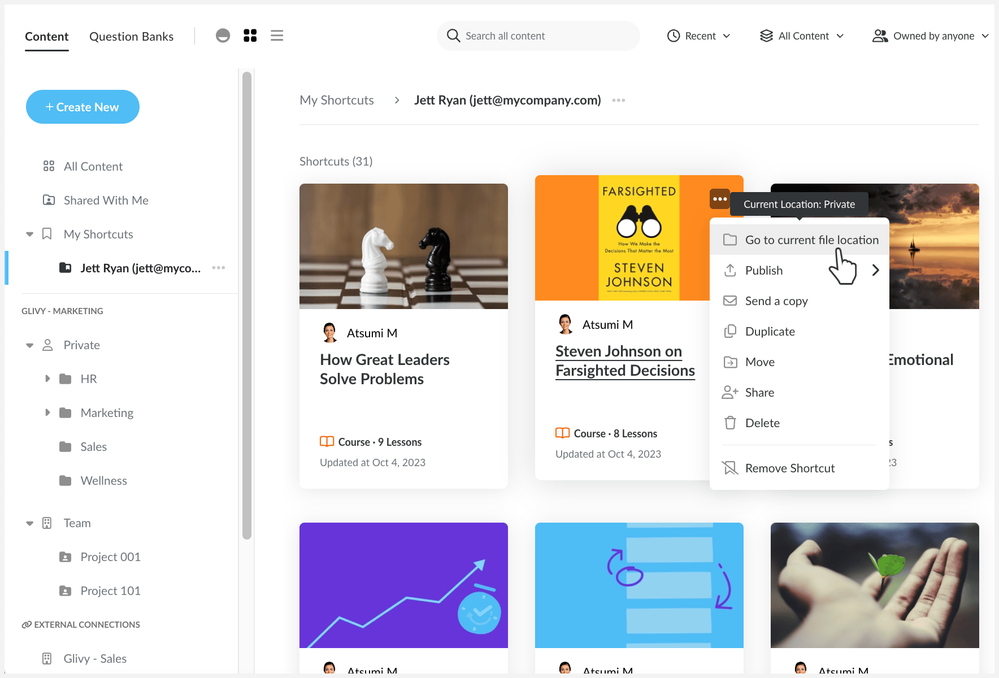
Hier sind einige Tipps für die Arbeit mit übertragenen Kursen:
- Der Übertragungsordner ist ein Ordner „Meine Kurzbefehle“. Er ist nur für Sie sichtbar, enthält Links zu Inhalten (nicht den Inhalt selbst) und bleibt nicht erhalten, wenn ein Administrator Ihre Inhalte an eine andere Person überträgt. Um übertragene Inhalte dauerhaft zusammenzuhalten, verschieben Sie sie in einen Ordner in Ihrem privaten Verzeichnis oder Teamverzeichnis.
- Sie können den Übertragungsordner umbenennen oder löschen. Klicken Sie auf Mehr (... ) -Symbol daneben, um diese Optionen zu sehen. Beim Löschen eines Übertragungsordners werden auch alle darin enthaltenen Verknüpfungen gelöscht.
- Die gelöschten Rise 360-Projekte des Vorbesitzers werden ebenfalls in Ihren Ordner Gelöschte Objekte übertragen.
- Standardmäßig werden die Inhalte nach den zuletzt bearbeiteten Inhalten sortiert. Um nach Titel zu sortieren, klicken Sie oben auf die Drop-down-Liste Zuletzt verwendet und Auswählen Sie Titel aus.
- Mitwirkende behalten den Zugriff auf alle Inhalte, die im Teambereich geteilt wurden.
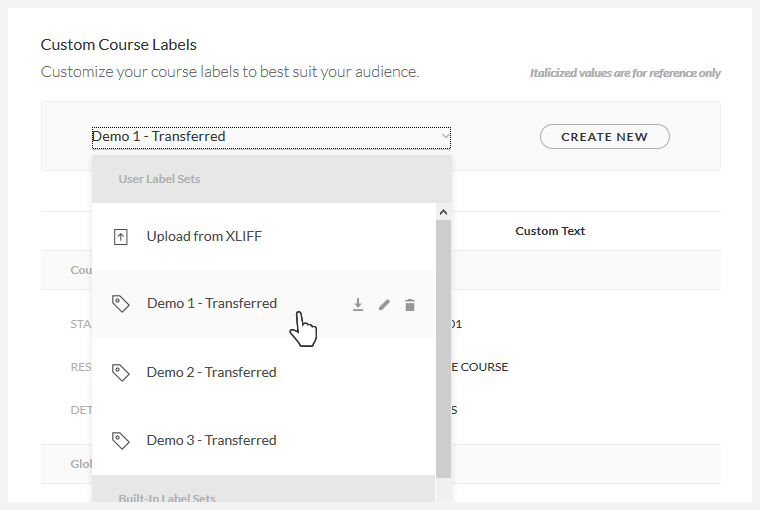
Die benutzerdefinierten Labelsets des Vorbesitzers werden ebenfalls auf Ihr Konto übertragen, wenn sie in den übertragenen Kursen verwendet werden. Du findest sie in deinen Kurseinstellungen. Erfahren Sie mehr über Textbeschriftungen.
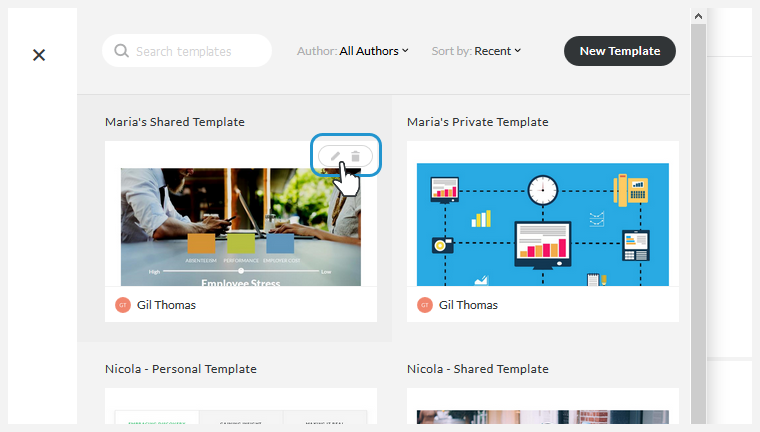
Du hast die volle Kontrolle über alle geteilten und privaten Blockvorlagen (sofern letztere in der Übertragung enthalten sind), die von dem Benutzer erstellt wurden, der dein Team verlassen hat. Wenn Sie in Rise 360 mit der Maus über diese Blockvorlagen fahren, werden die Symbole Bearbeiten und Löschen angezeigt. Erfahren Sie mehr über Blockvorlagen.
Wenn der Administrator private Inhalte hinzugefügt hat, werden alle privaten Fragendatenbanken und Fragenbankordner des Benutzers in Ihrer privaten Bibliothek angezeigt. Sie haben die volle Kontrolle über alle privaten Fragendatenbanken, die von dem Benutzer erstellt wurden, der Ihr Team verlassen hat. Und Sie werden der Besitzer aller Fragendatenbanken, die sie im Team-Ordner geteilt haben. Erfahren Sie mehr über Fragendatenbanken.
Review 360
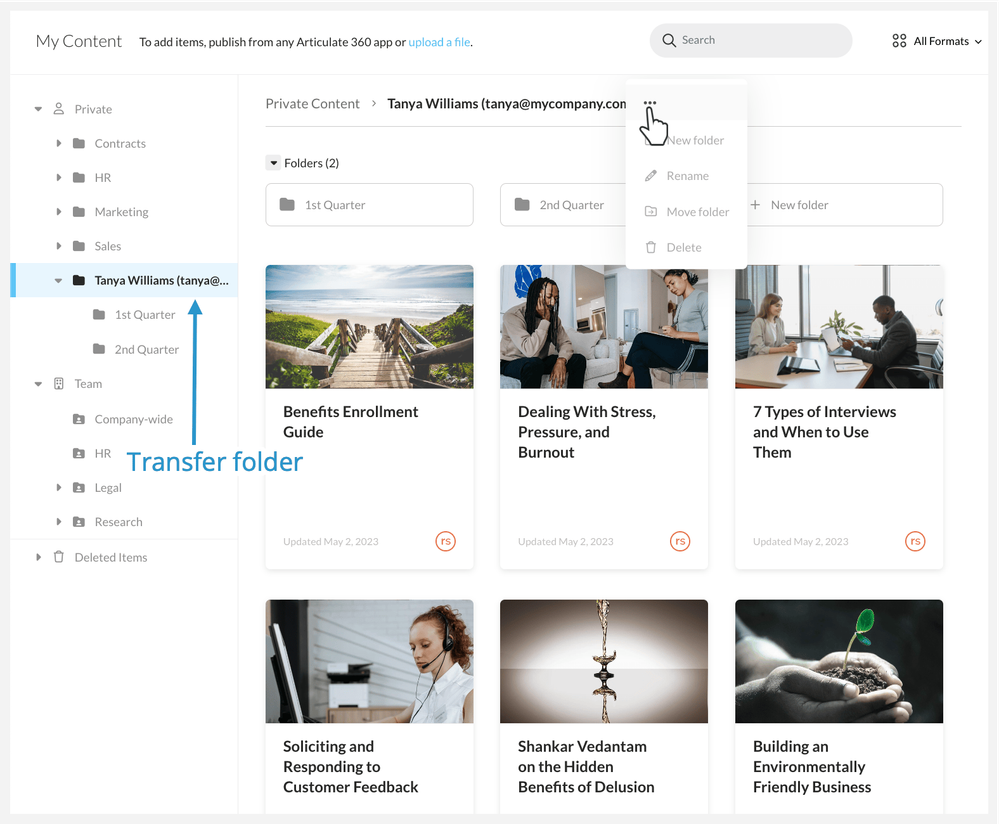
Wenn der Administrator in Review 360 persönliche Inhalte hinzugefügt hat, sehen Sie im privaten Verzeichnis einen neuen Ordner, der nach dem Benutzer benannt ist, der Ihr Team verlassen hat, wie unten dargestellt. Wir nennen diesen Ordner den „Übertragungsordner“. (Wenn der Benutzer keine Review 360-Elemente hatte, wird auf Ihrem Dashboard kein Übertragungsordner angezeigt.)
Im Übertragungsordner sehen Sie alle Review 360-Elemente des Benutzers aus dem Konto des Vorbesitzers in derselben Ordnerstruktur. Klicken Sie auf die Ellipse (... ) klicken Sie auf ein beliebiges Element, um alle Optionen zur Verwaltung dieses Inhalts zu sehen. Sie können das Element beispielsweise aus dem Übertragungsordner in einen anderen Ordner in Ihrem Konto verschieben. Erfahren Sie mehr über die Verwaltung von Review 360-Inhalten.
Bei geteilten Inhalten verbleiben die Ordner und Elemente an derselben Stelle im Team-Verzeichnis, aber Sie verfügen jetzt über Inhaberberechtigungen.
Tipps für die Verwaltung übertragener Artikel
- Sie haben die volle Kontrolle über übertragene Inhalte, sowohl persönliche als auch geteilte, einschließlich aller vorhandenen Kommentare und Storyline 360-Projekt-Backups.
- Übertragungsordner funktionieren wie normale Ordner. Sie können Review 360-Elemente und -Ordner im Übertragungsordner verschieben oder neue Unterordner erstellen. Die Ordnerstruktur des Vorbesitzers wird ebenfalls auf bis zu sechs Ebenen beibehalten. Wenn es mehr als sechs Ebenen gibt, wird alles, was über die sechste Ebene hinausgeht, in den Ordner der sechsten Ebene verschoben.
- Die gelöschten Review 360-Elemente des Vorbesitzers werden ebenfalls in Ihren Container „Gelöschte Objekte“ in einem neuen Ordner übertragen, wobei angegeben wird, dass er die gelöschten Objekte enthält.
- Die Suchfunktion in Review 360 durchsucht alle Projekte in allen Ordnern, einschließlich des Übertragungsordners, durchsucht jedoch nicht Ihren Container „Gelöschte Objekte“.
- Außerdem gehören Ihnen die Bewertungen, die von der Person angefordert wurden, die das Team verlassen hat.
Storyline 360
Sie haben die volle Kontrolle über Storyline 360-Teamfolien, die der Vorbesitzer mit Ihrem Team geteilt hat. Als neuer Besitzer können Sie diese Teamfolien direkt in Storyline 360 aktualisieren, löschen und wiederherstellen. Erfahren Sie mehr über Teamfolien.
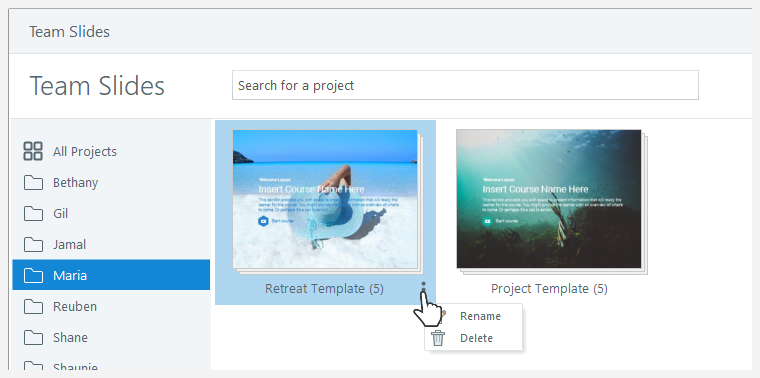
Tipp: Wenn der Vorbesitzer Teamfolien gelöscht hat, werden sie im Ordner Gelöschte Objekte angezeigt. Sie können sie wiederherstellen oder dauerhaft löschen.