
Artikelsuche
Wählen Sie ein Produkt aus
Supportverzeichnis von null
Entdecken Sie alle Artikel von null (Last Updated
Keine Artikel gefunden.
Suchergebnisse
Keine Artikel gefunden.
Articulate Localization: Veröffentlichen Sie mehrsprachige Rise 360-Kurse
Artikel zuletzt aktualisiert am 24.09.2026
Articulate Localization macht die Veröffentlichung mehrsprachiger Rise 360-Kurse einfach. Veröffentlichen Sie alle Sprachversionen als ein einziges Paket für Ihr LMS oder Ihren Webserver und lassen Sie die Lernenden wählen, welche Sprache sie sich ansehen möchten, wenn sie den Kurs starten. Oder veröffentlichen Sie jede Sprache separat als eigenes Paket für den LMS-Export, falls Ihr LMS dies unterstützt. Um das beste Erlebnis zu erzielen, veröffentlichen Sie Ihr mehrsprachiges Training auf Reach 360, sodass Ihre Lernenden automatisch Inhalte in ihrer bevorzugten Sprache sehen.
Klicken Sie zunächst oben rechts im Kursstapel oder während der Erstellung eines mehrsprachigen Kurses auf Veröffentlichen. Wählen Sie aus den folgenden Ausgabetypen: Quick Share, Reach 360, LMS, Web und PDF. Weitere Informationen zu den einzelnen Typen finden Sie weiter unten.
Hinweis: Wenn du keinen kursbasierten Tarif hast, werden für Kurse, die vor dem 10. September kostenlos übersetzt, aber noch nicht veröffentlicht wurden, bei der ersten Veröffentlichung Credits verbraucht, da diese Übersetzungen zuvor nicht in Rechnung gestellt wurden. Sobald einer dieser Kurse veröffentlicht wurde, kann er erneut veröffentlicht werden, ohne dass zusätzliche Credits verwendet werden müssen.
Schnelles Teilen
Verwenden Sie Quick Share, um mehrsprachige training einfach direkt von Rise 360 aus über eine URL zu verteilen. QuickShare enthält ein kursspezifisches Dashboard, das die Trainingsansichten verfolgt und, wenn die Gästebuchfunktion aktiviert ist, die Namen und E-Mails der Lernenden sammelt. Hier finden Sie weitere Informationen zum Veröffentlichen von Kursen auf Quick Share.
Die Lernenden Auswählen ihre bevorzugte Sprache aus den verfügbaren Sprachen aus, wenn sie die URL aufrufen. Sie können jedoch eine Standardsprache auswählen, indem Sie zuerst zu dieser Sprachversion navigieren und dann auf Veröffentlichen > Quick Share klicken.
Erreiche 360
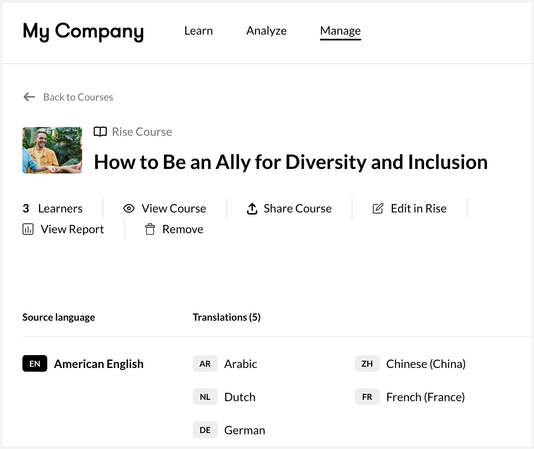
Durch die Veröffentlichung auf Reach 360 können die Lernenden den Kurs in ihrer bevorzugten Sprache (falls verfügbar) sehen und zu anderen Sprachen wechseln, ohne ihren Trainingsfortschritt zu unterbrechen. Sie können das Drop-down-Menü Sprache auf der Seite mit den Veröffentlichungsoptionen verwenden, um auszuwählen, ob Sie alle oder einen Teil Ihrer Kurssprachen veröffentlichen möchten. Auswählen Sie dann dieselben Einstellungen wie beim Veröffentlichen von Rise 360-Inhalten auf Reach 360. Klicken Sie unten auf Veröffentlichen, um alle Sprachversionen als einzelne training direkt an Ihr Reach-Konto zu senden, wie unten gezeigt. Erfahren Sie mehr darüber, wie mehrsprachiges Training in Reach 360 funktioniert.
LMS
Beim Veröffentlichen in LMS erhalten Sie dieselben LMS-Einstellungen wie beim Veröffentlichen von Rise 360-Inhalten im LMS. Sie haben auch die Möglichkeit, auszuwählen, welche Sprachen aufgenommen werden sollen und ob Sie für jede ausgewählte Sprache ein einzelnes Paket oder separate LMS-Pakete haben möchten.
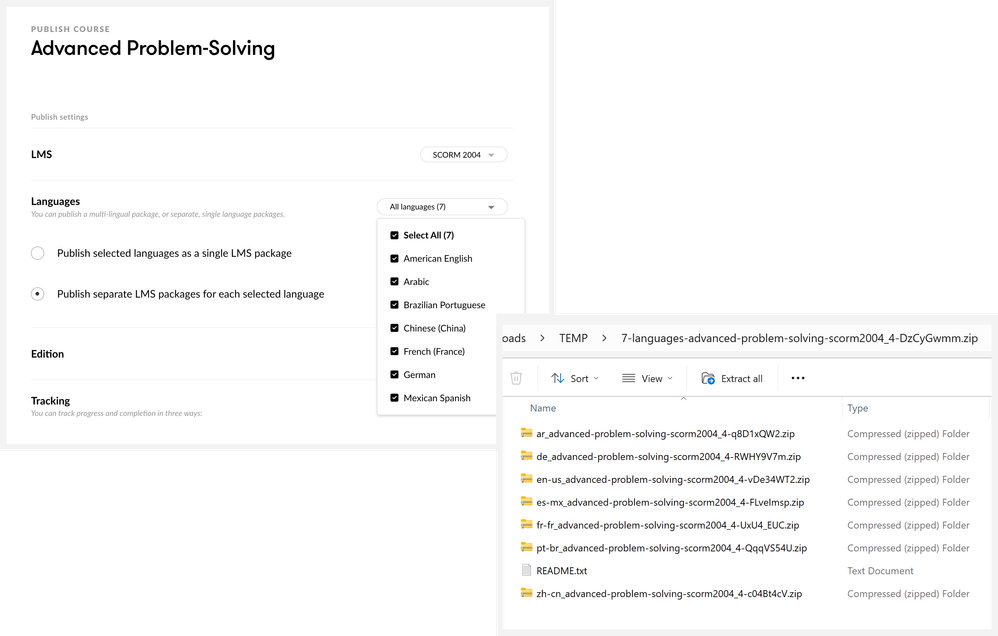
- Klicken Sie auf das Drop-down-Menü Sprache, um die Auswahl aller Sprachen aufzuheben, die Sie ausschließen möchten. Alle Sprachen sind standardmäßig ausgewählt.
- Wählen Sie zwischen der Veröffentlichung eines einzelnen LMS-Pakets mit allen ausgewählten Sprachen oder der Veröffentlichung separater Pakete für jede Sprache. Jede Option wird im Folgenden erklärt.
-
- Mit der Option Ausgewählte Sprachen als einzelnes LMS-Paket veröffentlichen können Sie eine Zip-Datei in Ihr LMS hochladen. Die Lernenden können ihre bevorzugte Sprache wählen, wenn sie den Kurs starten, wie unten gezeigt.
- Mit der Option Separate LMS-Pakete für jede ausgewählte Sprache veröffentlichen können Sie eine Zip-Datei herunterladen, die mehrere andere ZIP-Dateien enthält, eine für jede Sprache. Sie müssen die Haupt-Zip-Datei entpacken und dann jede Sprach-ZIP-Datei in Ihr LMS hochladen.
- Mit der Option Ausgewählte Sprachen als einzelnes LMS-Paket veröffentlichen können Sie eine Zip-Datei in Ihr LMS hochladen. Die Lernenden können ihre bevorzugte Sprache wählen, wenn sie den Kurs starten, wie unten gezeigt.
-
- Klicken Sie oben rechts auf Veröffentlichen, um mit der ausgewählten Option fortzufahren.
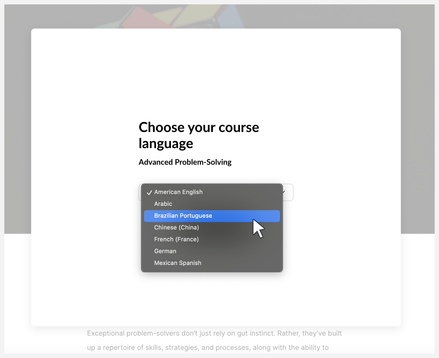
Rise 360 meldet die Sprache, die der Lernende wählt, an das LMS, wenn der Kurs für AICC, SCORM 1.2 und SCORM 2004 veröffentlicht wird. Sowohl für die Ausgabe einzelner Pakete als auch für separate Pakete wird der Sprachcode des Lernenden in den folgenden Feldern gemeldet:
- AICC: cmi.learner_preference.language
- SCORM 1.2: cmi.student_preference.language
- SCORM 2004: cmi.learner_preference.language
Wenn Sie diese Informationen benötigen, erkundigen Sie sich bei Ihrem LMS-Administrator, ob Ihr LMS diese Felder unterstützt. cmi.student_preference.LANGUAGE ist beispielsweise kein obligatorisches Element in SCORM 1.2, sodass einige LMS es möglicherweise nicht support.
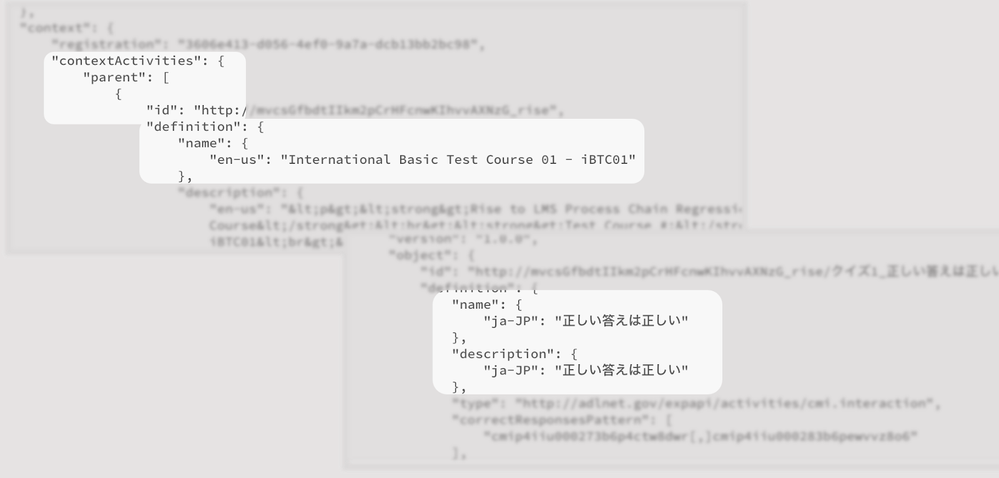
xAPI- und CMI5-Anweisungen enthalten Sprach-Tags, um die Ausgangssprache (das übergeordnete Element) und die Sprache anzugeben, die der Lernende beim Senden der Daten ausgewählt hat, wie unten gezeigt.
Nur im Internet
Die reine Web-Ausgabe bietet Ihnen einen einzigen Kurs mit allen verfügbaren Sprachen. Die Lernenden können ihre bevorzugte Sprache wählen, wenn sie den Kurs starten. Entpacken Sie einfach die bereitgestellte Zip-Datei und laden Sie den Inhalt auf Ihren Webserver hoch. Wenn die Dateien hochgeladen sind, geben Sie den Lernenden einen Link zur Datei index.html.
Bei der PDF-Ausgabe erhalten Sie eine Zip-Datei mit einer PDF-Datei für jede Sprache, die im mehrsprachigen Kurs verfügbar ist.