
Artikelsuche
Wählen Sie ein Produkt aus
Supportverzeichnis von null
Entdecken Sie alle Artikel von null (Last Updated
Keine Artikel gefunden.
Suchergebnisse
Keine Artikel gefunden.
Articulate Localization: Optimieren Sie die Sprachvalidierung mit Review 360
Artikel zuletzt aktualisiert am 12.05.2026
Articulate Localization nutzt die kollaborativen Workflows in Review 360, um den Prozess der menschlichen Validierung von KI-Übersetzungen zu beschleunigen. Sobald Sie Ihren mehrsprachigen Kurs auf Review 360 veröffentlicht haben, können Sie Prüfer beauftragen, die KI-Übersetzung zu überprüfen und deren Fortschritt zu verfolgen. Sehen Sie sich das Video an, um mehr über die Validierungserfahrung für Autoren und Validatoren mithilfe eines mehrsprachigen Rise 360-Kurses zu erfahren. Lesen Sie dann weiter, um detailliertere Schritte zu erfahren.
In Review 360 veröffentlichen
Veröffentlichen Sie zunächst Ihr mehrsprachiges Projekt in Review 360. Spezifische Informationen zum Veröffentlichungsprozess finden Sie in diesen Benutzerhandbüchern:
- Rise 360: Inhalte auf Review 360 veröffentlichen
- Storyline 360: Einen Kurs für Review 360 veröffentlichen
Wie unten gezeigt, können Sie wählen, ob Sie alle Projektsprachen oder nur eine Teilmenge einbeziehen möchten, wenn Sie nach der Übersetzung mit Articulate Localization veröffentlichen.
|
Rise 360 |
Storyline 360 |
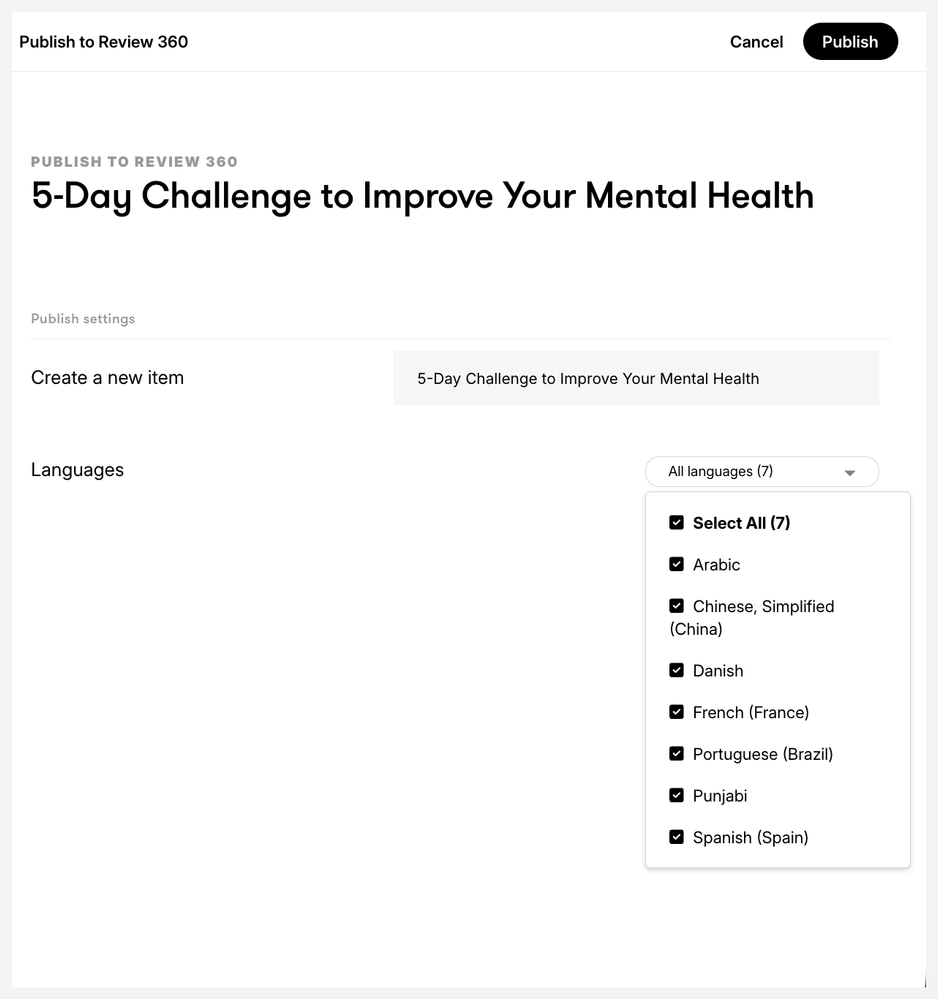
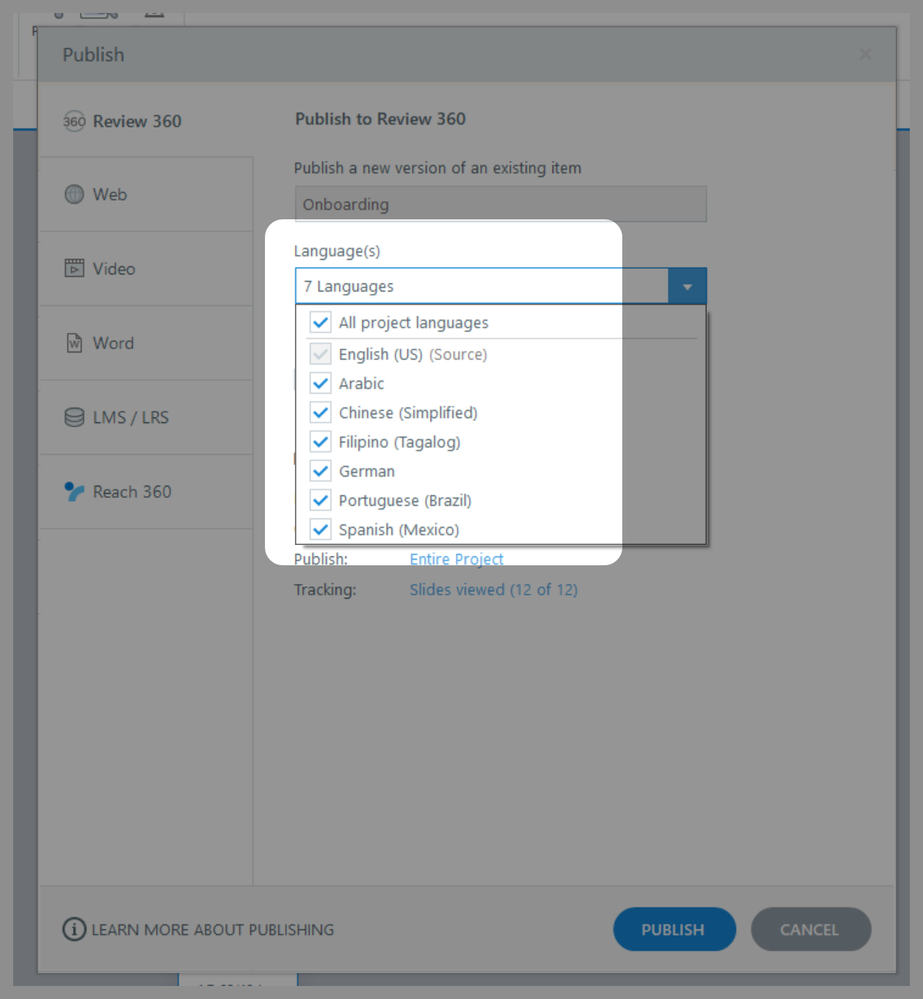
Wenn die Veröffentlichung abgeschlossen ist, starten Sie Ihr Review 360-Dashboard. Die Quell- und Zielsprache werden als einzelne „Stapel“ -Kachel dargestellt. Wenn Sie auf die Kachel klicken, wird eine Übersichtsseite geöffnet, die alle aktuellen Sprachen in einer Seitenleiste auflistet und es Ihnen ermöglicht, eine Vorschau jeder Sprache anzuzeigen.
|
Hinweis: Mehrsprachige Kurse können in Review 360 nur einen entsprechenden Stapel haben. Durch erneutes Veröffentlichen in Review 360 werden neue Versionen der Sprachen im Stack erstellt. Durch das Duplizieren von Inhalten in Rise 360 wird ein neuer Kurs erstellt, was bei der Veröffentlichung zu einem neuen Stapel in Review 360 führt. Storyline 360 behält jedoch den Link zwischen der Projektdatei und dem Review-Stapel bei, wenn Sie Kopien der Datei erstellen, z. B. mit Speichern unter oder beim Teilen der Datei mit anderen Autoren. Wenn Sie einen neuen Stack in Review 360 benötigen, verwenden Sie Save Translation As, um eine Kopie der Ausgangssprache zu erstellen, die benötigten Sprachen zu übersetzen oder hinzuzufügen und dann zu veröffentlichen. |
Validierung anfordern
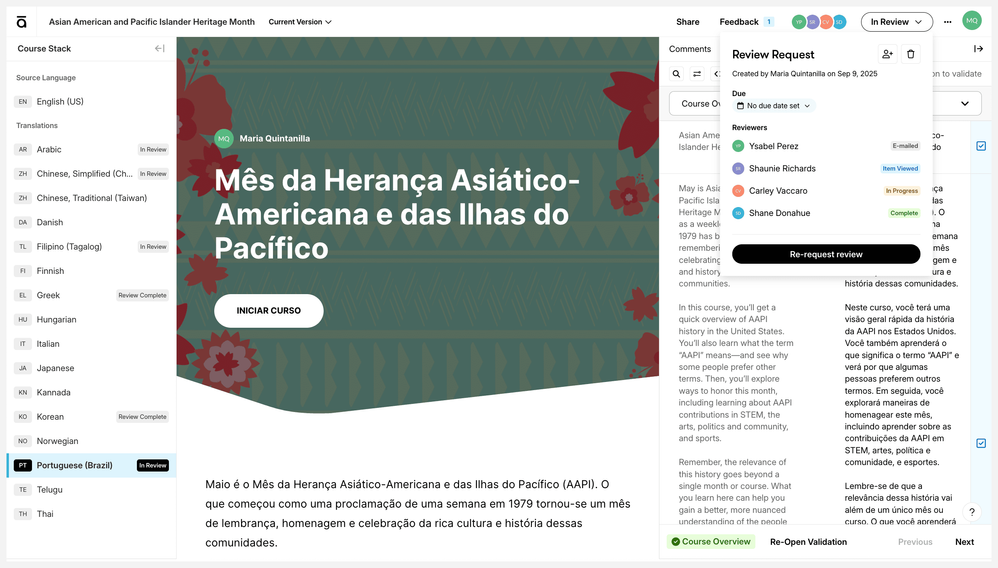
Um eine Sprachvalidierung zu beantragen, klicken Sie für jede Zielsprache, die Sie validieren möchten, oben rechts auf die Schaltfläche Überprüfung anfordern. Folgen Sie dann dem standardmäßigen Arbeitsablauf „Überprüfung anfordern“. Beachten Sie, dass:
- Sprachvalidatoren müssen keine Articulate 360-Entwickler sein. Wie bei jedem anderen Review 360-Artikel benötigen Rezensenten nur eine E-Mail-Adresse.
- Für einen Validator funktioniert jede Sprache im Stack wie ein eigenes Review-Element. Sie sehen den Stack nicht und können auch nicht auf andere Zielsprachen zugreifen, es sei denn, sie sind auch ein Articulate 360-Ersteller mit den entsprechenden Berechtigungen.
- Der Status der Überprüfung der Anfrage wird in der Seitenleiste und oben rechts in der entsprechenden Zielsprache angezeigt. Der Status kann sein:
- Überprüfung anfordern: Sie haben keine Prüfer zugewiesen.
- Wird geprüft: Sie haben Prüfer zugewiesen, die die Überprüfung noch nicht abgeschlossen haben.
- Überprüfung abgeschlossen: Alle zugewiesenen Prüfer haben ihre Überprüfung abgeschlossen.
- Wenn Sie das Element in Team-Ordnern teilen, wird den Redakteuren die Übersichtsseite angezeigt, auf der sie Prüfer für die Zielsprachen zuweisen können.
- Übersetzungsvorschläge befinden sich derzeit in der öffentlichen Betaphase für Rise 360-Inhalte, die vom Englischen ins mexikanische Spanisch übersetzt wurden.
Hier finden Sie einen Vergleich, wie ein Autor und ein Prüfer ein Review 360-Objekt zur Überprüfung sehen.
|
Meinung des Autors |
Ansicht des Validators |
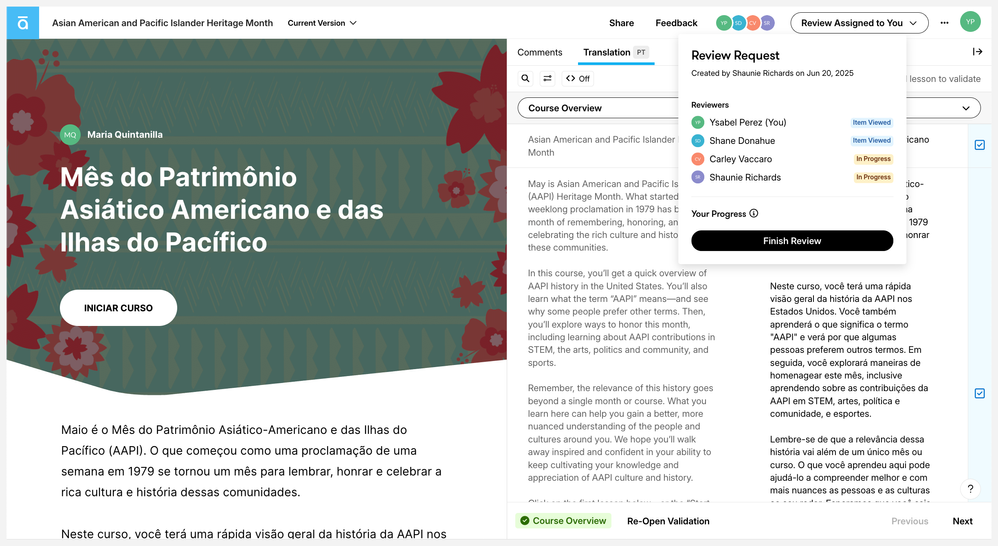
Validatoren können Textänderungen vorschlagen und eine Vorschau dieser Änderungen in Echtzeit anzeigen. Um mehr über die Validierungserfahrung aus der Sicht eines Validators zu erfahren, schauen Sie sich diesen Leitfaden für Sprachvalidatoren an. Sie können es auch Ihren Validatoren als Referenz zur Verfügung stellen oder die Kursversion teilen, um sie in ihrer bevorzugten Sprache bereitzustellen.
Sobald ein Prüfer seine Prüfung abgeschlossen hat, können Sie seine Vorschläge importieren. Anweisungen zum Importieren von Validator-Vorschlägen finden Sie in diesem Benutzerhandbuch: Articulate Localization: Vorschläge von Language Validators importieren.
Hinweis: Ausstehende Validierungsvorschläge gehen verloren, wenn Sie eine neue Version in Review 360 veröffentlichen, ohne sie zu importieren.
Validierung für Updates anfordern
Wenn Sie Änderungen vornehmen müssen, nachdem die Prüfer ihre Prüfung abgeschlossen haben, gehen Sie wie folgt vor, um sicherzustellen, dass Ihre Aktualisierungen ordnungsgemäß übersetzt und validiert wurden:
- Folgen Sie den Schritten, um die Updates in Rise 360 oder Storyline 360 zu übersetzen.
- Veröffentlichen Sie eine neue Version in Review 360. Wenn Validierungsvorschläge ausstehen, importieren Sie diese zuerst, um zu vermeiden, dass sie verloren gehen.
- Lassen Sie es Ihre Validatoren wissen. Sie können den Prozess zur Überprüfung der Anfrage erneut starten, um dieselben Prüfer über das Update zu informieren und ihren Überprüfungsstatus zurückzusetzen oder eine neue Anfrage für verschiedene Validatoren zu starten.
Hier finden Sie zusätzliche Informationen darüber, wie das funktioniert:
- Der Validierungsstatus wird mit jeder neuen veröffentlichten Version fortgeschrieben.
- Review 360 identifiziert zu validierende Updates, indem es die aktuelle Version mit der vorherigen Version des Review 360-Elements vergleicht.
- Wenn Sie den Kurs nach der Veröffentlichung der Updates in Review 360 bearbeiten müssen, stellen Sie zuerst die vorherige Version des Review 360-Elements wieder her, bevor Sie es erneut in Review 360 veröffentlichen. Dadurch wird sichergestellt, dass alle Updates für die Validierung korrekt identifiziert wurden. Denken Sie daran, dass beim Wiederherstellen früherer Versionen neuere Versionen, deren Kommentare, Validierungen und alle nicht importierten Vorschläge dauerhaft gelöscht werden.
- Vermeiden Sie es, eine andere Version erneut zu veröffentlichen, bevor ausstehende Updates validiert wurden. Die neue Version wird zur Referenz für den Vergleich, sodass Review 360 frühere Updates möglicherweise nicht erkennt.
- Wenn sich die Prüfer den Inhalt ansehen, können sie auf die Schaltfläche „Aktualisierungen validieren“ klicken, um den Workflow zur Überprüfung der Kursaktualisierung zu starten und jedes aktualisierte Segment durchzugehen. Erfahren Sie mehr über die Validierung von Updates.