
Artikelsuche
Wählen Sie ein Produkt aus
Supportverzeichnis von null
Entdecken Sie alle Artikel von null (Last Updated
Keine Artikel gefunden.
Suchergebnisse
Keine Artikel gefunden.
Rise 360: Best Practices für Bilder, Videos und Audio
Artikel zuletzt aktualisiert am 06.10.2026
Rise 360 optimiert Medien für schnellere Downloads ohne Qualitätseinbußen, indem es eine Mischung aus Industriestandards und den neuesten Technologien verwendet. So können Sie hochwertige Medien in Ihren Inhalten verwenden und Rise 360 die ganze Arbeit machen lassen, sie für die Lernenden zu optimieren. Hier sind unsere Empfehlungen für:
Bilder
Rise 360 verwendet modernste Bildkomprimierung, die die Dateigröße praktisch ohne Qualitätsverlust reduziert. Aus diesem Grund empfehlen wir, qualitativ hochwertige Bilder zu verwenden oder diese mit AI Assistant zu generieren. Rise 360 kann sie dann für die Webbereitstellung vorbereiten. Vergleichen Sie beispielsweise diese Vorher-Nachher-Bilder.
Originalbild 4,42 MB Zum Vergrößern anklicken  | Optimiertes Bild 173 KB  Zum Vergrößern anklicken |
Neben der Verwendung qualitativ hochwertiger Bilder empfiehlt es sich, Bilder zu verwenden, bei denen wichtige Details nicht verloren gehen, wenn die Kanten abgeschnitten werden. Der Inhalt von Rise 360 reagiert vollständig, sodass Ihre Bilder unterschiedliche Abmessungen haben können, da sie sich an unterschiedliche Geräte und Ausrichtungen anpassen. Vergleichen Sie beispielsweise, wie dieses Bild auf einem Tablet im Querformat und wie es auf einem Smartphone im Hochformat aussieht.
Tablet im Querformat 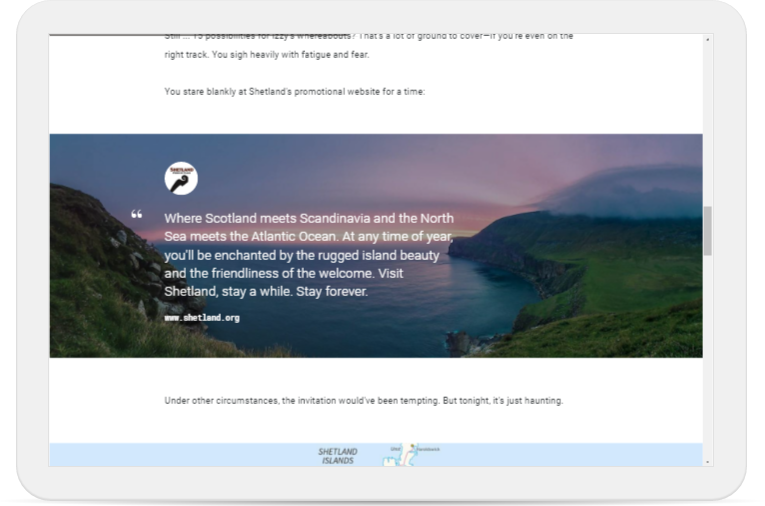 | Telefon im Portraitmodus  |
Die maximale Dateigröße für jedes Bild beträgt 5 GB.
Stellen Sie sicher, dass Sie Ihren Bildern alternativen Text (Alt-Text) hinzufügen!
Profi-Tipp: Wenn du möchtest, dass ein Bild sein bestimmtes Dateiformat beibehält und keiner Komprimierung unterzogen wird, kannst du die Bildoptimierung von Fall zu Fall deaktivieren. Auswählen Sie einfach „Dateiqualität beibehalten“. Es wird genau so hochgeladen und angezeigt, wie Sie es gespeichert haben. Beachten Sie, dass die Dateigrößenbeschränkungen weiterhin gelten.
FAQs
Unterstützt Rise 360 skalierbare Vektorgrafiken? Was ist mit animiertem SVG?
Skalierbare Vektorgrafiken (SVG) werden von Rise 360 unterstützt. Rise 360 unterstützt animiertes SVG jedoch nur, wenn sie über CSS exportiert wurden, nicht über Javascript.
Was mache ich, wenn ich ein Bild nicht vollständig sehen kann, wenn ich es in meinen Inhalt einfüge?
Da Rise 360 responsiv ist, werden Bilder, die sich über die gesamte Breite des Bildschirms erstrecken, zugeschnitten, um sie an unterschiedliche Bildschirmgrößen und -ausrichtungen anzupassen. Diese Bilder werden in Blöcken mit voller Breite, Text auf Bild, Zitat auf Bild und Bannern verwendet.
Wenn es wichtig ist, dass ein Bild nicht beschnitten wird, versuchen Sie stattdessen, einen bildzentrierten Block oder einen Bild-und-Text-Block zu verwenden.
Stellen Sie sicher, dass Sie eine Vorschau Ihrer Inhalte im Desktop-, Tablet- und Telefonmodus anzeigen, um zu sehen, wie Ihre Bilder auf verschiedenen Bildschirmgrößen und Ausrichtungen aussehen.
Denken Sie auch daran, dass Flashcard- und Zitatblock-Avatare im Verhältnis 1:1 angezeigt werden. Wenn Sie Ihr Bild vor dem Hochladen auf ein perfektes Quadrat zuschneiden, wird sichergestellt, dass Ihre Bilder wie erwartet angezeigt werden. Sie können auch das Zuschneidewerkzeug in Rise 360 verwenden, um Ihr Bild auf ein Quadrat zu beschränken.
Warum ist mein Bild verschwommen?
Im Gegensatz zum zentrierten Bildblock skaliert Rise 360 Ihr Bild so, dass es in den Rahmen passt, in dem es sich befindet. Insbesondere auf hochauflösenden Displays kann dies dazu führen, dass Bilder verschwommen oder pixelig erscheinen. Wir empfehlen, für Ihre Bilder die höchstmöglichen Pixelabmessungen zu verwenden (sofern diese unter der maximalen Dateigröße liegen).
Videos
Wir empfehlen, qualitativ hochwertige Videos mit einem Seitenverhältnis von 16:9 zu verwenden, um in Ihren veröffentlichten Kursen die besten Ergebnisse zu erzielen.
Rise 360 komprimiert Videos so, dass sie kleinere Dateigrößen bei gleichbleibender Qualität haben, und konvertiert Videos in H.264-Video und AAC-Audio in MP4-Containern.
Die maximale Dateigröße für jedes Video beträgt 5 GB.
Vergewissere dich, dass du deinen Videos Untertitel hinzufügst!
Wenn ein Lernender eine Lektion, in der Videoinhalte abgespielt werden, schließt oder von ihr wegnavigiert, wird sein Fortschritt gemäß den folgenden Regeln automatisch mit einem Lesezeichen versehen. Wenn sie das nächste Mal zur Lektion wechseln, müssen sie nur auf Abspielen klicken, um fortzufahren. Der Fortschritt wird gespeichert:
- Alle 15 Sekunden (Fortschritt zwischen 0 und 15 Sekunden wird nicht gespeichert)
- Wenn der Lernende zu einer neuen Position scrollt (dadurch wird der 15-Sekunden-Timer neu gestartet)
- Wenn der Lernende das Video pausiert (dadurch wird der 15-Sekunden-Timer neu gestartet)
- Wenn der Lernende ein Video bis zum Ende anschaut (wenn er den Kurs schließt und zurückkehrt, beginnt das Video von vorne)
Beachten Sie, dass der Fortschritt als Prozentsatz des angesehenen Videos und nicht als bestimmter Zeitstempel gespeichert wird. Daher ist die gespeicherte Position des Lernenden möglicherweise nicht exakt.
Profi-Tipp: Wenn Sie möchten, dass ein Video sein bestimmtes Dateiformat beibehält und nicht komprimiert wird, können Sie die Optimierung von Fall zu Fall deaktivieren. Auswählen Sie einfach „Dateiqualität beibehalten“. Es wird genau so hochgeladen und angezeigt, wie Sie es gespeichert haben. Beachten Sie, dass die Dateigrößenbeschränkungen weiterhin gelten.
Audio
Wir empfehlen, den Kommentar direkt in Rise 360 aufzunehmen, AI Assistant zu verwenden, um Text-to-Speech zu generieren, oder hochwertige Audiodateien zu importieren. Rise 360 optimiert sie für die Übertragung ohne Einbußen bei der Klangqualität, behält Stereospuren bei und erstellt zwei Monospuren, wenn das Originalaudio Mono ist.
Die maximale Dateigröße für jeden Audioclip beträgt 5 GB.
Profi-Tipp: Wenn Sie eine Lektion, in der Audioinhalte abgespielt werden, schließen oder von einer Lektion wegnavigieren, wird Ihr Fortschritt automatisch mit einem Lesezeichen versehen. Drücken Sie Abspielen, wenn Sie das nächste Mal zu der Lektion wechseln, um fortzufahren.