
Artikelsuche
Wählen Sie ein Produkt aus
Supportverzeichnis von null
Entdecken Sie alle Artikel von null (Last Updated
Keine Artikel gefunden.
Suchergebnisse
Keine Artikel gefunden.
Reach 360: Benutzerdefinierte Domain-Einstellungen ändern
Artikel zuletzt aktualisiert am 04.06.2026
Sie können Ihre Subdomain bereits in Reach 360 anpassen, aber was ist, wenn Sie mit einer benutzerdefinierten Domain, die Sie bereits besitzen, aufsteigen möchten? Wenn Sie wissen, wie Sie Einträge zu Ihrem DNS-Anbieter (Domain Name System) hinzufügen und dann Ihr Reach 360-Konto auf die neue Adresse verweisen, können Sie loslegen. Sobald das erledigt ist, können Sie sogar Benachrichtigungen für Lernende von Ihrer eigenen benutzerdefinierten E-Mail erhalten lassen!
Sobald Sie die Einträge zu Ihrem DNS-Anbieter hinzugefügt haben und alles in Reach 360 eingerichtet ist, wird der Traffic von Ihrer Subdomain auf Ihre neue benutzerdefinierte Domain umgeleitet. Lesen Sie weiter, um detaillierte Anweisungen zu erhalten.
- Richten Sie eine benutzerdefinierte Domain ein
- Geben Sie eine benutzerdefinierte E-Mail-Adresse an
- FAQs
Richten Sie eine benutzerdefinierte Domain ein
Eine benutzerdefinierte Domain ist eine Domain, die Sie besitzen und kontrollieren und die Sie normalerweise über einen Domain-Registrar erworben haben. Damit Ihre benutzerdefinierte Domain als URL für Reach 360 angezeigt wird, benötigen Sie Zugriff auf die Einstellungen für Ihre registrierte Domain (normalerweise über die Website, auf der sie gekauft wurde) sowie Zugriff auf Inhaberebene auf Ihre Reach 360-Einstellungen.
Schritt 1: Einen CNAME-Datensatz erstellen
Um Ihrem Reach 360-Konto eine benutzerdefinierte Domain hinzuzufügen, fügen Sie zunächst einen CNAME-Eintrag zu Ihren DNS-Einträgen hinzu. Dadurch wird der Name Ihrer Reach 360-Site maskiert, indem die Subdomain auf die benutzerdefinierte Domain verweist, die Sie besitzen.
Je nachdem, ob Sie ein Rechenzentrum in den USA oder der EU für Reach 360 verwenden, sollte der CNAME-Eintrag dieser Formel entsprechen, einschließlich des Punkts hinter Ihrem Hostnamen:
- Rechenzentrum in den USA:
your custom hostname. 60 IN CNAME custom.reach360.com. - Rechenzentrum in der EU:
your custom hostname. 60 IN CNAME custom.reach360.eu.
Wenn Sie beispielsweise möchten, dass der Hostname für Ihre aktuelle Reach 360-Site stattdessen lautetglivy.reach360.com, würden Sie in Ihren DNS-Einträgen einen CNAME-Eintrag erstellen, der wie folgt aussieht: learn.glivy.com
- US-Rechenzentrum:
learn.glivy.com. 60 IN CNAME custom.reach360.com. - Rechenzentrum in der EU:
learn.glivy.com. 60 IN CNAME custom.reach360.eu.
Hinweis: In den obigen Beispielen ist die Zahl der TTL-Wert. Dies steuert die Aktualisierungsrate. Die Ober- und Untergrenzen werden von Ihrem DNS-Anbieter festgelegt. Wenn dies 60 keine Option ist, geben Sie den niedrigsten verfügbaren Wert ein.
Die Schritte zur Erstellung eines CNAME für Ihre Website variieren je nach Domain-Anbieter. Im Allgemeinen müssen Sie den CNAME jedoch direkt zu Ihren DNS-Einträgen hinzufügen. Wenn Sie zusätzliche Unterstützung benötigen, wenden Sie sich an die Website, auf der Sie Ihren Domainnamen registriert haben.
Möglicherweise müssen Sie auch einen CAA-Eintrag (Certification Authority Authorization) einrichten, um anzugeben, welche Zertifizierungsstellen (CAs) Zertifikate für die Domain ausstellen dürfen.
Hinweis: Die benutzerdefinierte Domainmaskierung funktioniert nur mit Webadressen, die mindestens Domains der dritten Ebene enthalten. Zum Beispiel https://www.glivy.com sind https://learn.glivy.com und kompatibel sind, obwohl es nicht https://glivy.com ist.
Schritt 2: Geben Sie Ihre Domain-Adresse ein
Sobald Sie Ihren CNAME-Record (und CAA-Record, falls zutreffend) eingerichtet haben, ist es an der Zeit, den Wechsel vorzunehmen! In Reach 360:
- Navigieren Sie zu Verwalten > Einstellungen.
- Klicken Sie unter URL (nur für den primären Administrator sichtbar) auf Benutzerdefinierte Domain verwalten.
- Wählen Sie Meine eigene Domain verwenden aus und geben Sie Ihre benutzerdefinierte Domain-URL ein.
- Klicken Sie auf Änderungen speichern, um die Weiterleitung von Ihrer aktuellen Reach 360-Subdomain zu Ihrer neuen benutzerdefinierten Domain abzuschließen. Sobald die benutzerdefinierte Domain validiert ist, werden alle Mitglieder Ihres Kontos per E-Mail über die Änderung informiert.
Wenn Sie nach Abschluss der Weiterleitung zu Ihrer ursprünglichen Subdomain zurückkehren möchten, klicken Sie auf Ändern und Auswählen Sie Reach 360-Domain verwenden aus.
Hinweis: Wenn Sie eine andere benutzerdefinierte Domain-URL verwenden möchten, nachdem Sie bereits eine benutzerdefinierte Domain eingerichtet haben, müssen Sie zunächst zu Ihrer ursprünglichen Subdomain zurückkehren, bevor Sie DNS-Änderungen vornehmen. Sobald Sie zu einer Reach 360-Subdomain gewechselt sind, wiederholen Sie die obigen Schritte.
Geben Sie eine benutzerdefinierte E-Mail-Adresse an
Nachdem Sie Ihrem Reach 360-Konto eine benutzerdefinierte Domain hinzugefügt haben, können Sie eine benutzerdefinierte Absender-E-Mail-Adresse für Teilnehmereinladungen und Schulungsbenachrichtigungen angeben. Dies ersetzt die standardmäßige Reach 360-E-Mail-Adresse. Hier sind ein paar Dinge, die Sie beachten sollten, bevor Sie beginnen:
- Diese E-Mail muss eine Subdomain Ihrer benutzerdefinierten Domain verwenden.
- Benutzerdefinierte E-Mails beginnen
notifications-no-replyund enden immer mit Ihrer benutzerdefinierten Domain. Sie ändern nur die Subdomain der E-Mail-Adresse, den Teil direkt hinter dem@Symbol. Wenn Ihre benutzerdefinierte Domain beispielsweise lautetlearn.glivy.com, sieht Ihre benutzerdefinierte Rücksende-E-Mail wie folgt aus:notifications-no-reply@customvalue.learn.glivy.com.
Folgen Sie den nachstehenden Schritten, um loszulegen.
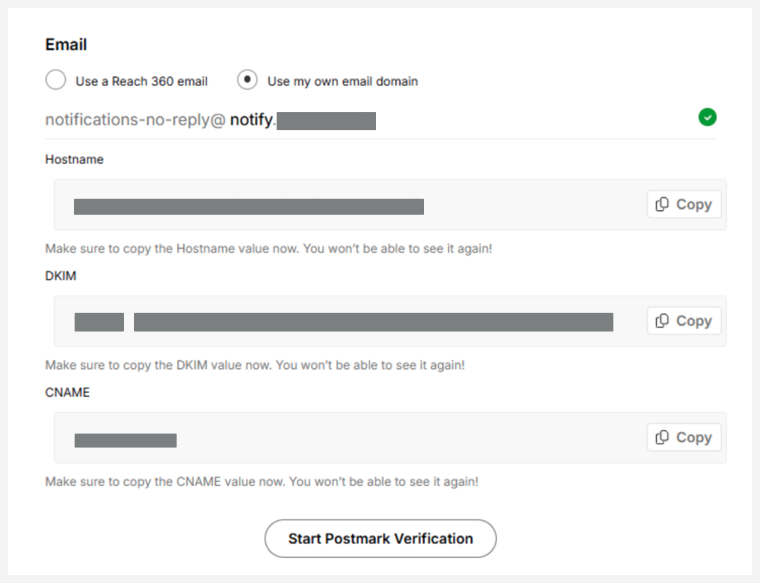
- Auswählen Sie unter E-Mail die Option Meine eigene E-Mail-Domain verwenden aus.
- Geben Sie den Subdomain-Wert für Ihre benutzerdefinierte E-Mail-Adresse ein und klicken Sie auf Speichern. Diese E-Mail muss bereits bei Ihrem E-Mail-Hosting-Anbieter eingerichtet sein.
- Kopieren und speichern Sie die Werte Hostname, DKIM und CNAME, wenn sie angezeigt werden. Sie benötigen sie, um im nächsten Schritt die richtigen Einträge in Ihrem DNS zu erstellen. Diese Werte werden nur angezeigt, bis Sie diese Seite aktualisieren oder sie verlassen.
- Greifen Sie auf die DNS-Einstellungen Ihres Domain-Anbieters zu und erstellen Sie die folgenden Einträge. Beachten Sie, dass Ihr Anbieter bei der Erstellung dieser Datensätze möglicherweise Felder zur Eingabe der einzelnen Werte vorlegt. Geben Sie in diesem Fall einfach die Werte ein, die Sie kopiert haben, und verwenden Sie dabei die folgenden Formeln.
|
Gastgeber |
Typ |
Wert |
|---|---|---|
|
{{Hostname-Wert angegeben}} |
TXT |
{{DKIM-Wert angegeben}} |
|
{{benutzerdefinierter E-Mail-Domainname nach dem @-Symbol}} |
CNAME |
{{CNAME-Wert angegeben}} |
-
- TXT-Eintrag mit dem angegebenen Hostnamen und DKIM unter Verwendung der folgenden Formel:
Hostname Value Provided 300 IN TXT DKIM Value Provided - CNAME-Eintrag mit dem angegebenen CNAME-Wert und Ihrer neuen benutzerdefinierten E-Mail-Domain Wenn Sie
beispielsweise einen benutzerdefinierten E-Mail-Wert vonnotificationsfür Ihrelearn.glivy.combenutzerdefinierte Domain verwendet haben, sollte der Datensatz wie folgt aussehen:notifications.learn.glivy.com CNAME CNAME Value Provided
- TXT-Eintrag mit dem angegebenen Hostnamen und DKIM unter Verwendung der folgenden Formel:
- Sobald diese Einträge zu Ihrem DNS hinzugefügt wurden, kehren Sie zu Reach 360 zurück und klicken Sie auf Poststempelverifizierung starten, um mit der Überprüfung zu beginnen. Beachten Sie, dass das grüne Häkchen nicht auf eine erfolgreiche Poststempel-Überprüfung hinweist, sondern auf eine Bestätigung, dass die E-Mail selbst für die Überprüfung gültig ist. Die Überprüfung des Poststempels kann bis zu 48 Stunden dauern (ist aber oft weniger). Überprüfen Sie in Ihrem Posteingang, ob Ihre benutzerdefinierte E-Mail-Domain verifiziert wurde. Wenn wir deine E-Mail-Adresse nicht verifizieren können, erhältst du eine E-Mail mit zusätzlichen Informationen.
Bis die E-Mail verifiziert ist, werden E-Mails und Schulungsbenachrichtigungen für Lernende weiterhin über Ihre standardmäßige Reach 360-E-Mail-Adresse gesendet. Wenn Sie Ihre benutzerdefinierte Domain entfernen oder ändern, wird Ihre benutzerdefinierte E-Mail-Adresse auf die standardmäßige Reach 360-Adresse zurückgesetzt.
FAQs
Was passiert mit meiner ursprünglichen Reach 360-Subdomain, wenn ich eine benutzerdefinierte Domain verwende?
Durch die Maskierung mit einer benutzerdefinierten Domain bleibt Ihre ursprüngliche Subdomain erhalten (im Gegensatz zu einer Änderung Ihrer Subdomain). Wenn Sie Ihre benutzerdefinierte Domain jemals nicht mehr verwenden, wird Ihre Reach 360-URL auf Ihre ursprüngliche Subdomain zurückgesetzt.
Bleibt meine benutzerdefinierte E-Mail-Adresse erhalten, wenn ich meine benutzerdefinierte Domain nicht mehr verwende?
E-Mail-Benachrichtigungen werden an ihre Standardadresse zurückgesetzt, wenn Ihre benutzerdefinierte Domain deaktiviert ist.
Muss ich die Einrichtung wiederholen, wenn ich meine benutzerdefinierte E-Mail-Adresse ändere?
Wenn Sie Ihre benutzerdefinierte E-Mail-Adresse ändern oder reaktivieren, werden alle Einträge, die Sie für Ihren Domain-Anbieter erstellt haben, ungültig. Sie müssen die Einrichtungsschritte mit den neuen bereitgestellten Werten wiederholen