
Artikelsuche
Wählen Sie ein Produkt aus
Supportverzeichnis von null
Entdecken Sie alle Artikel von null (Last Updated
Keine Artikel gefunden.
Suchergebnisse
Keine Artikel gefunden.
Review 360: Elemente mit Teamordnern teilen
Artikel zuletzt aktualisiert am 26.02.2026
Erstellen Sie gemeinsam genutzte Teamordner in Review 360, um Ihre Inhalte zu organisieren und Berechtigungen zuzuweisen. Erlauben Sie mehreren Autoren, neue Versionen der von Ihnen geteilten Inhalte in diesen Ordnern zu veröffentlichen, um die Zusammenarbeit zu verbessern.
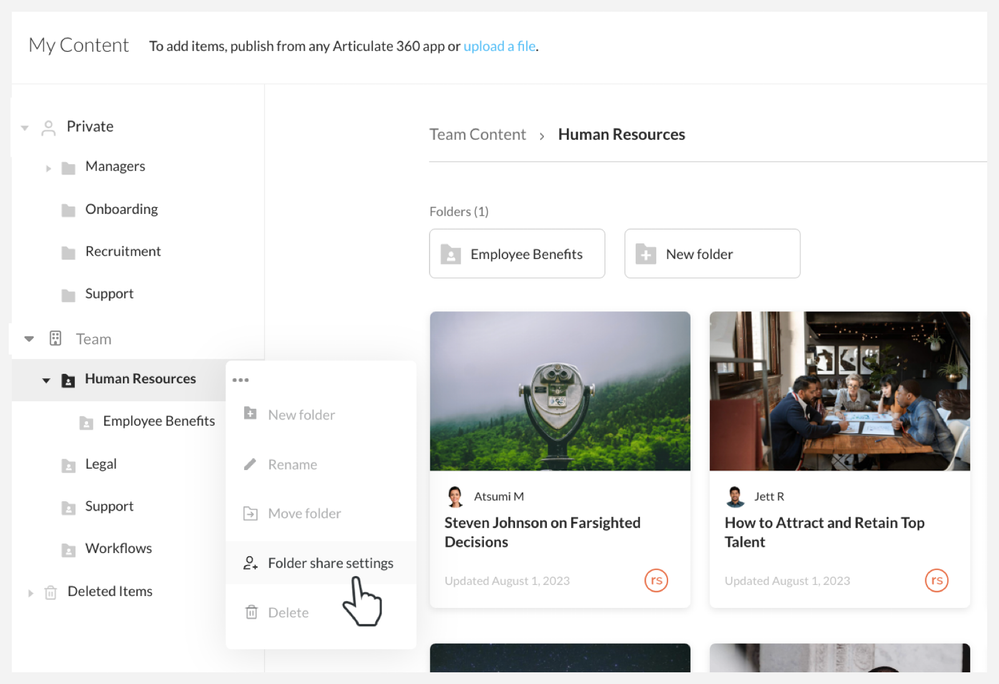
- Ordner und Elemente teilen
- Machen Sie sich mit Aufgaben und Berechtigungen vertraut
- Veröffentlichen Sie gemeinsam
- Erhalten Sie Antworten auf FAQs
Ordner und Elemente teilen
Verschieben Sie Review 360-Elemente in das Teamverzeichnis, um sie mit allen Teammitgliedern zu teilen und ihnen die Möglichkeit zu geben, neue Versionen zu veröffentlichen. Teilen Sie sie in Ordnern, um den Überblick zu behalten und die Freigabeeinstellungen anzupassen.
Es gibt zwei Möglichkeiten, Ordner und Elemente zu verschieben.
- Bewegen Sie den Mauszeiger über einen einzelnen Ordner in der Seitenleiste oder eine Artikelkarte im Hauptfenster und klicken Sie auf Mehr (... ) -Symbol und Auswählen Sie dann die Option Verschieben.
- Verschieben Sie mehrere Elemente und Ordner, indem Sie auf die Kontrollkästchen klicken, die angezeigt werden, wenn Sie im Hauptfenster den Mauszeiger darüber bewegen, und dann auf das Verschieben-Symbol in der Werkzeugleiste für dynamische Aktionen oben klicken.
Anschließend stehen Ihnen drei Optionen zur Verfügung, mit denen Sie Ihre ausgewählten Elemente und Ordner verschieben können, wobei die Schritte jeweils leicht unterschiedlich sind.
- Stammverzeichnis des Teams
Wählen Sie Team aus dem Baumverzeichnis aus und klicken Sie auf Verschieben. Wenn Sie einen Ordner verschieben, klicken Sie auf Freigabeeinstellungen festlegen. Füge die Gruppe Jeder hinzu oder wähle in den Einstellungen für die Ordnerfreigabe bestimmte Teammitglieder aus und klicke dann auf Speichern.
Hinweis: Jeder im Team hat Bearbeitungsrechte für Elemente im Stammverzeichnis des Teams. Weitere Informationen finden Sie weiter unten im Abschnitt „Aufgaben und Berechtigungen verstehen“.
- Bestehender Ordner
Wählen Sie einen Ordner in Team aus und klicken Sie dann auf Verschieben. Wenn Sie einen Ordner verschieben, fügt Review 360 die Freigabeeinstellungen des übergeordneten Ordners zu dem Ordner hinzu, den Sie verschoben haben. Erfahren Sie mehr über Berechtigungen.
- Neuer Ordner
Wählen Sie im Bereich Team einen Speicherort aus und klicken Sie in der unteren linken Ecke auf das Symbol Neuen Ordner erstellen. Geben Sie Ihrem neuen Ordner einen Namen, fügen Sie Teammitglieder hinzu oder entfernen Sie sie und klicken Sie auf Speichern.
Hinweis: Durch das Verschieben von Elementen in andere Ordner oder Verzeichnisse wird deren Freigabelink nicht geändert. Wenn Sie einen Ordner verschieben, bleibt die Ordnerstruktur auf bis zu sechs Ebenen erhalten. Wenn es mehr als sechs Ebenen gibt, wird alles, was über die sechste Ebene hinausgeht, in den Ordner der sechsten Ebene verschoben.
Die Freigabe eines Ordners oder Elements rückgängig machen
Machen Sie die Freigabe eines Ordners oder Elements rückgängig, indem Sie es an eine beliebige Stelle in Ihrem privaten Verzeichnis verschieben. Verwenden Sie eine der beiden oben beschriebenen Methoden, um Ordner und Elemente zu verschieben, und Auswählen Sie dann im Bereich Privat einen Speicherort aus.
Nur Besitzer können Ordner und Elemente verschieben, die sie geteilt haben. Wenn Sie die Freigabe eines Ordners aufheben, der Ordner oder Elemente enthält, die anderen gehören, wird auch die gemeinsame Nutzung dieser Ordner und Elemente aufgehoben und in ihre privaten Verzeichnisse verschoben.
Löschen Sie einen geteilten Ordner oder ein geteiltes Element
Wählen Sie Ordner und Elemente wie oben erwähnt aus und klicken Sie auf Mehr (... ) -Symbol und Auswählen Sie Löschen.
Nur Besitzer können ihren geteilten Ordner oder ihr geteiltes Objekt löschen und in ihren Ordner Gelöschte Objekte verschieben. Wenn Sie einen Ordner löschen, der Ordner oder Elemente enthält, die anderen gehören, werden diese Ordner und Elemente ebenfalls in die Ordner Gelöschte Objekte verschoben.
Tipp: Ordner und Elemente können jeweils nur einzeln gelöscht werden. Müssen Sie mehrere Elemente und Ordner löschen? Verschieben Sie sie in großen Mengen in einen neuen Ordner und löschen Sie den Ordner dann.
Einen geteilten Ordner oder ein geteiltes Objekt wiederherstellen
Auswählen Sie unter Gelöschte Objekte den Ordner oder das Element aus und wählen Sie Aus dem Papierkorb entfernen.
Durch das Wiederherstellen von geteilten Ordnern oder Elementen werden diese wieder an ihren ursprünglichen Speicherort verschoben. Wenn der Speicherort oder der Ordner nicht mehr existiert, finden Sie sie in Ihrem privaten Verzeichnis.
Machen Sie sich mit Aufgaben und Berechtigungen vertraut
Jeder im Team hat Bearbeitungsrechte für alle Review 360-Elemente im Team-Stammverzeichnis. Steuern Sie, wer Ihre geteilten Elemente sehen kann, indem Sie sie in Teamordner verschieben und die Einstellungen für die Ordnerfreigabe anpassen, wie unten beschrieben.
Bewegen Sie den Mauszeiger über den Ordner in der Seitenleiste oder den Ordner-Breadcrumb oben und klicken Sie auf Mehr (... ), das angezeigt wird, und wählen Sie Einstellungen für die Ordnerfreigabe aus. Oder aktivieren Auswählen das Kontrollkästchen in der oberen linken Ecke des Ordners und klicken Sie dann oben in der dynamischen Aktionssymbolleiste auf das Freigabesymbol.
Suchen Sie in dem daraufhin angezeigten Pop-up anhand des Namens oder der E-Mail-Adresse nach bestimmten Teammitgliedern und klicken Sie auf deren Namen, um sie als Redakteure hinzuzufügen. Oder füge die Gruppe „Jeder“ hinzu, um allen Erstellern Zugriff auf den Ordner zu gewähren.
Um den Zugriff zu entfernen, bewegen Sie den Mauszeiger über die ausgewählten Mitglieder und klicken Sie auf das Papierkorbsymbol.
In den Einstellungen für die Ordnerfreigabe gibt es zwei Rollen: Besitzer und Bearbeiter. In der folgenden Tabelle finden Sie einen Vergleich der Inhaber- und Bearbeiterberechtigungen:
Ordner
|
Aufgaben |
Besitzer |
Herausgeber |
|
Den geteilten Ordner anzeigen | x | x |
|
Berechtigungen für geteilte Ordner anzeigen | x | x |
|
Erstellen Sie einen Unterordner im geteilten Ordner | x | x |
|
Fügen Sie dem geteilten Ordner ein neues Element hinzu | x | x |
|
Benennen Sie den geteilten Ordner um | x | x |
|
Ändern Sie die Berechtigungen für geteilte Ordner | x | |
|
Den geteilten Ordner verschieben | x | |
|
Löschen Sie den geteilten Ordner | x |
Artikel
|
Aufgaben |
Besitzer |
Herausgeber |
|
Artikel ansehen | x | x |
|
Laden Sie Videos herunter | x | x |
|
Veröffentlichen Sie neue Versionen eines Artikels | x | x |
|
Fügen Sie Elemente als Storyline-Blöcke in Rise 360 ein | x | x |
|
Versionen von Elementen ein- und ausblenden | x | x |
|
Storyline 360-Projekt-Backups herunterladen | x | x |
|
Kommentare deaktivieren und erneut aktivieren | x | x |
|
Videos in ein LMS exportieren | x | x |
|
Share-Einstellungen ändern | x | x |
|
Kopieren Sie den gemeinsam nutzbaren Link | x | x |
|
Erlauben Sie Benutzern ohne Articulate-IDs, Kommentare abzugeben | x | x |
|
Lege ein Passwort fest, um den Artikel anzusehen | x | x |
|
Artikeltitel umbenennen | x | x |
|
Doppelte Artikel | x | x |
|
Artikel verschieben | x | |
|
Artikel löschen | x | |
|
Versionen wiederherstellen | x | |
|
Kommentare löschen | x |
Erfahren Sie mehr darüber, wie Berechtigungen in Articulate 360 funktionieren.
Veröffentlichen Sie gemeinsam
Erlauben Sie mehreren Autoren, neue Versionen von Review 360-Elementen zu veröffentlichen, die Sie mit einer beliebigen Articulate 360-Authoring-App geteilt haben. So geht's:
- Veröffentlichen Sie Ihre Inhalte auf Review 360. Elemente werden im privaten Stammverzeichnis gespeichert, wenn Sie sie zum ersten Mal direkt aus Autoren-Apps veröffentlichen.
- Verschieben Sie es in einen beliebigen Ordner im Team-Verzeichnis, einschließlich des Stammordners.
- Stellen Sie sicher, dass Mitautoren Editor-Zugriff auf den Ordner haben.
Wenn Mitautoren beschließen, mit derselben Authoring-App eine neue Version eines vorhandenen Elements in Review 360 zu veröffentlichen, sehen sie das von Ihnen geteilte Element in der Liste.
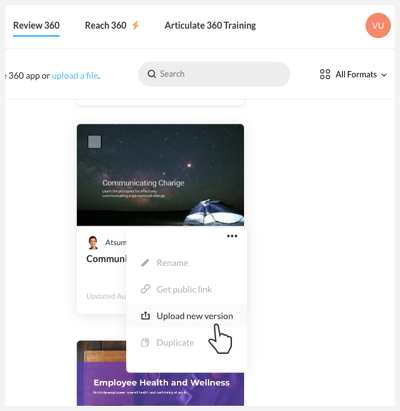
Für Storyline 360-Elemente haben Redakteure auch die Möglichkeit, eine neue Version hochzuladen, wie unten gezeigt. Weitere Informationen zu anderen Editor-Aufgaben finden Sie oben im Abschnitt Grundlegendes zu Aufgaben und Berechtigungen.
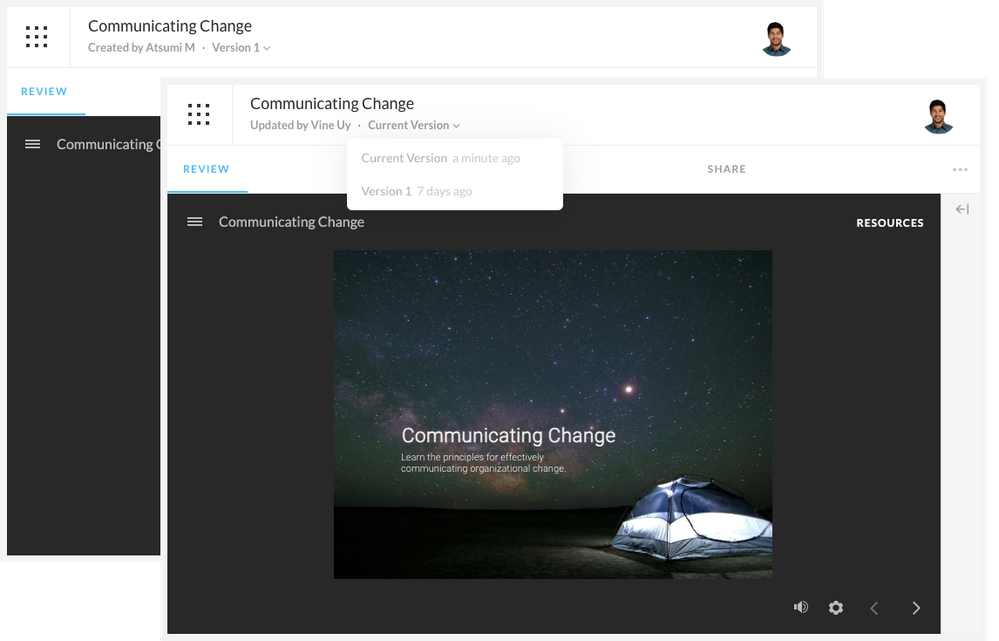
Um zu sehen, wer Änderungen an dem geteilten Element vorgenommen hat, klicken Sie auf die Dropdownliste Version in der oberen linken Ecke des Bildschirms, um zwischen den Versionen zu wechseln. Redakteure können Versionen ein- oder ausblenden, aber nur Besitzer können eine Version wiederherstellen.
Erhalten Sie Antworten auf FAQs
Kann ich das Eigentum an Ordnern und Elementen übertragen?
Nein, aber Redakteure können Review 360-Elemente duplizieren, und sie werden Eigentümer der Kopien. Diese enthalten jedoch keine Kommentare. Sie können die Inhaberschaft auch übertragen, indem Sie den Inhaber aus dem Team-Abonnement entfernen und ein neues Teammitglied als Eigentümer auswählen.
Als Ordnereditor kann ich neue Versionen von Rise 360-Inhalten in Teamordnern veröffentlichen, auch wenn ich kein Kurs-/Microlearning-Manager in Rise 360 bin. Wird das erwartet?
Ja, jeder Ersteller desselben Abonnements mit Editor-Zugriff auf das Rise 360-Element in Review 360 kann eine neue Version veröffentlichen. Dies kann Inhalte einschließen, für die Ihnen keine Rolle als Mitarbeiter zugewiesen wurde. Zugewiesene Mitarbeiterrollen in Rise 360 steuern, wer den Kurs oder das Microlearning in Review 360 veröffentlichen kann. Zugewiesene Ordnerberechtigungen in Review 360-Teamordnern steuern, wer neue Versionen der Elemente im Ordner veröffentlichen kann.
Hinweis: Wenn Sie eine neue Version von Rise 360 veröffentlichen, können Sie in Review 360 alle Inhalte auswählen, für die Sie über Bearbeitungsberechtigungen verfügen. Teilen Sie uns mit, wie das für Ihr Unternehmen funktioniert.
Was passiert mit geteilten Inhalten, wenn der Besitzer aus dem Team entfernt wird?
Wenn du jemanden aus deinem Team entfernst, musst du alle geteilten Inhalte auf ein anderes Mitglied übertragen, um den Vorgang abzuschließen. Um die nicht geteilten Inhalte des Benutzers in seinem Articulate ID-Konto zu behalten, deaktivieren Sie das Kästchen Persönliche Inhalte einbeziehen. Dies ist praktisch, wenn es sich bei dem Benutzer um einen Auftragnehmer oder Freelancer handelt, der seine persönliche Articulate-ID verwendet hat, um Ihrem Team beizutreten, und mit dem persönliche Inhalte verknüpft sind. In diesem Artikel finden Sie weitere Informationen zur Verwaltung von Inhalten, wenn Benutzer Ihr Team verlassen.
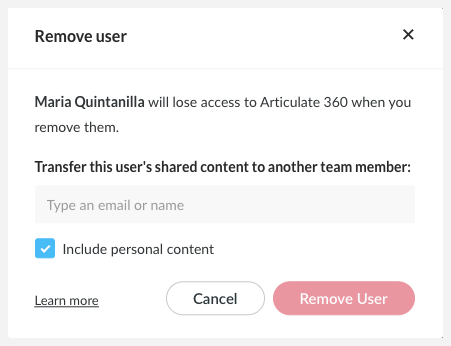
Wenn Sie das Team verlassen, verschieben Sie zunächst alle Inhalte, die Sie behalten möchten, in Ihr privates Verzeichnis und bitten Sie dann Ihren Administrator, das Kästchen Persönliche Inhalte einbeziehen zu deaktivieren, wenn Sie Ihren Zugriff entfernen. Weitere Informationen darüber, wie lange wir deine Daten aufbewahren, findest du hier.
Kann ich Admins Zugriff auf Team-Ordner gewähren?
Nur Ersteller desselben Abonnements können auf Team-Ordner zugreifen.
Werde ich benachrichtigt, wenn jemand die von mir geteilten Artikel aktualisiert?
Nein, wir senden derzeit keine Benachrichtigungen für Team-Ordner.
Was sollte ich tun, wenn ich beabsichtige, Abonnements zusammenzuführen?
Wir helfen Ihnen dabei, mehrere Articulate 360-Abonnements zu kombinieren, um sicherzustellen, dass gemeinsam genutzte Inhalte auf das neue Abonnement übertragen werden. Erfahren Sie mehr über das Zusammenführen von Abonnements.
Was passiert, wenn das Abonnement abläuft und ich es reaktivieren möchte?
Geteilte Inhalte, wie z. B. Review 360-Elemente in Teamordnern, bleiben im Abonnement enthalten. Wenn Sie denken, dass Sie Ihr Abonnement später verlängern könnten und Ihre geteilten Inhalte behalten möchten, verschieben Sie sie in Ihr privates Verzeichnis, bevor Ihr Abonnement abläuft.
Ihre Online-Daten bleiben erhalten, wenn Sie Ihr Abonnement mit derselben Articulate-ID innerhalb von sechs Monaten verlängern. Sie haben Zugriff auf all Ihre persönlichen Inhalte. Teilen Sie uns mit, ob Sie Hilfe beim Abrufen geteilter Inhalte benötigen.