
Artikelsuche
Wählen Sie ein Produkt aus
Supportverzeichnis von null
Entdecken Sie alle Artikel von null (Last Updated
Keine Artikel gefunden.
Suchergebnisse
Keine Artikel gefunden.
Review 360: Verwenden Sie Kommentare, um Feedback zu geben
Artikel zuletzt aktualisiert am 16.01.2026
Verwenden Sie beim Ansehen eines Re View 360-Elements die Seitenleiste, um Feedback zu posten und nebenbei an Diskussionen teilzunehmen. Im Folgenden erfährst du mehr darüber, wie du mit Kommentaren arbeiten kannst.
- Kommentare lesen
- Kommentare posten
- Kommentare bearbeiten
- Kommentare löschen
- Kommentare lösen und erneut öffnen
- Exportieren Sie Kommentare in CSV- und PDF-Dateien
- Kommentare deaktivieren und erneut aktivieren
Kommentare lesen
Alle Rezensenten können Kommentare einsehen. Über die Kommentar-Seitenleiste oder die Feedback-Seite können Sie auf Kommentare antworten oder auf andere Weise mit ihnen interagieren. Lesen Sie weiter, um mehr über die einzelnen Optionen zu erfahren.
|
Kommentare | Seitenleiste 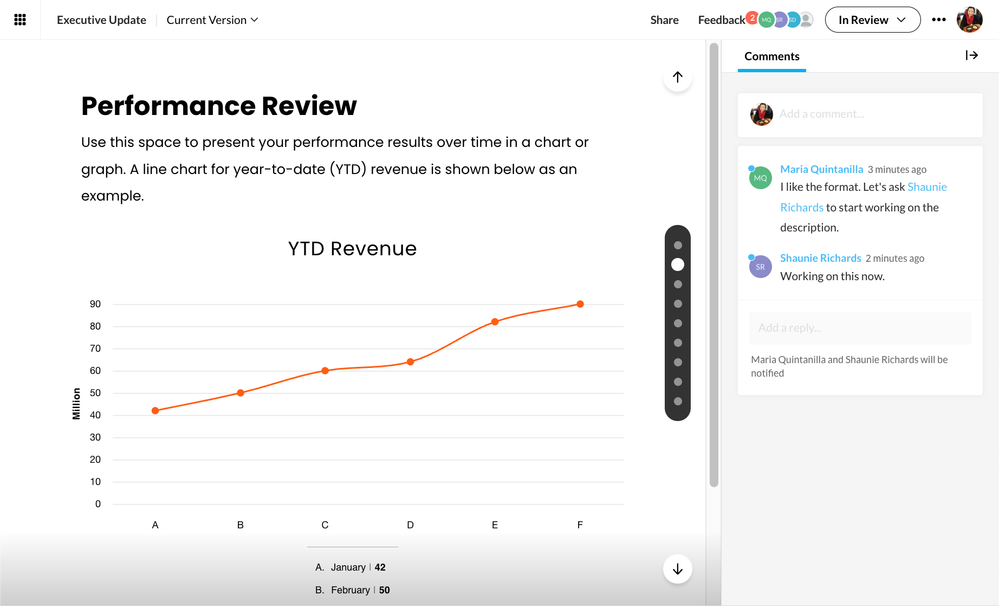 Zum Vergrößern anklicken Zum Vergrößern anklicken |
Feedback-Seite 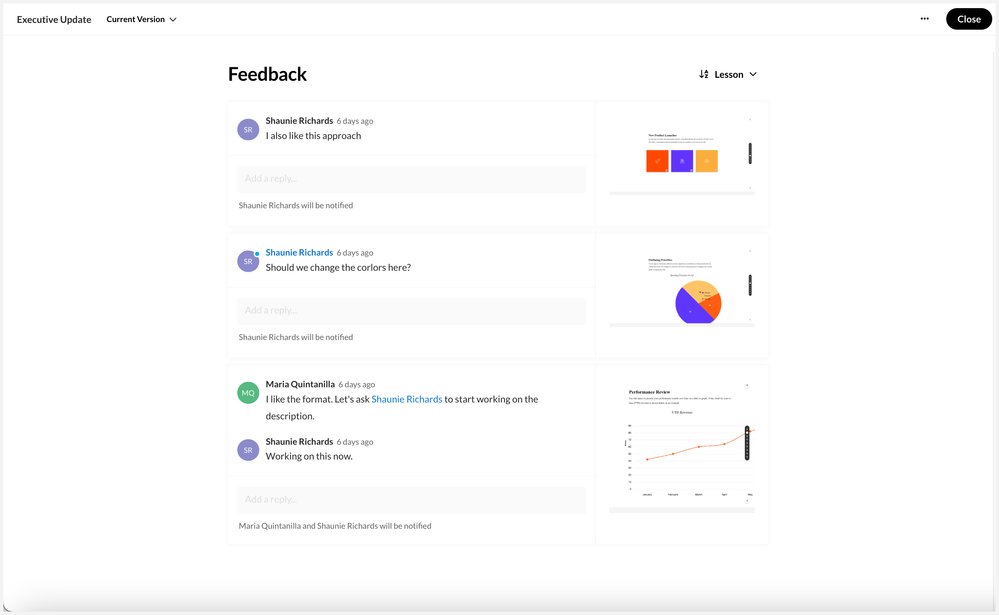 Zum Vergrößern anklicken Zum Vergrößern anklicken |
Verwenden Sie die Kommentar-Seitenleiste
Die Kommentar-Seitenleiste befindet sich in der Standardansicht für Review 360-Elemente. In dieser Ansicht können Sie Kursinhalte sehen und Videos ansehen. In der Kommentar-Seitenleiste werden Kommentare zu den Inhalten angezeigt, die derzeit auf dem Bildschirm angezeigt werden.
- Bei Storyline- und Studio-Kursen sind Kommentare an bestimmte Folien gebunden, sodass sich die Kommentare, die Sie in der Seitenleiste sehen, ändern, wenn Sie von einer Folie zur nächsten wechseln.
- Bei Rise-Kursen sind die Kommentare lektionsspezifisch, sodass sich die Kommentare in der Seitenleiste ändern, wenn Sie zwischen den Lektionen wechseln.
- Bei Videoinhalten werden alle Kommentare gleichzeitig in der Seitenleiste angezeigt, wobei der neueste Thread ganz oben steht. Um einen Kommentar im Kontext zu sehen, klicken Sie auf den zugehörigen Zeitstempel, um direkt zu diesem Punkt im Video zu springen. Genial!
Reduzieren oder erweitern Sie die Kommentar-Seitenleiste, indem Sie auf den Pfeil in der oberen rechten Ecke klicken. Manchmal ist es hilfreich, die Seitenleiste zu reduzieren, um mehr Platz zum Anzeigen des Inhalts zu haben, insbesondere auf kleinen Bildschirmen. Bewegen Sie die Maus über den Rand der Seitenleiste und klicken und ziehen Sie sie, um die Größe anzupassen.
Rezensenten, die sich mit einer Articulate-ID anmelden, sehen hilfreiche Badges für ungelesene Kommentare. In der Seitenleiste wird neben einzelnen ungelesenen Kommentaren ein blauer Punkt angezeigt, und neben der Feedback-Registerkarte oben auf dem Bildschirm erscheint ein rotes Abzeichen mit der Gesamtzahl der ungelesenen Kommentare. Markiere Kommentare als gelesen, indem du sie anklickst, darauf antwortest oder die Option Mehr (... ) -Symbol in der oberen rechten Ecke des Bildschirms, um alle als gelesen zu markieren.
Verwenden der Feedback-Seite
Klicken Sie oben rechts auf den Feedback-Link, um die Feedback-Seite aufzurufen. Auf dieser Seite können Sie alle Kommentare zu einem Review 360-Artikel auf einem Bildschirm sehen. Jeder Thread hat einen Screenshot, der dir genau zeigt, wie der Inhalt aussah, als der erste Kommentar gepostet wurde. Anhand dieser Screenshots siehst du Feedback im Kontext, sodass du weißt, welche Änderungen erforderlich sind. Klicken Sie auf die Screenshots, um sie zu vergrößern und zu verkleinern.
Sie können ändern, wie Kommentare für Storyline-, Studio- und Rise-Kurse sortiert werden. Klicken Sie oben rechts neben dem ersten Kommentar auf das Dropdownmenü für die Sortierung, um zwischen der Reihenfolge der Folien/Lektionen und der chronologischen Reihenfolge umzuschalten.
Tipps:
- Bei Videoinhalten werden Kommentare immer in chronologischer Reihenfolge angezeigt, wobei der neueste Thread ganz oben steht.
- Kommentare zu gelöschten Storyline 360-Folien werden unter dem Abschnitt „Szene nicht gefunden“ angezeigt.
Kommentare posten
Alle Rezensenten können Kommentare, Emojis, @mentions und Anlagen hinzufügen und Screenshots mit Anmerkungen versehen. Der Vorgang ist sowohl für die Registerkarten „Bewertung“ als auch für „Feedback“ derselbe.
Das Kommentieren eines Review 360-Artikels ist einfach. Platzieren Sie den Cursor in einem Kommentar- oder Antwortfeld, geben Sie Ihren Kommentar ein oder fügen Sie Text aus der Zwischenablage ein und drücken Sie dann die Eingabetaste auf Ihrer Tastatur oder klicken Sie auf die Schaltfläche Posten. Wenn Sie Ihre Meinung ändern, klicken Sie auf Abbrechen.
Wenn Sie einen neuen Diskussionsthread starten, wird automatisch ein Screenshot des aktuellen Inhalts generiert und an Ihren Kommentar angehängt. Wenn Sie sich ein Video ansehen, wird der Screenshot aufgenommen, sobald Sie mit der Eingabe beginnen. Sie werden diese Screenshots auf der Feedback-Seite sehen.
Rezensenten, die alle Kommentare abonnieren, erhalten E-Mail-Benachrichtigungen über neue Kommentare, die Sie veröffentlichen. Und wenn du auf einen bestehenden Thread antwortest, siehst du unter dem Texteingabefeld eine Liste mit Rezensenten, die über deinen Kommentar informiert werden.
|
Tipp: Wenn Sie nicht mit einer Articulate-ID bei Review 360 angemeldet sind, werden Sie aufgefordert, Ihre E-Mail-Adresse einzugeben, wenn Sie in ein Kommentarfeld klicken. Auf diese Weise können Sie Benachrichtigungen erhalten, wenn andere Rezensenten auf Ihre Kommentare antworten. (Wenn Sie ein Articulate-Konto haben, werden Sie aufgefordert, Ihr Passwort einzugeben.) |
Emojis einfügen
Verleihen Sie Ihren Kommentaren mit Emojis mehr Persönlichkeit. Wenn du ein Gerät mit einer Emoji-Tastatur verwendest, tippe einfach auf die Emojis, die du zu deinen Kommentaren hinzufügen möchtest. Oder klicken Sie im Kommentarfeld auf das Emoji-Symbol und Auswählen Sie Emojis aus der Liste aus.
Andere Rezensenten markieren
Leiten Sie Ihre Kommentare an bestimmte Rezensenten weiter, indem Sie sie taggen. Es gibt zwei Möglichkeiten, Personen zu taggen.
- Geben Sie @ gefolgt vom Namen oder der E-Mail-Adresse der Person ein. Während der Eingabe wird eine Liste mit Rezensenten angezeigt. Wählen Sie die Person, die Sie taggen möchten, aus der Liste aus.
- Klicken Sie im Kommentarfeld auf das @mention -Symbol und wählen Sie einen Rezensenten aus der angezeigten Liste aus.
Wer ist in der Auswahlliste von @mention enthalten? Gute Frage! Jeder, der den aktuellen Artikel bereits kommentiert hat, erscheint in der Liste. Und wenn Sie Mitglied eines Articulate 360 Teams Teams-Kontos sind, werden alle Ihre Teammitglieder ebenfalls in der Liste angezeigt.
Hinzufügen von Anhängen
Fügen Sie Anlagen zu Kommentaren hinzu, damit Ihr Team stets auf dem neuesten Stand ist. Hängen Sie Bilder, Videos, Audiotracks und mehr an!
- Um einen Anhang hinzuzufügen, klicken Sie im Kommentarfeld auf das Büroklammersymbol und suchen Sie dann nach der Datei, die Sie anhängen möchten.
- Um einen Anhang herunterzuladen, klicken Sie einfach darauf und wählen Sie aus, wo Sie ihn speichern möchten.
- Um einen Anhang zu löschen, bewegen Sie den Mauszeiger darüber und klicken Sie auf das angezeigte X. (Sie können nur Anlagen löschen, die Sie hochgeladen haben.)
Sie können bis zu fünf Dateien pro Kommentar anhängen. Erfahren Sie mehr über Anlagen.
Screenshots kommentieren
Wenn du genaueres Feedback geben möchtest, kannst du den Screenshot, der deinem Kommentar beigefügt ist, mit Anmerkungen versehen, indem du eine neue Thread-Diskussion startest. So geht's:
- Klicken Sie im Kommentarfeld auf das Stiftsymbol, um einen Screenshot zu machen.
- Verwenden Sie die Tools in der Werkzeugleiste oben. Weitere Informationen zu den einzelnen Tools finden Sie im Screenshot unten und in der folgenden Tabelle. Andere verfügbare Aktionen:
Ikone
Funktion
Schnappen
Klicken und ziehen Sie, um die Werkzeugleiste neu zu positionieren.
Zeichnen
Zeichnen Sie Freiformlinien und wählen Sie die Strichstärke.
Markieren
Zeichne halbtransparente Freiformlinien und wähle die Strichstärke, um einen Bereich hervorzuheben, ohne den Inhalt zu blockieren.
Rechteck
Fügen Sie Rechtecke hinzu, um Wörter oder Bereiche hervorzuheben, und wählen Sie die Umrissbreite.
Linie
Fügen Sie gerade Linien hinzu und wählen Sie die Linienbreite.
Text
Fügen Sie Text für Kontext und Beschriftungen hinzu.
Farbe
Wählen Sie eine Farbe für Anmerkungen aus der Palette aus oder geben Sie einen Hexadezimalcode ein und passen Sie dann die Deckkraft nach Bedarf an.
Um eine Anmerkung neu einzufärben: Wählen Sie sie aus und klicken Sie auf das Farbsymbol.
Rückgängig machen
Macht die letzte Aktion rückgängig.
Tastenkombination: Strg+Z (Windows), Cmd+Z (macOS)
Wiederholen
Stellt die letzte Aktion wieder her, die rückgängig gemacht wurde.
Tastenkombination: Strg+Y (Windows), Cmd+Shift+Z (macOS)
Anmerkungen löschen/Auswahl löschen
Entfernen Sie alle vorhandenen Anmerkungen, um von vorne zu beginnen.
Um eine Anmerkung zu löschen: Wählen Sie sie aus und klicken Sie auf das Löschen-Symbol oder drücken Sie Löschen auf Ihrer Tastatur.
- Verschieben: Klicken Sie auf eine Anmerkung und ziehen Sie sie, um sie neu zu positionieren.
- Größe ändern und drehen: Klicken Sie auf die Ziehpunkte im Auswahlfeld einer Anmerkung und ziehen Sie sie, um deren Größe und Drehung anzupassen.
- Geben Sie Ihren Kommentar ein und drücken Sie dann die Eingabetaste auf Ihrer Tastatur oder klicken Sie auf die Schaltfläche „Posten“. Der Kommentar enthält ein Abzeichen mit der Aufschrift „Screenshot mit Anmerkungen“, um andere darüber zu informieren, dass der Screenshot zusätzliche Informationen enthält.

Kommentare bearbeiten
Alle Rezensenten können ihre eigenen Kommentare bearbeiten. Hier erfahren Sie, wie das geht.
- Bewegen Sie den Mauszeiger über Ihren Kommentar, klicken Sie auf den Dropdown-Pfeil, der angezeigt wird, und wählen Sie Bearbeiten aus.
- Ändern Sie den Text, die Emojis, @mentions und die Anlagen nach Bedarf. Einzelheiten finden Sie oben.
- Drücken Sie die Eingabetaste oder klicken Sie auf die Schaltfläche Posten, um Ihre Änderungen zu speichern.
Tipp: Wenn Sie keinen Dropdown-Pfeil sehen, wenn Sie mit der Maus über Ihre Kommentare fahren, müssen Sie sich mit Ihrer Articulate-ID bei Review 360 anmelden oder in ein Kommentar-/Antwortfeld klicken und Ihre E-Mail-Adresse eingeben, wenn Sie dazu aufgefordert werden.
Kommentare löschen
Alle Rezensenten können ihre eigenen Kommentare löschen. Zeigen Sie mit der Maus auf den Kommentar, den Sie löschen möchten, klicken Sie auf den Dropdown-Pfeil, der angezeigt wird, und wählen Sie Löschen aus.
Hier sind einige Tipps zum Löschen von Kommentaren:
- Zwar können alle Rezensenten ihre eigenen Kommentare löschen, aber der Inhaltseigentümer kann jeden Kommentar eines beliebigen Rezensenten löschen.
- Wenn Sie den ersten Kommentar in einem Diskussionsthread löschen, wird der gesamte Thread gelöscht.
- Gelöschte Kommentare können nicht wiederhergestellt werden. Wenn Sie später auf einen Kommentar zurückgreifen müssen, versuchen Sie, ihn zu lösen, anstatt ihn zu löschen.
- Wenn Sie keinen Dropdown-Pfeil sehen, wenn Sie den Mauszeiger über Kommentare bewegen, müssen Sie sich mit Ihrer Articulate-ID bei Review 360 anmelden oder in ein Kommentar-/Antwortfeld klicken und Ihre E-Mail-Adresse eingeben, wenn Sie dazu aufgefordert werden.
Kommentare lösen und erneut öffnen
Vermeiden Sie Verwirrung, indem Sie Kommentare lösen, die bereits angesprochen wurden oder nicht mehr relevant sind.
Kommentare lösen
Alle Rezensenten können Kommentare bearbeiten. Es ist ganz einfach! Bewege den Mauszeiger über einen einzelnen Kommentar oder den ersten Kommentar in einem Diskussionsthread und klicke dann auf das angezeigte Häkchensymbol. Je nach deinen Einstellungen verschwindet der Kommentar oder Thread oder tritt in den Hintergrund.
Tipp: Wenn Sie kein Häkchensymbol sehen, wenn Sie den Mauszeiger über Kommentare bewegen, müssen Sie sich mit Ihrer Articulate-ID bei Review 360 anmelden oder in ein Kommentar-/Antwortfeld klicken und Ihre E-Mail-Adresse eingeben, wenn Sie dazu aufgefordert werden.
Gelöste Kommentare ein- oder ausblenden
Standardmäßig werden gelöste Kommentare ausgeblendet. Um gelöste Kommentare zu sehen, klicken Sie auf Mehr (... ) -Symbol in der oberen rechten Ecke des Bildschirms und wählen Sie „Gelöste Kommentare anzeigen“. Sie werden wieder mit einem verblassten oder entsättigten Aussehen angezeigt, sodass Sie sie von Kommentaren unterscheiden können, die noch geöffnet sind.
Um gelöste Kommentare wieder verschwinden zu lassen, klicken Sie auf Mehr (... ) -Symbol in der oberen rechten Ecke und wählen Sie Gelöste Kommentare ausblenden.
Die Einstellung zum Ein-/Ausblenden ist für jedes Review 360-Element spezifisch, sodass Sie gelöste Kommentare in einem Element anzeigen und in einem anderen ausblenden können. Review 360 merkt sich Ihre Auswahl, sodass Sie sie nicht jedes Mal zurücksetzen müssen, wenn Sie einen Artikel öffnen.
Kommentare erneut öffnen
Manchmal müssen Sie einen Kommentar oder eine Diskussion, die zuvor gelöst wurde, erneut öffnen. Kein Problem! Zeigen Sie zuerst die gelösten Kommentare wie oben beschrieben an, bewegen Sie dann den Mauszeiger über den Kommentar und klicken Sie auf das grüne Häkchensymbol, das angezeigt wird.
Exportieren Sie Kommentare in CSV- und PDF-Dateien
Exportieren Sie Kommentare aus einem Review 360-Element für Analysen, Datensicherung oder behördliche Anforderungen. Hier erfahren Sie, wie.
- Stellen Sie zunächst sicher, dass Sie mit einer Articulate-ID bei Review 360 angemeldet sind.
- Klicken Sie dann auf Mehr (... ) -Symbol in der oberen rechten Ecke des Bildschirms und wählen Sie Kommentare exportieren.
- Verwenden Sie die Dropdownliste „Reihenfolge der Kommentare“, um auszuwählen, wie Sie die Kommentare in Ihrem Bericht organisieren möchten.
- Wählen Sie in der Dropdownliste Exportformat entweder CSV oder PDF aus.
- Klicken Sie auf Exportieren und wählen Sie aus, wo Sie Ihren Bericht speichern möchten.
Alle Kommentare für alle Versionen des Review 360-Elements werden in einen einzigen Bericht exportiert. Um jedoch gelöste Kommentare in den PDF-Export aufzunehmen, stellen Sie das Element zunächst über Mehr (...) auf „Gelöste Kommentare anzeigen“ ein. ) -Symbol in der oberen rechten Ecke vor dem Export.
Kommentare deaktivieren und erneut aktivieren
Nur der Inhaltseigentümer kann Kommentare deaktivieren. Folgendes passiert, wenn Kommentare deaktiviert sind:
- Die Seitenleiste verschwindet aus dem Bewertungs-Tab und der Feedback-Tab verschwindet vollständig.
- Wenn der Bewertungsartikel bereits Kommentare hatte, können Sie diese nur lesen, wenn Sie sie in einen Bericht exportieren.
Wenn der Inhaltseigentümer Kommentare erneut aktiviert, werden alle bereits vorhandenen Kommentare wieder angezeigt. (Aktivieren Sie Kommentare erneut, indem Sie auf Mehr klicken (... ) -Symbol in der oberen rechten Ecke und wählen Sie Kommentare aktivieren.)