Artikelsuche
Wählen Sie ein Produkt aus
Supportverzeichnis von null
Entdecken Sie alle Artikel von null (Last Updated
Keine Artikel gefunden.
Suchergebnisse
Keine Artikel gefunden.
Rise 360: Text, Tabellen und mehr hinzufügen
Artikel zuletzt aktualisiert am 15.10.2026
Rise 360 360-Blöcke können einfach mit Text, Tabellen, mathematischen Gleichungen und mehr angepasst werden — oder verwenden KI, um Inhalte zu generieren. Hier finden Sie Tipps für die Arbeit mit textbasierten Inhalten.
-
Ändern oder verbergen Sie den Autor
- Text
- Hyperlinks
- Tabellen
- Mathematische Gleichungen
- Schnelles Einfügen
Ändern oder verbergen Sie den Autor
Überall dort, wo der Autor des Inhalts unter dem Titel angezeigt wird, klicken Sie auf den Namen, um das Dropdown-Menü zu öffnen. Hier können Sie einen anderen Autor auswählen (falls Sie einen Mitarbeiter haben) oder den Autor komplett ausblenden. Sie haben auch die Möglichkeit, den Autor für einzelne Lektionen im Kurs auszublenden.
Um alle Autoren-Avatare auszublenden, Auswählen Sie die Option unten im Menü „Thema“ > „Lektionsüberschriften“.
Text
Geben Sie Ihren Text in die Weboberfläche ein oder kopieren Sie Text aus externen Quellen und fügen Sie ihn in Rise 360 ein. Sie können Text auch mit dem Schnelleinfügebefehl Write with AI generieren.
In den meisten Lektionen können Sie Text im Hauptfenster hinzufügen und bearbeiten. In einigen Fällen verwenden Sie die Seitenleiste, um beispielsweise Markentext in die Seitenleiste für beschriftete Grafikblöcke einzufügen.
Formatierung von Text
Formatieren Sie Text, indem Sie ihn auswählen und in der daraufhin angezeigten schwebenden Werkzeugleiste Formatierungsoptionen auswählen.
|
Ikone |
Funktion |
|
Mit KI bearbeiten |
Starten Sie den AI Assistant, um die aktuelle Textauswahl zu bearbeiten. |
|
Schriftfamilie |
Wenden Sie eine andere Schriftart an, entweder aus der aktuell ausgewählten Schriftfamilie oder einer beliebigen Standardschrift. |
|
Absatzformat |
Wählen Sie ein Überschriftenformat oder wenden Sie eine normale Textformatierung an |
|
Schriftgröße |
Wählen Sie eine Schriftgröße zwischen 6 und 144 pt oder geben Sie eine bestimmte Größe ein. Die Standardtextgröße für Inhalte ohne Überschriften in Rise ist 17 pt. |
|
Schriftfarbe, Hintergrundfarbe |
Wählen Sie einen HEX-Code aus oder geben Sie ihn ein, um die Schrift oder Hintergrundfarbe zu ändern. Verwenden Sie die Pipette, um eine Farbe von einer beliebigen Stelle auf Ihrem Bildschirm Auswählen (nicht in Safari oder Firefox verfügbar). Sie können auch eine voreingestellte Farbe aus der Marken-/Themenpalette auswählen. Nachdem Sie eine Farbe ausgewählt haben, klicken Sie auf das Symbol „Zurücksetzen“, um zur ursprünglichen Farbe zurückzukehren. |
|
Fett, Kursiv, Unterstrichen, Durchgestrichen |
Klicken Sie hier, um die Formatierung fett, kursiv, unterstrichen oder durchgestrichen anzuwenden |
|
Tiefgestellt, hochgestellt |
Wenden Sie die Formatierung tiefgestellt oder hochgestellt an |
|
Link/Link einfügen |
Wählen Sie eine Lektion oder geben Sie eine URL ein und drücken Sie die Eingabetaste, um dem ausgewählten Text einen Hyperlink hinzuzufügen. Ändern Sie eine bestehende URL. |
|
Zeilenhöhe |
Wählen Sie einen Zeilenabstand von 1 bis 4. |
|
Abstand zwischen Buchstaben |
Wählen Sie einen Buchstabenabstand von -2 bis 10. |
|
Link einfügen |
Geben Sie eine URL ein und klicken Sie auf Einfügen, um dem ausgewählten Text einen Hyperlink hinzuzufügen. |
|
Ausrichten |
Wählen Sie die Textausrichtung für den gesamten Absatz aus. |
|
Geordnete Liste, Nummerierte Liste |
Konvertiert den ausgewählten Absatz in eine nummerierte oder mit Aufzählungszeichen versehene Liste. |
|
Aufzählungszeichen |
Wählen Sie die Farbe und passen Sie die Größe der Aufzählungszeichen und Zahlen an. |
|
Einzug verkleinern, Einzug vergrößern |
Falls verfügbar, verringern oder vergrößern Sie den Einzug des gesamten Absatzes. |
|
Mathematische Gleichung |
Fügen Sie mit dem integrierten LaTeX-Editor eine mathematische Gleichung ein. |
|
Wählen Sie Alle |
Wählt den gesamten Text im aktuellen Absatz aus. |
|
Formatierung löschen |
Löscht die gesamte Formatierung des aktuell ausgewählten Textes. |
Die folgenden Tastenkombinationen sind ebenfalls verfügbar.
|
Taste (n) |
Funktion |
|
Strg+A |
Alles auswählen |
|
Strg+B |
Mutig |
|
Strg+I |
Kursiv schreiben |
|
Strg+K |
Hyperlink |
|
Strg+S |
Durchstreichen |
|
Strg+U |
Unterstreichen |
|
Strg+Z |
Rückgängig machen |
|
Strg+Shift+Z |
Wiederholen |
|
Strg+ [ |
Einzug verkleinern |
|
Strg+] |
Gedankenstrich vergrößern |
Wenn Sie Text einfügen, behält Rise 360 die Quellformatierung bei. Um Ihren Text ohne Formatierung einzufügen, verwenden Sie die Tastenkombination Strg+Shift+V. Sie können auch die Standardformatierung von Rise 360 für eingefügten Text wiederherstellen, indem Sie ihn auswählen und auf das Reset-Symbol klicken.
Hyperlinks
Verlinken Sie auf eine URL, eine Lektion oder einen Block innerhalb des aktuellen Kurses oder Microlearning-Programms, indem Sie einem Text oder Bild einen Hyperlink hinzufügen. Diese Funktion ist überall dort verfügbar, wo die Textformatierungssymbolleiste vorhanden ist, und als Option bei der Inhaltsformatierung für die meisten Blöcke mit Bildern.
Um die URL für einen bestimmten Block abzurufen:
- Bewege den Mauszeiger über den Block und klicke dann in der Schnellaktionsleiste auf der rechten Seite auf das Symbol Mehr.
- Wähle Link zum Blockieren kopieren aus.
Für Text:
- Wählen Sie den Text aus.
- Klicken Sie in der Formatierungssymbolleiste auf das Symbol Link einfügen.
- Geben Sie eine URL ein und drücken Sie die Eingabetaste oder Auswählen Sie eine Zielstunde aus. Sie können eine Lektion auch finden, indem Sie ihren Titeltext eingeben.
- Sobald ein Hyperlink hinzugefügt wurde, können Sie auf das Linksymbol klicken und Bearbeiten oder Link entfernen wählen, um ihn zu ändern.
Für Bilder:
- Greifen Sie in der Inhalts-Seitenleiste auf die Bearbeitungssymbolleiste für ein vorhandenes Bild zu.
- Klicken Sie auf das Symbol Link bearbeiten.
- Geben Sie eine URL ein und drücken Sie die Eingabetaste oder Auswählen Sie eine Zielstunde aus. Sie können eine Lektion auch finden, indem Sie ihren Titeltext eingeben.
- Sobald ein Hyperlink hinzugefügt wurde, können Sie auf das Symbol „Link bearbeiten“ klicken und „Bearbeiten“ oder „Link entfernen“ wählen, um ihn zu ändern.
Hinweis: Text in Schaltflächenblöcken und benutzerdefinierten Blöcken unterstützt derzeit nur externe URL-Hyperlinks.
Tabellen
Tabellen erleichtern das Organisieren und Präsentieren komplexer Daten. Fügen Sie zunächst eine Tabelle mithilfe eines Tabellenblocks oder einer Schnelleinfügung hinzu, sofern diese verfügbar ist. Sie können auch Text auswählen und den AI Assistant über den Befehl in der Formatierungssymbolleiste automatisch in eine Tabelle konvertieren lassen.
Mathematische Gleichungen
Geben Sie mathematische Gleichungen mit dem integrierten LaTeX-Editor von Rise 360 über die Textformatierungssymbolleiste oder die Schnelleinfügung ein.
Schnelles Einfügen
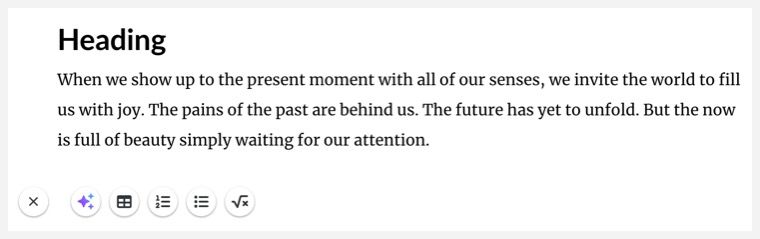
Quick Insert ist in der Seitenleiste und im Hauptfenster der meisten Blöcke, die Text support, verfügbar und ermöglicht das Hinzufügen von Tabellen, Listen und mathematischen Gleichungen zu Blöcken mit einem einzigen Klick.
Klicken Sie in einer leeren Zeile auf Schnelles Einfügen (+). Wählen Sie in der Symbolzeile Tabelle einfügen, Ungeordnete Liste, Geordnete Liste oder Mathematische Gleichungen aus.