
Artikelsuche
Wählen Sie ein Produkt aus
Supportverzeichnis von null
Entdecken Sie alle Artikel von null (Last Updated
Keine Artikel gefunden.
Suchergebnisse
Keine Artikel gefunden.
Rise 360: KI-Tutor aktivieren
Artikel zuletzt aktualisiert am 24.07.2026
Steigern Sie mit AI Tutor den Lernerfolg, ohne den Lernfluss zu stören. Der Chat-Support im Kurs ermöglicht es den Lernenden, Fragen zu stellen, einfachere Erklärungen zu erhalten, Beispiele anzufordern oder wichtige Punkte zusammenzufassen, ohne die training zu verlassen. Lesen Sie weiter, um zu erfahren, wie Sie ihn aktivieren können.
Aktivieren Sie AI Tutor
Sie können AI Tutor in jedem Training Ihrer Wahl aktivieren, egal ob es sich um einen Kurs oder um Microlearning handelt. So geht's:
- Öffnen Sie den Kurs oder das Microlearning, für den Sie AI Tutor aktivieren möchten.
- Klicken Sie oben rechts auf der Kursübersichtsseite auf Einstellungen (Zahnradsymbol), um die Kurseinstellungen zu öffnen.
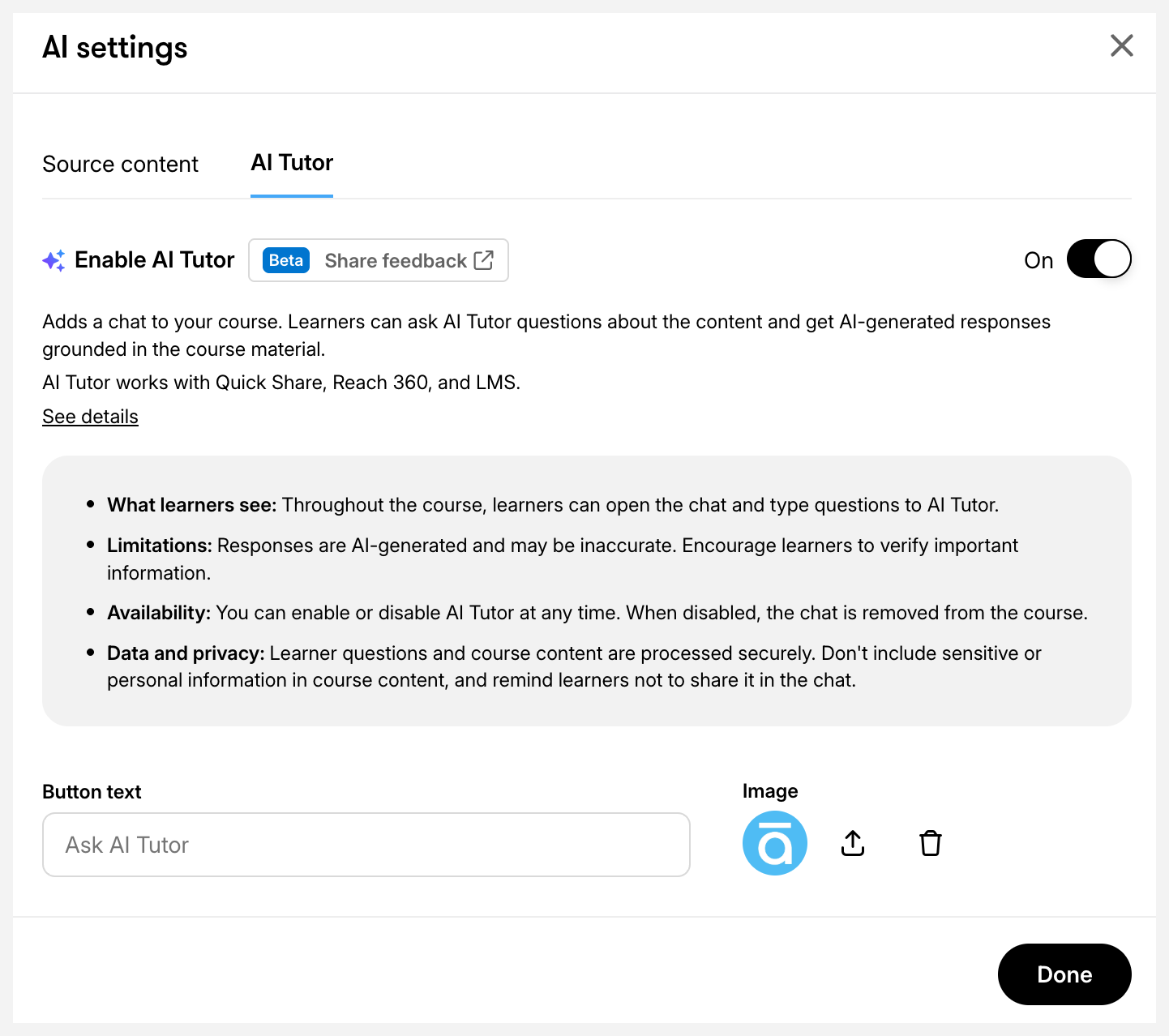
- Gehe zur Registerkarte „KI-Tutor“ und aktiviere dann die Option „KI-Tutor aktivieren“.
Du kannst AI Tutor auch an zwei anderen Stellen auf der Kursübersichtsseite aktivieren:
-
- Klicken Sie oben rechts auf Veröffentlichen und Auswählen Sie dann AI Tutor aus.
- Klicken Sie oben rechts auf die Schaltfläche AI Assistant und wählen Sie dann KI-Einstellungen aus dem Dropdown-Menü aus. Gehen Sie im Fenster mit den KI-Einstellungen zur Registerkarte AI Tutor und schalten Sie den Schalter um, um AI Tutor zu aktivieren.
Hinweis: Wenn du AI Tutor in einem veröffentlichten Kurs deaktivierst, musst du den Kurs erneut veröffentlichen, um die Schaltfläche „Ask AI Tutor“ für Lernende zu entfernen.
- (Optional) Geben Sie unten im Texteingabefeld für die Schaltfläche einen benutzerdefinierten Namen ein. Dies wird als Bezeichnung auf der Schaltfläche angezeigt, auf die die Lernenden klicken, um einen Chat zu starten.
- Um Tooltip- und Platzhalterbeschriftungen zu bearbeiten, gehe auf der Seite Kurseinstellungen zum Tab Labels und scrolle dann zum Abschnitt AI Tutor.
- Wenn du ein Markenbild oder Logo hochladen möchtest, klicke unten rechts auf das Symbol „Bild hochladen“.
- Das Bild wird in der Kopfzeile des AI Tutor-Chatfensters angezeigt.
- Um ein hochgeladenes Bild zu löschen, klicken Sie auf das Löschen-Symbol.
- Klicken Sie auf Fertig, um Ihre Einstellungen zu speichern. Auf der Seite mit den Kurseinstellungen werden die Änderungen automatisch gespeichert.
Nach der Aktivierung wird die Schaltfläche „Ask AI Tutor“ in der unteren rechten Ecke Ihres Kurses angezeigt. Sie ist sowohl in der Vorschau als auch in der veröffentlichten Version sichtbar. Klicken Sie auf die Schaltfläche, um das Chat-Fenster zu öffnen. Vordefinierte Eingabeaufforderungen zur Erläuterung, Suche oder Zusammenfassung der Trainingsinhalte werden angezeigt. Verwenden Sie das Chat-Feld, um benutzerdefinierte Anfragen einzugeben.
Wenn die Lernenden auf der Kursübersichtsseite nicht auf die Schaltfläche „KI-Tutor fragen“ klicken, wird AI Tutor automatisch geöffnet, wenn sie in einer Lektion zum ersten Mal nach unten scrollen.
Kompatibilität und Barrierefreiheit
AI Tutor hat ein vollständig ansprechendes, berührungsfreundliches Design. Es unterstützt Bildschirmlesegeräte und Tastaturnavigation, funktioniert mit übersetzten und lokalisierten Kursen und ist mit Quick Share -, Reach 360 - und LMS-Ausgaben kompatibel.
Netzwerkanforderungen
AI Tutor benötigt Zugriff auf externe Netzwerkdienste, um ordnungsgemäß zu funktionieren. In stark eingeschränkten Netzwerken, wie z. B. in einigen Unternehmensintranets oder Umgebungen, in denen die Zulassung zugelassen ist, kann es sein, dass es eingeschränkt oder nicht verfügbar ist. Wenn Sie auf Probleme stoßen, bitten Sie Ihr IT-Team, die erforderlichen Articulate 360-Netzwerkendpunkte auf eine Zulassungsliste zu setzen.
Geben Sie Feedback
Wir freuen uns, wie AI Tutor Ihnen als Autor helfen kann, Ihre Lernenden während des training zu unterstützen. Diese Funktion befindet sich zwar noch in der Entwicklung, aber Ihr Feedback wird dazu beitragen, sie zu verbessern.
Klicke auf der Seite mit den Kurseinstellungen oder im Fenster mit den KI-Einstellungen im Tab KI-Tutor auf die Schaltfläche Feedback teilen, um uns deine Meinung mitzuteilen. Ihr Feedback geht direkt an unsere Produkt- und Entwicklungsteams, um das Erlebnis für alle zu verbessern.
FAQs
Ist AI Tutor dasselbe wie AI Assistant?
Nein. AI Assistant richtet sich an Autoren, AI Tutor an Lernende. AI Assistant hilft Autoren beim Aufbau von training, indem er Inhalte in Autorentools wie Rise 360 und Storyline 360 generiert, verfeinert und bearbeitet.
AI Tutor unterstützt die Lernenden während der Teilnahme an einer training. Ask AI Tutor ist Teil des Kurserlebnisses und beantwortet Fragen und führt die Lernenden durch Konzepte, sodass sie das Material besser verstehen können.
Wird AI Tutor Antworten auf Quizfragen und Wissenschecks preisgeben?
Nein. AI Tutor wurde entwickelt, um das Lernen zu support und es nicht zu umgehen. Die Lernenden können bei Quizfragen oder Wissensprüfungen keine Antworten aus AI Tutor abrufen. Dadurch wird sichergestellt, dass Ask AI Tutor das Verständnis verbessert und gleichzeitig die Unterrichtsabsicht der Tests gewahrt bleibt.
Unterstützt AI Tutor andere Sprachen als Englisch?
AI Tutor arbeitet mit übersetzten und lokalisierten Kursen, und das zugrunde liegende Large Language Model (LLM) kann Sprachen, die von OpenAI unterstützt werden, verstehen und darauf reagieren.
Ruft AI Tutor Inhalte von außerhalb des Kurses ab?
AI Tutor basiert auf dem veröffentlichten Kursmaterial — es surft nicht im Internet. Da AI Tutor jedoch ein großes Sprachmodell (LLM) mit integriertem Allgemeinwissen verwendet, kann es gelegentlich auf Informationen zurückgreifen, die über das Kursmaterial hinausgehen, insbesondere wenn ein Lernender etwas fragt, das im Kurs nicht behandelt wird. Wir arbeiten aktiv daran, das zu reduzieren.
Hat der Kursautor Einblick in den Chat des Lernenden?
Standardmäßig sind Konversationen der Lernenden mit AI Tutor aus Funktions- und Verbesserungsgründen privat für den Lernenden und das System. Die Möglichkeit, Kurserstellern kursrelevantes, anonymisiertes Feedback zu den Lernsitzungen zu geben, ist in Kürze verfügbar.
Jeglicher Umgang mit Daten entspricht den Datenschutz-, Sicherheits- und Datenverarbeitungsstandards von Articulate.
Wird das Feedback der Lernenden mit Articulate geteilt?
Ja. Wir verwenden Feedback und Interaktionen mit Daumen hoch/Daumen runter, um AI Tutor zu verbessern. Alle Daten werden jedoch gemäß den Datenschutz-, Sicherheits- und Datenverarbeitungsstandards von Articulate behandelt und wann immer möglich anonymisiert.
Kann AI Tutor Fragen zu Audio- und Videoinhalten beantworten?
Ja. AI Tutor kann auf Transkripte zugreifen, sofern verfügbar, um Fragen zu Audio- und Videoinhalten zu beantworten.
Kann AI Tutor auf Inhalte aus Codeblöcken verweisen?
Ja. AI Tutor kann in seinen Antworten auf Text innerhalb von Codeblöcken verweisen.
Kann AI Tutor auf Inhalte aus Storyline-Blöcken verweisen?
Nein. Derzeit hat AI Tutor keinen Zugriff auf Storyline-Blöcke.
Kann AI Tutor Quellinhalte im Chat teilen?
AI Tutor kann in seinen Antworten auf Kursinhalte verweisen, direkter Zugriff auf Quelldateien ist derzeit jedoch nicht verfügbar. Wir erwägen Möglichkeiten, dies zu erweitern, z. B. durch eine Ressourcenbibliothek.