
Artikelsuche
Wählen Sie ein Produkt aus
Supportverzeichnis von null
Entdecken Sie alle Artikel von null (Last Updated
Keine Artikel gefunden.
Suchergebnisse
Keine Artikel gefunden.
Rise 360: Arbeiten Sie mit anderen Teammitgliedern an Inhalten
Artikel zuletzt aktualisiert am 27.03.2026
Kollaboratives Authoring ist exklusiv für Articulate 360 Teams verfügbar. Kein Teams-Abonnent? Wenden Sie sich an einen Articulate 360-Vertriebsmitarbeiter, um mehr zu erfahren.
Articulate 360 Teams im selben regionalen Rechenzentrum können problemlos an Rise 360-Inhalten zusammenarbeiten. Teammitglieder können verschiedene Lektionen in einem Kurs gleichzeitig erstellen und bearbeiten oder dieselben Inhalte abwechselnd verfeinern.
In diesem Artikel erfährst du, wie du einzelne Inhalte teilen und verwalten kannst. Wenn Sie an mehreren Elementen zusammenarbeiten, empfehlen wir die Verwendung von Teamordnern für einen effizienteren Prozess.
Eine weitere Option ist das Senden einer Kopie von Rise 360-Inhalten an einen anderen Articulate 360-Benutzer im selben regionalen Rechenzentrum. In diesem Fall hat jeder von Ihnen eine unabhängige Kopie, was nützlich ist, wenn Sie mit einem einzelnen Articulate 360-Abonnenten arbeiten, aber keine Zusammenarbeit in Echtzeit ermöglichen können. Lesen Sie weiter, um zu erfahren, wie Sie in Echtzeit zusammenarbeiten können.
- Fügen Sie Mitarbeiter zum Inhalt hinzu
- Die Rolle eines Mitarbeiters ändern
- Arbeiten Sie mit anderen Autoren an Inhalten zusammen
- Mitwirkende aus dem Inhalt entfernen
- Entferne dich selbst aus dem Inhalt
- Inhalte an einen anderen Eigentümer übertragen
Mitwirkende zum Inhalt hinzufügen
Sie können beliebig viele Mitarbeiter zu Rise 360-Inhalten hinzufügen, sofern sie über ein Articulate 360 Teams Teams-Abonnement verfügen. Mitarbeiter müssen nicht im selben Team sein; sie benötigen lediglich ein Articulate 360 Teams Teams-Abonnement in demselben regionalen Rechenzentrum. So geht's:
- Gehen Sie zu Ihrem Rise 360-Dashboard und öffnen Sie den Inhalt, den Sie teilen möchten.
- Klicken Sie in der oberen rechten Ecke des Editors auf Collaborate. (Sie können auch auf das Einstellungen-Symbol klicken und den Tab Mitarbeiter wählen, um zum selben Bildschirm zu gelangen.)
- Geben Sie eine E-Mail-Adresse für jedes Teammitglied ein, das Zugriff haben soll, und klicken Sie auf Einladen.
- Klicken Sie auf „Schließen“.
Jedes Teammitglied, das Sie einladen, erhält eine E-Mail-Benachrichtigung, und der Inhalt wird automatisch auf seinem Rise 360-Dashboard im Bereich Teams angezeigt. Mitwirkende sehen auch den Avatar des Besitzers auf der Inhaltskachel.
Hinweis: Elemente, an denen Sie mit Mitarbeitern außerhalb Ihres Teams arbeiten, werden im Bereich Externe Teams des Rise 360-Dashboards angezeigt.
Die Rolle eines Mitarbeiters ändern
Mitwirkende können bei der Arbeit an Inhalten eine von drei Rollen haben:
- Der Besitzer kann alles machen.
- Ein Manager kann Inhalte bearbeiten, teilen und veröffentlichen und Kurseinstellungen ändern, aber er kann keine Labels bearbeiten, die Inhaberschaft übertragen, Quick Share-Kennzahlen einsehen oder den Kurs löschen. Sie können sich auch selbst als Mitwirkende entfernen.
- Ein Redakteur kann nur Inhalte bearbeiten — er kann auf keine der Optionen in den Einstellungen, Zusammenarbeiten oder Veröffentlichen zugreifen.
Standardmäßig wird Mitarbeitern die Rolle Redakteur zugewiesen. Sie können ihre Rolle jederzeit aktualisieren:
- Gehen Sie zu Ihrem Rise 360-Dashboard und öffnen Sie den Inhalt, an dem Sie zusammenarbeiten.
- Klicken Sie in der oberen rechten Ecke des Editors auf Collaborate. (Sie können auch auf das Einstellungen-Symbol klicken und den Tab Mitarbeiter wählen, um zum selben Bildschirm zu gelangen.)
- Ändern Sie die Rolle des Mitarbeiters über das Dropdown-Menü in seinem Listeneintrag.
- Klicken Sie auf „Schließen“.
Hinweis: Durch das Hinzufügen eines Kursmanagers oder Redakteurs wird die Inhaberschaft nicht übertragen. Nur der Kursinhaber kann Inhalte übertragen.
Arbeiten Sie mit anderen Autoren an Inhalten zusammen
Jeder in Ihrem Team, der Zugriff auf eine Rise 360-Schulung hat, kann gleichzeitig an verschiedenen Kurslektionen arbeiten oder abwechselnd dieselbe Lektion oder dasselbe Microlearning bearbeiten. Änderungen werden sofort angezeigt. So funktioniert jede Funktion mit Mitarbeitern.
Bearbeiten Sie den Titel, die Beschreibung und den Autor
Der Titel und die Beschreibung des Inhalts können jeweils nur von einem Autor bearbeitet werden. Wenn jemand anderes eines der Felder bearbeitet, wird es grau, und Sie sehen das Profilbild oder die Initialen des Autors daneben.
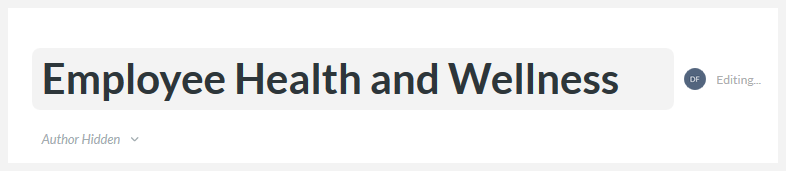
Jeder kann den Autor ändern, der in der veröffentlichten training angezeigt wird. Klicken Sie einfach auf die Dropdownliste Autor und wählen Sie einen der Mitwirkenden aus oder blenden Sie den Autor ganz aus.
Fügen Sie neue Abschnittsüberschriften und Lektionen hinzu
Alle Mitwirkenden können der Kursübersicht neue Abschnittsüberschriften und Lektionen hinzufügen.
Abschnittsüberschriften bearbeiten
Eine bestehende Abschnittsüberschrift kann jeweils nur von einem Autor bearbeitet werden. Wenn eine andere Person sie bearbeitet, wird sie grau, und das Profilbild oder die Initialen des Autors werden daneben angezeigt, wie oben gezeigt.
Lektionen bearbeiten
In einem Kurs können Sie jede bestehende Lektion bearbeiten, sofern nicht gerade jemand anderes daran arbeitet. In diesem Fall werden das Profilbild oder die Initialen der anderen Person sowie die Uhrzeit der letzten Bearbeitung neben der Lektion in der Kursübersicht angezeigt.
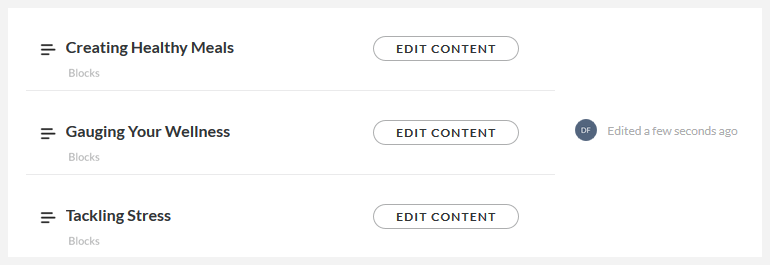
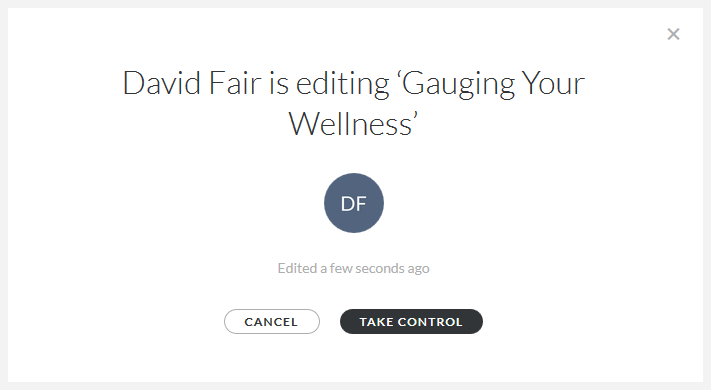
Wenn Sie für eine Lektion, die gerade von einem anderen Autor bearbeitet wird, auf die Schaltfläche Inhalt bearbeiten klicken, haben Sie die Möglichkeit, die Kontrolle über die Lektion zu übernehmen. Aus Höflichkeit empfehlen wir, sich vorher mit dem anderen Autor in Verbindung zu setzen, da dieser durch die Übernahme der Kontrolle von der Lektion ausgeschlossen wird.
Abschnittsüberschriften und Lektionen löschen
Alle Mitwirkenden können Abschnittsüberschriften und Lektionen löschen, sofern sie nicht gerade von anderen Autoren bearbeitet werden.
Abschnittsüberschriften und Lektionen neu anordnen
Alle Mitwirkenden können Abschnittsüberschriften und Lektionen in der Kursübersicht neu anordnen — auch wenn sie von anderen Autoren bearbeitet werden.
Eine Vorschau des Kurses anzeigen
Alle Mitarbeiter können eine Vorschau des Kurses anzeigen.
Den Kurs teilen, überprüfen und exportieren
Nur der Kursinhaber oder ein Kursmanager kann den Kurs über Quick Share oder Reach 360 mit den Lernenden teilen, in Review 360 veröffentlichen oder zum Hosten in einem LMS oder Webserver exportieren.
Teilen Sie den Review 360-Kurs mit Benutzern ohne Articulate-Benutzer
Nur der Kursinhaber kann zulassen, dass ein in Review 360 veröffentlichter Kurs mit Benutzern geteilt wird, die keine Articulate-IDs haben.
Kurseinstellungen ändern
Nur der Kursinhaber oder ein Kursmanager kann die Kurseinstellungen ändern, einschließlich des Themas, des Navigationsmodus und der Mitwirkenden.
Textbeschriftungen bearbeiten
Nur der Eigentümer des Kurses kann seine Textbeschriftungen bearbeiten.
Den Kurs senden, duplizieren und verschieben
Nur der Kursinhaber oder ein Kursmanager kann den Kurs senden, duplizieren und verschieben.
Den Kurs löschen und wiederherstellen
Nur der Kursbesitzer kann den Kurs löschen oder wiederherstellen. So übertragen Sie die Inhaberschaft auf einen anderen Autor.
Mitwirkende aus dem Inhalt entfernen
Kursinhaber und -manager können andere Mitwirkende aus dem Inhalt entfernen. Kursmanager können sich auch selbst entfernen.
- Gehen Sie zu Ihrem Rise 360-Dashboard und öffnen Sie den Inhalt, den Sie bearbeiten möchten.
- Klicken Sie in der oberen rechten Ecke des Editors auf Collaborate. (Sie können auch auf das Einstellungen-Symbol klicken und den Tab Mitarbeiter wählen, um zum selben Bildschirm zu gelangen.)
- Bewegen Sie den Mauszeiger über jedes Teammitglied, das Sie aus der training entfernen möchten, klicken Sie auf das angezeigte X und klicken Sie dann zur Bestätigung auf Entfernen.
- Klicken Sie auf „Schließen“.
Wenn Sie Mitwirkende entfernen, wird der Kurs aus ihrem Rise 360-Dashboard gelöscht. Wenn sie den Kurs bearbeiten und Sie ihnen den Zugriff entziehen, kehren sie sofort zu ihrem Rise 360-Dashboard zurück.
Entferne dich selbst aus dem Inhalt
Kursmanager und Kursredakteure können sich selbst aus dem Inhalt entfernen.
- Gehen Sie zu Ihrem Rise 360-Dashboard und öffnen Sie das Training, von dem Sie sich entfernen möchten.
- Klicken Sie in der oberen rechten Ecke des Editors auf Collaborate. (Sie können auch auf das Einstellungen-Symbol klicken und den Tab Mitarbeiter wählen, um zum selben Bildschirm zu gelangen.)
- Bewegen Sie den Mauszeiger über Ihren Namen, klicken Sie auf das angezeigte X und klicken Sie dann zur Bestätigung auf Entfernen.
Kursinhaber können sich nicht selbst aus einem Kurs entfernen. Sie müssen zuerst die Inhaberschaft übertragen.
Inhalte an einen anderen Eigentümer übertragen
Nur der Kursinhaber kann die Inhaberschaft auf einen anderen Autor übertragen. So geht's:
- Gehen Sie zu Ihrem Rise 360-Dashboard und öffnen Sie das Training, das Sie übertragen möchten.
- Klicken Sie in der oberen rechten Ecke des Editors auf Collaborate. (Sie können auch auf das Einstellungen-Symbol klicken und den Tab Mitarbeiter wählen, um zum selben Bildschirm zu gelangen.)
- Bewegen Sie den Mauszeiger in der Liste der Mitarbeiter über Ihren Namen und klicken Sie auf den Link Transfer, der angezeigt wird.
- Wählen Sie einen Mitarbeiter als neuen Besitzer aus und klicken Sie auf die Schaltfläche „Übertragen“. (Wenn der neue Kursinhaber noch nicht auf deiner Teilnehmerliste steht, musst du ihn zuerst hinzufügen.)
- Klicken Sie auf „Schließen“.
Hinweis: Andere Mitarbeiter verbleiben, wenn Sie die Inhaberschaft übertragen.