
Artikelsuche
Wählen Sie ein Produkt aus
Supportverzeichnis von null
Entdecken Sie alle Artikel von null (Last Updated
Keine Artikel gefunden.
Suchergebnisse
Keine Artikel gefunden.
Storyline 360: Integrierte Variablen
Artikel zuletzt aktualisiert am 04.03.2026
Integrierte Variablen können Ihnen helfen, dynamische und personalisierte Lernerlebnisse in Storyline 360 zu erstellen, auch wenn Sie nicht über fortgeschrittene Programmierkenntnisse verfügen. In diesem Artikel wird beschrieben, welche integrierten Variablen verfügbar sind und wie sie die Funktionalität und Interaktivität in Ihrem Training verbessern können.
- Barrierefreiheit
- Quiz-Ergebnisse
- Foliennummern
- xAPI-Identifikatoren (Tin Can API)
- Verstrichene Zeit
- Lautstärke des Hintergrund-Audios variabel
- Articulate Localization
Barrierefreiheit
Mithilfe dieser integrierten Variablen können Sie Barrierefreiheitseinstellungen wie barrierefreien Text, Bildunterschriften und Zoom verwalten.
|
Name |
Typ |
Standardwert |
Beschreibung |
|---|---|---|---|
|
|
Wahr/Falsch |
Falsch |
Schaltet barrierefreien Text ein/aus. Es ist standardmäßig ausgeschaltet. |
|
|
Wahr/Falsch |
Falsch |
Zeigt Untertitel auf dem Player an oder blendet sie aus. Sie sind standardmäßig ausgeblendet. |
|
|
Wahr/Falsch |
Falsch |
Schaltet den modernen Player-Zoom (Zoom-to-Fit) ein/aus. Es ist standardmäßig ausgeschaltet. |
Quiz-Ergebnisse
Überwachen Sie die Quizleistung mit den unten aufgeführten integrierten Variablen. Sie können hinzugefügt werden, wenn Sie eine Frage oder eine Ergebnisfolie einfügen. Jedem Quiznamen wird die zugehörige integrierte Ergebnisfolienvariable vorangestellt. Werte werden berechnet, wenn ein Lernender ein Quiz versucht.
Ergebnis der Frage
|
Name |
Typ |
Beschreibung |
|
|
Wahr/Falsch |
Das Ergebnis der Antwort eines Lernenden auf die aktuelle Frage. Wenn der Wert wahr ist, haben sie richtig geantwortet. Wenn der Wert falsch ist, haben sie falsch geantwortet. Diese Variable ist bei Umfragefragen immer falsch. |
Ergebnisfolie
|
Name |
Typ |
Beschreibung |
|---|---|---|
|
|
Nummer |
Die Punktzahl beim Bestehen in Prozent. |
|
|
Zahl |
Die Mindestpunktzahl in Punkten. |
|
|
Zahl |
Die Punktzahl des Lernenden in Prozent. Standardmäßig werden Quizergebnisse mit Dezimalzahlen angezeigt. Wenn Sie die Option für den Prozentsatz der Rundenpunktzahl aktivieren, |
|
|
Zahl |
Die Punktzahl des Lernenden in Punkten. |
Kombinierte Ergebnisfolie (die Lernenden müssen jedes Quiz bestehen)
|
Name |
Typ |
Beschreibung |
|---|---|---|
|
|
Nummer |
Die Anzahl der erforderlichen Tests auf einer kombinierten Ergebnisfolie, die der Teilnehmer nicht bestanden hat. |
|
|
Zahl |
Die Anzahl der erforderlichen Tests auf einer kombinierten Ergebnisfolie, die der Lernende bestanden hat. |
|
|
Zahl |
Die Gesamtzahl der Tests, die die Lernenden benötigen, um den Kurs zu bestehen. |
|
|
Zahl |
Ob der Lernende jedes Quiz auf einer kombinierten Ergebnisfolie bestanden oder nicht bestanden hat. Storyline 360 fügt diese Variable automatisch für kombinierte Ergebnisfolien hinzu, bei denen die Lernenden jedes Quiz bestehen müssen. |
Foliennummern
Verfolgen Sie den Fortschritt der Lernenden mithilfe von Foliennummernvariablen, die automatisch auf der Grundlage von Menü und Projektreihenfolge festgelegt werden. Der Wert jeder Variablen für die aktuelle Folie wird im Storyline 360-Editor in Klammern angezeigt, wie unten gezeigt. Einige Werte, wie z. B.Progress through the menu, werden in Echtzeit berechnet, während die Lernenden den Kurs belegen.
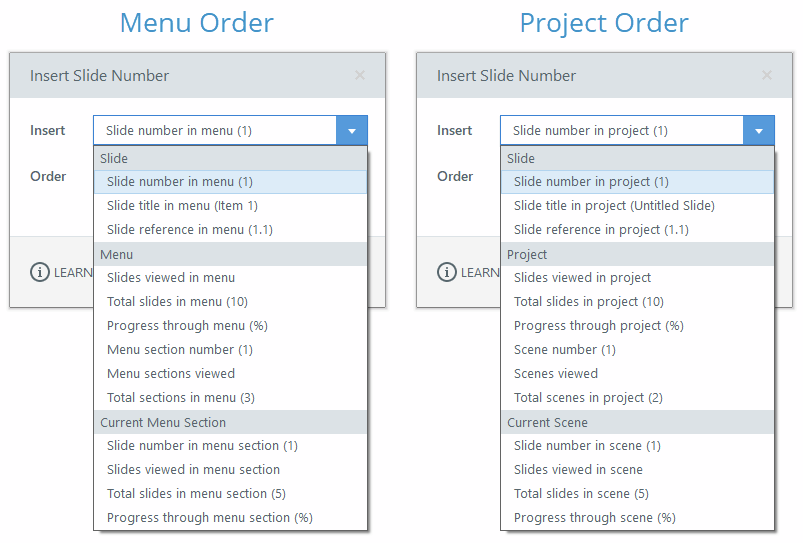
Bestellung des Menüs
Verweise auf Spielermenüinformationen mithilfe von Variablen, die Anpassungen des Erstellers widerspiegeln, wie die unten beschriebenen. Dazu gehören Variablen wie umbenannte Folientitel, neu angeordnete Elemente oder gelöschte und ausgeblendete Folien.
Folie
|
Name |
Typ |
Beschreibung |
|---|---|---|
|
|
Nummer |
Die Nummer der aktuellen Folie im Player-Menü. |
|
|
Text |
Der Name/Titel der Folie im Player-Menü. |
|
|
Nummer |
Die Referenznummer der Folie im Player-Menü. |
Menü
|
Name |
Typ |
Beschreibung |
|---|---|---|
|
|
Nummer |
Die Anzahl der Folien, die der Lernende im Player-Menü angesehen hat. |
|
|
Anzahl |
Die Gesamtzahl der Folien im Player-Menü. |
|
|
Zahl |
Der Prozentsatz der Folien im Menü, die der Lernende angesehen hat. |
|
|
Zahl |
Der Player-Menübereich der aktuellen Folie. |
|
|
Zahl |
Die Anzahl der Menübereiche, die der Lernende besucht hat. |
|
|
Zahl |
Die Gesamtzahl der Abschnitte im Player-Menü. |
Aktueller Menübereich
|
Name |
Typ |
Beschreibung |
|---|---|---|
|
|
Nummer |
Die Nummer der Folie im aktuellen Menübereich. |
|
|
Nummer |
Die Anzahl der Folien, die der Lernende im aktuellen Menübereich angesehen hat. |
|
|
Anzahl |
Die Gesamtzahl der Folien im aktuellen Menübereich. |
|
|
Zahl |
Der Prozentsatz der Folien, die der Lernende im aktuellen Menübereich angesehen hat. |
Reihenfolge des Projekts
Referenzieren Folie-, Projekt- und Szenenfortschritt mithilfe der folgenden Variablen (wie in Story View definiert):
Folie
|
Name |
Typ |
Beschreibung |
|---|---|---|
Project.SlideNumber |
Nummer |
Die Nummer der aktuellen Folie im Projekt. |
|
|
Text |
Der Name der Folie im Projekt. |
|
|
Nummer |
Die Referenznummer der Folie im Projekt. |
Projekt
|
Name |
Typ |
Beschreibung |
|---|---|---|
|
|
Nummer |
Die Anzahl der Folien im Projekt, die der Lernende angesehen hat. |
|
|
Anzahl |
Die Gesamtzahl der Folien im Projekt. |
|
|
Zahl |
Der Prozentsatz der Folien im Projekt, die der Lernende angesehen hat. |
|
|
Zahl |
Die Szenennummer der aktuellen Folie. |
|
|
Nummer |
Die Anzahl der Szenen, die der Lernende besucht hat. |
|
|
Zahl |
Die Gesamtzahl der Szenen im Projekt. |
Aktuelle Szene
|
Name |
Typ |
Beschreibung |
|---|---|---|
|
|
Nummer |
Die Nummer der Folie in der aktuellen Szene. |
|
|
Nummer |
Die Anzahl der Folien, die der Lernende in der aktuellen Szene angesehen hat. |
|
|
Anzahl |
Die Gesamtzahl der Folien in der aktuellen Szene. |
|
|
Zahl |
Der Prozentsatz der Folien, die der Lernende in der aktuellen Szene angesehen hat. |
xAPI-Identifikatoren (Tin Can API)
Definieren Sie Kursaktivitäten und Folienbezeichner für benutzerdefinierte xAPI-Anweisungen mithilfe der folgenden Variablen:
|
Name |
Typ |
Beschreibung |
|---|---|---|
|
|
Text |
Der Internationalized Resource Identifier (IRI), den Ihr LRS und LMS verwenden, um Aktivitäten in einem Kurs zu identifizieren. Die eindeutige Zeichenfolge in der IRI entspricht dem Identifikationswert des Kurses, wie unten dargestellt.
|
|
Text |
Eine eindeutige Zeichenfolge, die von Storyline 360 zugewiesen wurde, um eine Folie zu identifizieren. Es wird zusammen mit dem Wert für verwendet Beachten Sie, dass Sie den Wert der Variablen Slide.Id nicht ändern können. Sie können jedoch den xAPI-Anweisungseditor verwenden, um die Variable durch eine andere zu ersetzen, die von xAPI unterstützt wird. |

Verstrichene Zeit
Verfolgen Sie die verstrichene Zeit auf Projekt-, Szenen- oder Folienebene mithilfe der folgenden Variablen. Jede Variable gibt die Zeit in Millisekunden an.
|
Name |
Typ |
Beschreibung |
|---|---|---|
|
|
Nummer |
Die insgesamt verstrichene Zeit, die für einen gesamten Kurs aufgewendet wurde. |
|
|
Zahl |
Die insgesamt für eine Szene verstrichene Zeit. |
|
|
Zahl |
Die insgesamt verstrichene Zeit, die auf einer Folie verbracht wurde. |
Lautstärke des Hintergrund-Audios variabel
Passen Sie die Lautstärke der Hintergrund-Playlist mithilfe einer prozentualen Variablen an.
|
Name |
Typ |
Beschreibung |
|---|---|---|
|
|
Nummer |
Die Lautstärke der Hintergrund-Playlist in Prozent. |
Articulate Localization
Verwenden Sie die folgenden Variablen, um die Kurssprache und die Leserichtung des Lernenden zu identifizieren, wenn Sie Kurse mit Articulate Localization übersetzen:
|
Name |
Typ |
Beschreibung |
|---|---|---|
|
|
Text |
Der Sprachcode für die Kurssprache, die der Lernende gerade betrachtet. |
|
|
Wahr/Falsch |
Der Wert ist True, wenn der Lernende eine Sprache mit Schreibrichtung von rechts nach links liest, und False, wenn es sich um eine von links nach rechts geschriebene Sprache handelt. |