
Artikelsuche
Wählen Sie ein Produkt aus
Supportverzeichnis von null
Entdecken Sie alle Artikel von null (Last Updated
Keine Artikel gefunden.
Suchergebnisse
Keine Artikel gefunden.
Storyline 360: Untertitel für Erzählungen und Videos importieren
Artikel zuletzt aktualisiert am 18.08.2026
Verbessern Sie die Barrierefreiheit in Ihren Storyline 360-Kursen für taube oder schwerhörige Lernende, indem Sie Untertitel für Erzählungen und Videos importieren. Fügen Sie Standard-SRT-, VTT-, SBV- oder SUB-Dateien ein — oder erstellen Sie mit dem integrierten Editor Bildunterschriften und Untertitel von Grund auf neu.
- Untertiteldateien vorbereiten
- Bildunterschriften importieren
- Bildunterschriften löschen
- Beschriftungen exportieren
- Passen Sie Ihre Untertitel an
- Die Schaltfläche für Untertitel im Player ein- oder ausblenden
- Verwenden Sie Auslöser, um Untertitel ein- und auszuschalten
|
Verwenden Sie KI, um Untertitel zu erstellen Generieren Sie sofort hochwertige Untertitel für Ihre Audio- und Videoinhalte, um die Barrierefreiheit zu verbessern. Erfahre, wie du KI nutzen kannst, um dein Spiel bei der Erstellung von Kursen zu verbessern. |
Bereiten Sie Untertiteldateien vor
Storyline 360 unterstützt SRT-, VTT-, SBV- und SUB-Dateien, die von Untertiteldiensten von Drittanbietern wie YouTube, Amara und 3PlayMedia generiert wurden. Hier sind einige Tipps, um sicherzustellen, dass Ihre Untertiteldateien für Storyline 360 richtig formatiert sind:
- Storyline 360 unterstützt Fett-, Kursiv- und Unterstreichungsformatierungen in Untertiteldateien sowie Sprachkennzeichnungen, um anzuzeigen, welche Person gerade spricht. Alle anderen Formatierungs-Tags, wie Schrift und Schriftfarbe, werden ignoriert. (Verwenden Sie die Einstellungen für Untertitel in den Player-Eigenschaften, um Ihre Untertitel zu formatieren.)
- Eine Bildunterschrift wird automatisch umgebrochen, wenn sie zu lang ist, um in eine einzelne Zeile zu passen. Wenn Sie jedoch eine Überschrift an einer bestimmten Stelle umbrechen möchten, fügen Sie in Ihrer Untertiteldatei an der entsprechenden Stelle einen Zeilenumbruch hinzu. Wenn Sie dagegen eine Überschrift in zwei separate Untertitelfelder aufteilen müssen, die gleichzeitig angezeigt werden, fügen Sie Ihrer Untertiteldatei zwei Zeilenumbrüche hinzu. Sie können dies tun, wenn zwei Personen sprechen und Sie möchten, dass der Dialog jedes Sprechers in einem eigenen Untertitelfeld angezeigt wird.
- Wenn einige Buchstaben oder Zeichen in Ihren Untertiteln in Storyline 360 unerwartet durch Symbole ersetzt werden, stellen Sie sicher, dass Ihre Untertiteldateien für UTF-8 codiert sind.
Beschriftungen importieren
Untertitel werden für Audiotracks und Videos unterstützt. Sie können Untertitel gleichzeitig mit Ihren Medien importieren, oder Sie können Untertitel separat importieren. Wir beschreiben beide Optionen in der folgenden Tabelle.
|
Importieren Sie Untertitel gleichzeitig mit Medien |
|
Wenn Ihre Untertiteldateien dieselben Namen wie Ihre Mediendateien haben und im selben Ordner wie die Medien gespeichert sind, werden sie automatisch in Storyline 360 importiert, wenn Sie Ihre Medien importieren. Wenn ich beispielsweise ein Video mit dem Namen MyVideo.mp4 habe und die entsprechende Untertiteldatei den Namen MyVideo.srt trägt und sich im selben Ordner befindet, muss ich das Video nur in mein Storyline 360-Projekt importieren, und die Untertitel werden automatisch importiert und mit dem Video synchronisiert. 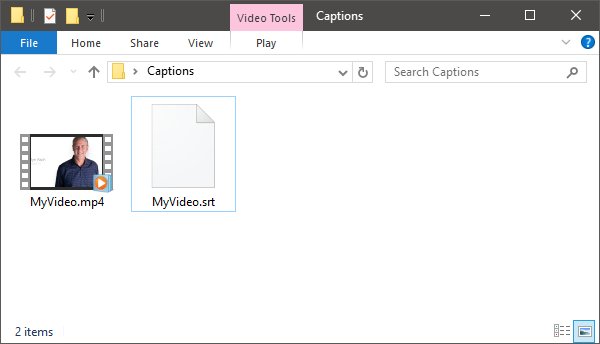
Um zu erfahren, wie Sie Audio- und Videodateien in Storyline 360 importieren, lesen Sie diese Benutzerhandbücher: |
|
Importieren Sie Untertitel nach dem Hinzufügen von Medien |
|
So importieren Sie Untertitel nach dem Hinzufügen von Medien zu Ihrem Storyline 360-Projekt:
Sie können Untertitel auch importieren, indem Sie mit der rechten Maustaste auf den Video-Platzhalter oder das Lautsprechersymbol klicken, das für Ihren Audiotrack steht, Barrierefreiheit wählen und dann auf das Symbol Importieren klicken. Lesen Sie diese Benutzeranleitung, um mehr über das Fenster Größe und Position zu erfahren. 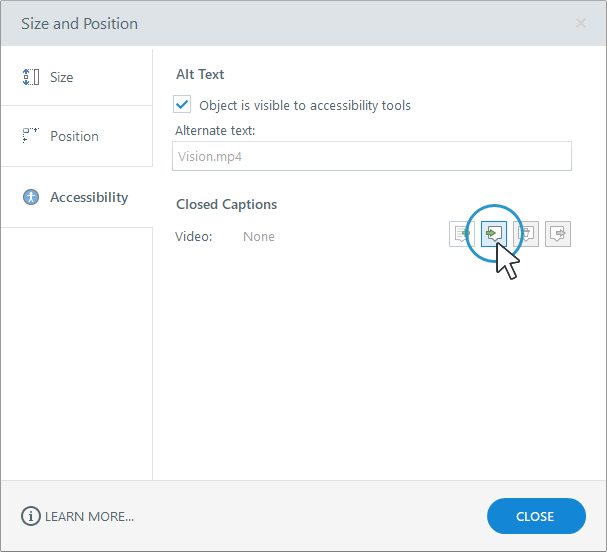
Hinweis zu Untertiteln in Markierungen: Wenn Sie mit der rechten Maustaste auf eine interaktive Marke klicken und Barrierefreiheit wählen, werden Untertitelfunktionen für Audio und Video angezeigt, da eine Marker beide Medientypen gleichzeitig enthalten kann. 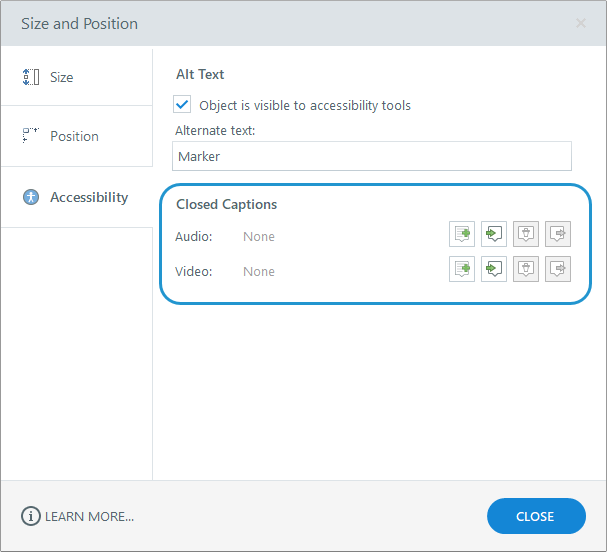 |
Profi-Tipps:
- Wenn du eine Audiodatei kopierst und einfügst, werden durch alle Untertitel, die du hinzufügst oder bearbeitest, automatisch alle Kopien der Audiodatei aktualisiert. Um Untertitel unabhängig zu halten, importieren Sie für jede Audiokopie eine separate Untertiteldatei.
- Sie können Untertitel wie oben beschrieben über das Menüband oder das Fenster Größe und Position importieren. Noch besser: Sie können die Medienbibliothek verwenden, um Untertitel für alle Audioclips und Videos in Ihrem Projekt zu importieren und zu verwalten.
- Sie können allen Audioclips und Videos mit Ausnahme von Website-Videos Untertitel hinzufügen.
- Storyline 360 generiert automatisch synchronisierte Videotranskripte aus Untertiteln.
- Bei Medieninhalten mit Untertiteln wird in den Mediensymbolen auf der Zeitachse und auf der Folienbühne zur schnellen Identifizierung ein CC-Label angezeigt.
Untertitel löschen
Gehen Sie wie folgt vor, um bestehende Untertitel zu löschen:
- Wählen Sie den Audiotrack oder das Video mit Untertiteln aus, die Sie entfernen möchten.
- Gehen Sie auf dem Menüband zur Registerkarte Optionen und klicken Sie im Abschnitt Untertitel auf Löschen. (Die Schaltfläche ist ausgegraut, wenn es keine Untertitel zum Löschen gibt.)
Beschriftungen exportieren
Sie können Untertitel für eine einzelne Audiospur oder ein Video oder alle Untertitel aus Ihrem Projekt auf einmal exportieren.
Exportieren Sie eine einzelne Audiospur oder ein einzelnes Video
- Wählen Sie die Audiospur oder das Video mit Untertiteln aus, die Sie exportieren möchten.
- Gehen Sie auf dem Menüband zur Registerkarte Optionen und folgen Sie je nach verwendetem Medientyp den nachstehenden Anweisungen: (Die Schaltfläche ist ausgegraut, wenn keine Untertitel exportiert werden können.)
- Audio: Klicke im Bereich „Untertitel“ auf Exportieren.
- Video: Klicke im Bereich „Untertitel“ auf „Exportieren“ und wähle „Aktuelle Untertitel“.
-
Wählen Sie aus, wo Sie Ihre Untertiteldatei speichern möchten, und klicken Sie dann auf Speichern.
Exportiere alle Beschriftungen in einem Projekt
- Gehen Sie auf dem Menüband zur Registerkarte Datei und wählen Sie Exportieren > Untertitel.
- Wählen Sie ein Exportformat:
- VTT
- SRT
-
Wählen Sie aus, wie Sie die Untertitel exportieren möchten:
-
- Einzelne Dateien: Exportiert eine ZIP-Datei mit separaten Untertiteldateien für jede Audiospur und jedes Video.
- Einzelne kombinierte Datei: Exportiert alle Untertitel für die aktuelle Sprache in eine Untertiteldatei.
-
Wählen Sie aus, wo Sie Ihre Untertitel speichern möchten, und klicken Sie dann auf Exportieren.
Tipp: Wenn ein Video ausgewählt ist, kannst du auch alle Untertitel in deinem Projekt über den Tab Videotools — Optionen exportieren. Klicke im Bereich „Untertitel“ auf „Exportieren“ und wähle „Alle Untertitel“.
Passen Sie Ihre Untertitel an
Sie können die Vordergrund- und Hintergrundfarben, Schriftart, Größe und Position Ihrer Untertitel festlegen und den Textschatten ein- oder ausschalten. Klicken Sie im Eigenschaftenfenster des Player auf dem Menüband auf Farben und Effekte, verwenden Sie die Formatierungsoptionen für Untertitel und klicken Sie dann auf OK, um zu speichern und zu schließen.
Wenn Sie den klassischen Player verwenden, können Sie die Schriftart für die Untertitel wählen. Sie können auch die Schriftgröße für alle Player-Elemente und Beschriftungen als eine Einheit festlegen, indem Sie den Prozentsatz für die Player-Schriftgröße anpassen.
Die Schaltfläche für Untertitel im Player ein- oder ausblenden
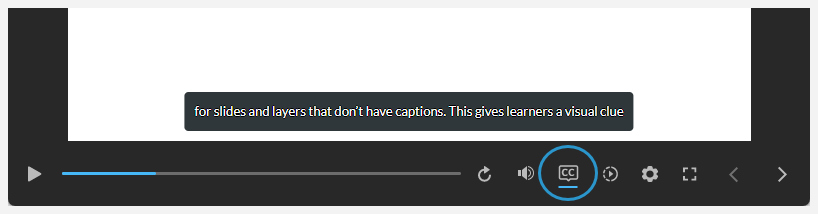
Die Schaltfläche für Untertitel im Kursplayer ist standardmäßig aktiviert. Sie können sie jedoch deaktivieren, wenn Sie Ihre eigenen benutzerdefinierten Steuerungen erstellen oder barrierefreie Videosteuerungen verwenden möchten.
- Gehen Sie auf dem Menüband zur Registerkarte Home und klicken Sie auf Player.
- Wenn die Player-Eigenschaften geöffnet werden, markieren Sie das Feld Untertitel, um die Schaltfläche für Untertitel einzublenden, oder deaktivieren Sie es, um die Schaltfläche für Untertitel auszublenden.
- Klicken Sie auf OK, um die Player-Einstellungen zu speichern und zu schließen.
Tipps für die Interaktion mit der Schaltfläche für Untertitel:
- Die Schaltfläche für Untertitel ist möglicherweise nicht immer im gesamten Kurs sichtbar. Es ist nur sichtbar, wenn Beschriftungen auf der aktuellen Folie oder Ebene verfügbar sind. Es verschwindet bei Folien und Ebenen, die keine Beschriftungen haben. Auf diese Weise erhalten die Lernenden einen visuellen Hinweis darauf, wann Untertitel verfügbar sind.
- Wenn ein Lernender auf die Schaltfläche mit Untertiteln klickt, um Untertitel zu aktivieren, bleibt die Schaltfläche während des gesamten Kurses aktiviert, bis der Lernende erneut darauf klickt, um sie zu deaktivieren.
Verwenden Sie Auslöser, um Untertitel ein- und auszuschalten
Wenn die Schaltfläche für Untertitel in Ihrem Kursplayer aktiviert ist (siehe oben), können die Lernenden die Untertitel jederzeit ein- und ausschalten. Sie können die Untertitel jedoch auch über Auslöser steuern, indem Sie die integrierte Player.DisplayCaptions Variable entweder auf True (ein) oder (aus) stellen. False
Im Folgenden finden Sie einige Szenarien, in denen Sie Untertitel über Auslöser steuern könnten, und wie Sie diese einrichten.
|
Schalten Sie Untertitel standardmäßig ein |
|
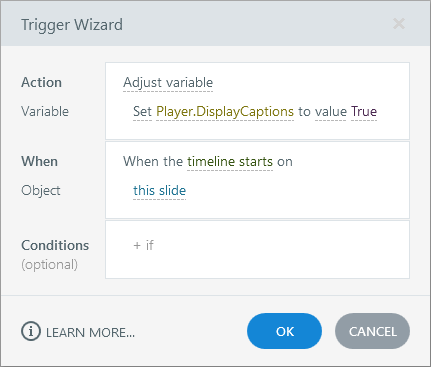
Die Untertitel sind standardmäßig deaktiviert, aber wenn die meisten Ihrer Lernenden Untertitel benötigen, sollten Sie erwägen, sie zu Kursbeginn automatisch einzuschalten. Fügen Sie der ersten Folie Ihres Kurses einfach einen Trigger mit den folgenden Parametern des Trigger-Assistenten hinzu:
 |
|
Erstellen Sie Ihre eigenen benutzerdefinierten Navigationsschaltflächen |
|
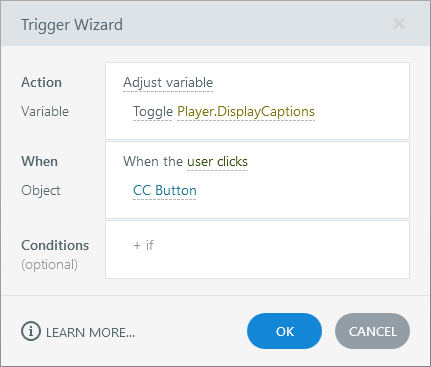
Wenn Sie die integrierten Player-Funktionen deaktivieren und Ihre eigenen benutzerdefinierten Navigationsschaltflächen erstellen, können Sie Auslöser verwenden, um Untertitel ein- und auszublenden. Fügen Sie einer Schaltfläche mit den folgenden Parametern des Trigger-Assistenten einfach einen Auslöser hinzu, um einen Schalter zu erstellen:
 |