
Artikelsuche
Wählen Sie ein Produkt aus
Supportverzeichnis von null
Entdecken Sie alle Artikel von null (Last Updated
Keine Artikel gefunden.
Suchergebnisse
Keine Artikel gefunden.
Storyline 360: Einen Kurs für Review 360 veröffentlichen
Artikel zuletzt aktualisiert am 16.01.2026
Veröffentlichen Sie Ihren Kurs auf Review 360, um Feedback von Stakeholdern zu erhalten. Dies ist eine hervorragende Möglichkeit, gemeinsam an einem Projekt zu arbeiten, bevor der fertige Kurs an die Lernenden verteilt wird.
- Veröffentlichen Sie ein neues Element oder aktualisieren Sie ein vorhandenes Element
- Erstellen Sie eine Sicherungskopie Ihrer Projektdatei
- Ändern Sie das Vorschaubild des Kurses
- Passen Sie die Eigenschaften und Qualitätseinstellungen des Players an
- Veröffentlichen Sie eine Folie, eine Szene oder den gesamten Kurs
- Wählen Sie eine Tracking-Option
- Veröffentlichen
- Verteilen Sie Ihren veröffentlichten Kurs
Schritt 1: Veröffentlichen Sie einen neuen Artikel oder aktualisieren Sie einen vorhandenen Artikel
- Gehen Sie auf dem Menüband zur Registerkarte Start und klicken Sie auf Veröffentlichen.
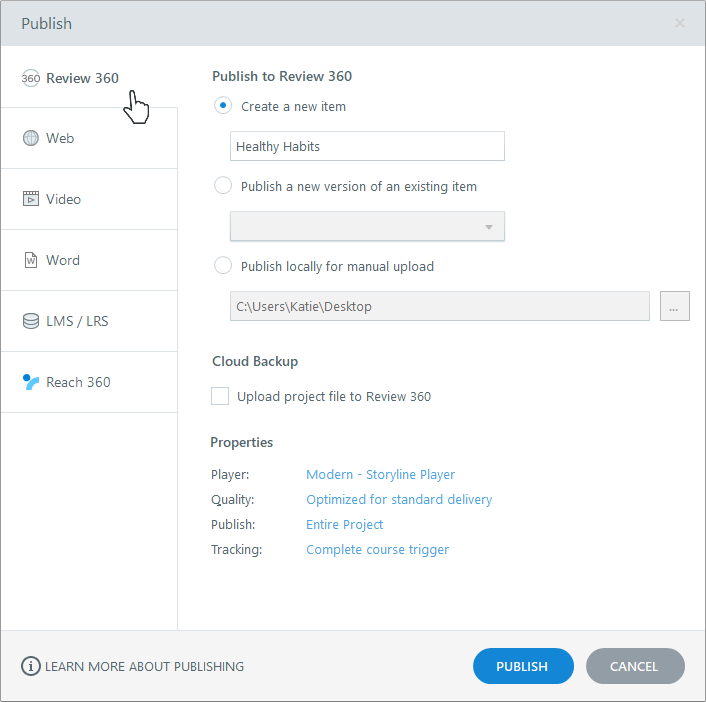
- Wenn das Fenster Veröffentlichen angezeigt wird, Auswählen Sie links die Registerkarte Review 360 aus.
- Wählen Sie, ob Sie ein neues Element veröffentlichen oder ein vorhandenes Element aktualisieren möchten:
- Neues Element erstellen: Markieren Sie diese Option, um ein brandneues Inhaltselement in Review 360 zu veröffentlichen, und geben Sie ihm dann einen Titel. (Wenn Sie auf der ersten Folie einen Titelplatzhalter haben, entspricht der Kurstitel standardmäßig dem Text, der in diesen Titelplatzhalter eingegeben wurde. Wenn Sie auf der ersten Folie keinen Platzhalter für den Titel haben, entspricht der Kurstitel standardmäßig dem Namen Ihrer Projektdatei. Sie können den Titel Ihres veröffentlichten Kurses hier ändern, ohne dass sich dies auf den Namen Ihrer Projektdatei oder den Titelplatzhalter auf der ersten Folie auswirkt.) Beachten Sie, dass der Titel auf dem Player bis zu 80 Zeichen anzeigt.
- Eine neue Version eines vorhandenen Elements veröffentlichen: Markieren Sie diese Option, um ein vorhandenes Inhaltselement zu aktualisieren, das sich in Ihrem persönlichen Ordner oder Team-Ordner in Review 360 befindet, und Auswählen Sie dann das Element aus, das Sie aktualisieren möchten. (Review 360 verfolgt den Versionsverlauf, sodass Sie jederzeit zuvor veröffentlichte Versionen des Inhaltselements einsehen können.)
- Lokal für den manuellen Upload veröffentlichen: Markieren Sie diese Option, um ein Inhaltselement auf Ihrem lokalen Computer für den manuellen Upload in Review 360 zu veröffentlichen, und wählen Sie dann aus, wo Sie es veröffentlichen möchten, z. B. auf Ihrem Desktop.
Schritt 2: Sichern Sie Ihre Projektdatei (optional)
Sie können Ihre Storyline 360-Projektdatei auf Review 360 hochladen, sodass Sie von überall darauf zugreifen und sie mit Teammitgliedern teilen können. Um die Quelldatei einzubeziehen, aktivieren Sie das Kontrollkästchen Projektdatei auf Review 360 hochladen.
Schritt 3: Ändern Sie das Miniaturbild des Kurses (optional)
Standardmäßig verwendet Storyline 360 ein Bild der ersten Folie in Ihrem Kurs als Miniaturbild auf Ihrer Review 360-Startseite. Sie können jedoch auch ein anderes Bild auswählen.
- Wechseln Sie vorübergehend zur Registerkarte Web auf der linken Seite des Veröffentlichungsfensters.
- Klicken Sie auf die Ellipsenschaltfläche (...) neben dem Titelfeld, um das Fenster mit den Projektinformationen zu öffnen.
- Klicken Sie auf den Hyperlinktext unter dem Standardbild und Auswählen Sie dann eine andere Folie in Ihrem Kurs aus, oder klicken Sie auf Bild aus Datei, um ein Bild auf Ihrer Festplatte auszuwählen.
- Klicken Sie auf OK, um das Fenster mit den Projektinformationen zu schließen.
- Wechseln Sie zurück zur Registerkarte Review 360 auf der linken Seite des Veröffentlichungsfensters, um den Veröffentlichungsvorgang abzuschließen.
Schritt 4: Passen Sie die Player-Eigenschaften und Qualitätseinstellungen an
Im Bereich „Eigenschaften“ des Fensters „Veröffentlichen“ können Sie in letzter Minute Änderungen an Ihrem Kursplayer und Ihren Qualitätseinstellungen vornehmen.
- Die Player-Eigenschaft zeigt den Namen des Players an, der Ihrem Projekt derzeit zugewiesen ist. (Der Player ist der Rahmen rund um Ihren Folieninhalt.) Um Anpassungen an Ihrem Player vorzunehmen, klicken Sie auf den Spielernamen, um den Player-Editor zu öffnen.
- Mit der Eigenschaft „Qualität“ können Sie zwischen adaptiver und statischer Videoqualität wählen und die Komprimierungseinstellungen für Audioclips, statische Videos und JPG-Bilder steuern. Die Qualitätseinstellungen entsprechen standardmäßig dem, was Sie bei der letzten Veröffentlichung eines Kurses verwendet haben. Um sie zu ändern, klicken Sie auf die Eigenschaft Qualität, nehmen Sie Ihre Anpassungen vor und klicken Sie auf OK.
- Es gibt jetzt zwei Optionen für die Videoqualität. Wählen Sie Adaptiv, um die Videoqualität (hoch, mittel oder niedrig) automatisch an die Internetgeschwindigkeit des Lernenden anzupassen und Pufferung zu verhindern. Erfahren Sie mehr. Wählen Sie Statisch, um allen Lernenden Videos mit derselben Qualität zur Verfügung zu stellen, was zu Pufferzeiten führen kann. Ziehen Sie den Schieberegler Statisch, um die Videokomprimierung zu ändern.
Beachten Sie, dass Sie mit höheren Werten eine höhere Qualität der Ausgabe, aber auch größere Dateien erhalten (was längere Download-Zeiten für Lernende mit langsamen Verbindungen bedeutet). Niedrigere Werte bedeuten kleinere Dateigrößen und schnellere Download-Zeiten, aber auch die Qualität wird geringer sein. - Ziehen Sie den Schieberegler Audioqualität, um die Komprimierungseinstellungen anzupassen, die Storyline 360 für Audio verwendet.
- Markieren Sie das Feld Audiolautstärke optimieren, um das Audio im gesamten Kurs zu normalisieren und auf allen Folien eine gleichbleibende Lautstärke zu erzielen.
Tipp: Wenn Ihr Kurs-Audio bereits eine gleichbleibende Lautstärke hat, können Sie den Veröffentlichungsprozess beschleunigen, indem Sie diese Option deaktivieren. - Ziehen Sie den Schieberegler JPG-Qualität, um die Komprimierungseinstellungen anzupassen, die Storyline 360 für JPG-Bilder verwendet.
- Klicken Sie auf Auf Standardoptimierung zurücksetzen, um die Standardeinstellungen zu verwenden: adaptive Videoqualität, Audiobitrate von 56 kbit/s und JPG-Bildqualität von 100%.
- Es gibt jetzt zwei Optionen für die Videoqualität. Wählen Sie Adaptiv, um die Videoqualität (hoch, mittel oder niedrig) automatisch an die Internetgeschwindigkeit des Lernenden anzupassen und Pufferung zu verhindern. Erfahren Sie mehr. Wählen Sie Statisch, um allen Lernenden Videos mit derselben Qualität zur Verfügung zu stellen, was zu Pufferzeiten führen kann. Ziehen Sie den Schieberegler Statisch, um die Videokomprimierung zu ändern.
Schritt 5: Veröffentlichen Sie eine Folie, eine Szene oder den gesamten Kurs
Standardmäßig veröffentlicht Storyline 360 Ihren gesamten Kurs. Sie können jetzt jedoch wählen, ob Sie eine bestimmte Szene aus Ihrem Kurs oder auch nur eine einzelne Folie veröffentlichen möchten. Dies ist besonders hilfreich, wenn Sie Feedback von Rezensenten zu einer bestimmten Szene oder Folie einholen möchten.
Klicken Sie einfach auf die Eigenschaft Veröffentlichen und wählen Sie dann das gesamte Projekt, eine einzelne Szene oder eine einzelne Folie aus.
Schritt 6: Wählen Sie eine Tracking-Option
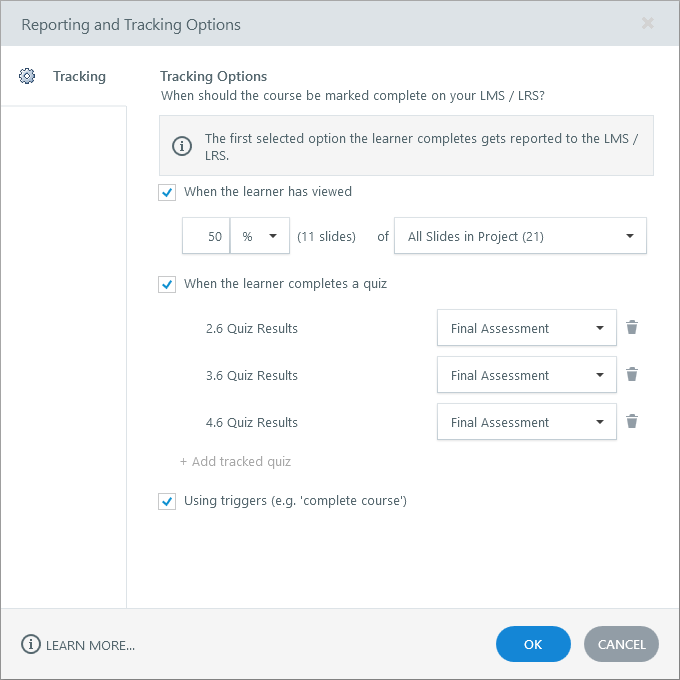
Wenn Sie Ihr Storyline 360-Projekt als Storyline-Block in einen Rise 360-Kurs einfügen (siehe unten), können Sie wählen, wie Sie den Abschluss des Storyline-Blocks verfolgen möchten. Klicken Sie auf die Eigenschaft Tracking und Auswählen Sie dann eine, zwei oder sogar alle drei der folgenden Tracking-Optionen aus. Die Option, die ein Lernender zuerst abschließt, ist die, die Rise 360 verwendet, um den Storyline-Block als abgeschlossen zu markieren. Erfahren Sie mehr über die Nachverfolgung mehrerer Abschlusskriterien.
- Wenn der Lernende # Folien angesehen hat: Markieren Sie diese Option, um die Fertigstellung auszulösen, wenn sich die Lernenden eine bestimmte Anzahl von Folien ansehen. Sie können einen Prozentsatz oder eine feste Zahl wählen. Entscheiden Sie dann, welche Folien gezählt werden — alle Folien oder nur solche mit Foliennummern. Erfahren Sie mehr über das Nachverfolgen von aufgerufenen Folien.
- Wenn der Lernende ein Quiz abschließt: Markieren Sie diese Option, um die Lernenden anhand ihrer Quizergebnisse zu verfolgen. Sie können Storyline 360 den Überblick über mehrere Tests behalten lassen und die Ergebnisse für das erste Quiz, das jeder Lernende abschließt, an Ihr LMS/LRS senden. Erfahren Sie mehr über das Verfolgen von Quizfragen. (Diese Option ist ausgegraut, wenn Ihr Kurs keine Ergebnisfolien enthält.)
- Trigger verwenden: Markieren Sie diese Option, um Teilnehmer anhand der Auslöser für den Kursabschluss zu verfolgen, die Sie Ihrem Kurs hinzugefügt haben. (Diese Option ist ausgegraut, wenn es in Ihrem Kurs keine Auslöser für den Abschluss gibt.)
Wenn Sie planen, Ihren veröffentlichten Kurs in einen Storyline-Block in Rise 360 einzufügen, bestimmt die Tracking-Option, wie Ihr Kurs mit Rise 360 interagiert. Sie können die Tracking-Option verwenden, um zu verlangen, dass die Lernenden den Storyline-Block abschließen, bevor sie mit einem Rise 360-Kurs fortfahren, und Sie können sie verwenden, um den Abschluss eines Rise 360-Kurses in Ihrem LMS nachzuverfolgen.
Tipp: Fügen Sie Ihrer Storyline 360-Kurs-Startseite ein Bild hinzu, um eine nahtlosere Integration mit Rise 360 zu erreichen. Hier erfahren Sie, wie.
Schritt 7: Veröffentlichen
Wenn Sie mit der Auswahl fertig sind, klicken Sie auf die Schaltfläche Veröffentlichen.
Ihre Inhalte werden auf einmal veröffentlicht und auf Review 360 hochgeladen. Wie schnell das passiert, hängt von der Größe Ihres Kurses und Ihrer Internetgeschwindigkeit ab.
Wenn das Fenster „Veröffentlichung erfolgreich“ angezeigt wird, werden Ihnen zwei Optionen zur weiteren Bearbeitung angezeigt.
- Projekt anzeigen: Dadurch wird der Kurs, den Sie gerade auf Review 360 veröffentlicht haben, in Ihrem Standardbrowser geöffnet.
- Link kopieren: Dadurch wird der gemeinsam nutzbare Link Ihres veröffentlichten Kurses in Review 360 in Ihre Zwischenablage kopiert.
|
Wenn eine Firewall Sie daran hindert, direkt in Review 360 zu veröffentlichen, oder wenn Sie zuerst die veröffentlichte Ausgabe anpassen müssen, können Sie Ihren Storyline 360-Kurs auf Ihrem lokalen Computer veröffentlichen und ihn dann manuell auf Review 360 hochladen. Besuchen Sie diese Benutzeranleitung, um mehr zu erfahren. Review 360 hat eine maximale Größenbeschränkung von 5 GB pro Projekt. Wenn Sie die Größe Ihres Kurses überprüfen möchten, veröffentlichen Sie ihn einfach auf Ihrem lokalen Computer (siehe Link oben) und überprüfen Sie dann die Dateigröße des generierten komprimierten Pakets. Die Kommentare von Review 360 sind mit bestimmten Folien verknüpft. Kommentare zu gelöschten Folien werden auf der Feedback-Seite unter dem Abschnitt „Szene nicht gefunden“ angezeigt. |
Schritt 8: Verteilen Sie Ihren veröffentlichten Kurs
Im Fenster „Erfolgreich veröffentlichen“ können Sie den Link, den Sie teilen können, zu Ihrem veröffentlichten Kurs kopieren und ihn dann an Ihre Zuschauer senden. Sie können auch die folgenden Schritte ausführen:
- Öffnen Sie in Ihrem Browser Ihre Review 360-Startseite und klicken Sie auf Ihren Kurs, um ihn zu öffnen.
- Klicken Sie in der oberen rechten Ecke auf Teilen.
- Wenn Sie Ihren Kurs mit einem Passwort schützen möchten, markieren Sie das Kästchen Passwort festlegen und geben Sie ein Passwort in das dafür vorgesehene Feld ein.
- Kopieren Sie den Link, der geteilt werden kann, und senden Sie ihn dann an Ihre Zuschauer. Achten Sie darauf, ihnen auch das Passwort zu geben, falls Sie eines hinzugefügt haben.
Wenn du nicht möchtest, dass Zuschauer Kommentare zu deinem Kurs posten, klicke auf die Ellipse (... ) klicken Sie in der oberen rechten Ecke und wählen Sie Kommentare deaktivieren.
|
Hinweis: Obwohl Links zum Teilen öffentlich sind, verhindern wir, dass Suchmaschinen unsere Website indexieren, sodass sie nicht durchsuchbar sind. Wenn Sie diese Links jedoch auf einer öffentlichen Webseite veröffentlichen, können sie von einer Suchmaschine indexiert werden. Um vertrauliche Informationen zu schützen, legen Sie ein Passwort fest oder beschränken Sie den Zugriff auf bestimmte Benutzer. |