
Artikelsuche
Wählen Sie ein Produkt aus
Supportverzeichnis von null
Entdecken Sie alle Artikel von null (Last Updated
Keine Artikel gefunden.
Suchergebnisse
Keine Artikel gefunden.
Storyline 360: Storyline-Optionen festlegen
Artikel zuletzt aktualisiert am 09.06.2026
So ändern Sie Ihre Storyline 360-Einstellungen, einschließlich automatischer Wiederherstellung, Rechtschreibprüfung und mehr.
- Öffnen Sie das Storyline-Optionsfenster
- Legen Sie allgemeine Optionen fest
- Legen Sie die Rechtschreiboptionen fest
- Legen Sie die Wörterbuchoptionen fest
- Benutzerdefinierte Wörterbücher verwalten
- Legen Sie AutoKorrektur-Optionen fest
- Schalten Sie optionale Funktionen ein und aus
- Schalten Sie die optionalen Labs-Funktionen ein und aus
- Ändern Sie die Sprache der Benutzeroberfläche
Öffnen Sie das Storyline-Optionsfenster
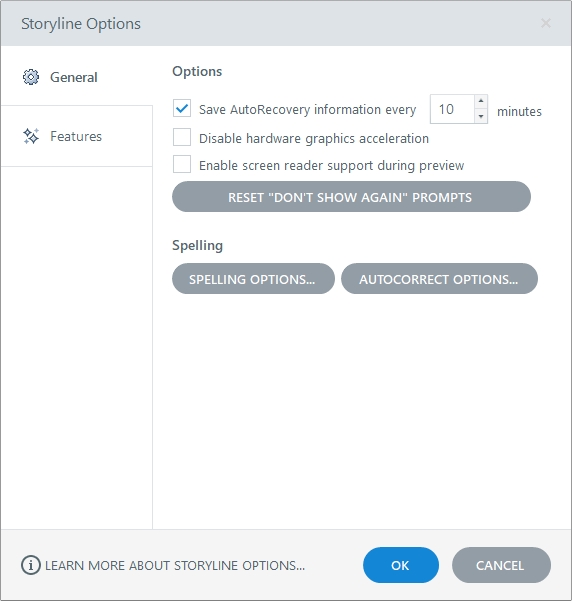
Gehen Sie im Storyline-Menüband zur Registerkarte Datei und klicken Sie auf Storyline-Optionen. Das folgende Fenster wird angezeigt, in dem Sie die unten beschriebenen Optionen anpassen können.
Allgemeine Optionen festlegen
Verwenden Sie die Registerkarte Allgemein des Fensters Storyline-Optionen, um diese Einstellungen anzupassen:
|
Speichern Sie die AutoRecovery-Informationen alle ___ Minuten |
Markieren Sie dieses Feld, um Ihre Daten wiederherzustellen, falls es zu einem Stromausfall kommt oder die App unerwartet heruntergefahren wird. Storyline 360 speichert automatisch eine Kopie Ihres Projekts im angegebenen Intervall (nachdem Sie es mindestens einmal gespeichert haben). Das Standardintervall ist alle 10 Minuten, aber Sie können eine beliebige ganze Zahl zwischen 1 und 120 eingeben. Wenn Storyline 360 unerwartet geschlossen wird, werden Sie beim nächsten Öffnen aufgefordert, Ihr Projekt wiederherzustellen. |
|
Die Hardware-Grafikbeschleunigung ist standardmäßig aktiviert, um Autoren ein besseres Erlebnis bei der Erstellung von 360°-Bildinteraktionen zu bieten. Sie können sie deaktivieren, indem Sie dieses Kästchen markieren. | |
|
Die support von Screenreadern während der Vorschau ist standardmäßig deaktiviert, um die Stabilität zu verbessern. Sie können es aktivieren, indem Sie dieses Feld markieren. | |
|
Setzen Sie die Eingabeaufforderungen „Nicht mehr anzeigen“ zurück |
Für einige Aktionen, z. B. das Löschen von Audio, zeigt Storyline 360 eine Bestätigungsaufforderung mit der Option „Nicht mehr anzeigen“ oder „Nicht erneut fragen“ an. Wenn Sie das Kästchen markieren, zeigt Storyline 360 die Bestätigungsaufforderung nicht mehr an, wenn Sie dieselbe Aktion später ausführen. Um alle Bestätigungsaufforderungen wieder zu aktivieren, klicken Sie auf „Nicht mehr anzeigen“ -Eingabeaufforderungen zurücksetzen. |
Stellen Sie die Rechtschreiboptionen ein
Klicken Sie auf der Registerkarte Allgemein auf Rechtschreiboptionen, um Ihre Einstellungen für die Rechtschreibprüfung und das Wörterbuch festzulegen. Beachten Sie, dass sich die Einstellungen, die Sie hier festlegen, auch auf andere Articulate-Produkte auswirken, die auf demselben Computer installiert sind.
|
Rechtschreibfehler ausblenden |
Dadurch werden die roten Wellenlinien ausgeblendet, die unter falsch geschriebenen Wörtern erscheinen. (Wenn Sie eine Rechtschreibprüfung durchführen, werden die falsch geschriebenen Wörter trotzdem erkannt.) Wenn Sie sich dafür entscheiden, die roten Wellenlinien sichtbar zu machen, können Sie mit der rechten Maustaste auf ein falsch geschriebenes Wort klicken, um eine Liste mit vorgeschlagenen Schreibweisen zu erhalten. |
|
Ignoriere Wörter in GROSSBUCHSTABEN |
Wörter, die nur Großbuchstaben enthalten, werden nicht auf Rechtschreibung geprüft. |
|
Ignoriere Wörter mit Zahlen |
Wörter, die Zahlen enthalten, werden nicht auf Rechtschreibung geprüft. |
|
Ignoriere Internet- und Dateiadressen |
Webseiten-URLs, E-Mail-Adressen und Dateipfade werden nicht auf Rechtschreibprüfung geprüft. |
|
Ignoriere Wörter in Großbuchstaben |
Wörter mit Großbuchstaben am Anfang werden nicht auf Rechtschreibung geprüft. |
|
Wörter mit gemischter Groß- und Kleinschreibung ignorieren |
Wörter, die sowohl Groß- als auch Kleinbuchstaben enthalten, werden nicht auf Rechtschreibprüfung geprüft. |
|
Ignoriere HTML-Markups |
Wörter mit HTML-Tags werden nicht auf Rechtschreibung geprüft. |
|
Wörter mit Akzenten zulassen |
Wörter mit Buchstaben mit Akzenten werden nicht auf ihre Rechtschreibung überprüft. |
|
Doppelte Wörter melden |
Wenn dasselbe Wort nacheinander vorkommt, wird es bei der Rechtschreibprüfung markiert. |
|
Schlage gespaltene Wörter vor |
Wenn es sich bei einem falsch geschriebenen Wort um zwei separate Wörter zu handeln scheint, schlägt Storyline 360 vor, sie voneinander zu trennen. |
|
Phonetische Vorschläge |
Wenn ein falsch geschriebenes Wort der phonetischen Schreibweise eines tatsächlichen Wortes ähnelt, bietet Storyline 360 Korrekturvorschläge. |
|
Typografische Vorschläge |
Während der Rechtschreibprüfung bietet Storyline 360 Korrekturvorschläge, die dem falsch geschriebenen Wort typografisch ähnlich sind. Wenn Sie beispielsweise „Kartoffel“ eingeben, werden Ihnen die Wörter „Kartoffeln“ und „Kartoffel“ vorgeschlagen. |
|
Groß-/Kleinschreibung beachten |
Dadurch kann Storyline 360 Wörter anhand der Groß- und Kleinschreibung ihrer Buchstaben unterscheiden. |
|
Automatische Korrektur |
Dadurch kann Storyline 360 Rechtschreibfehler während der Eingabe dynamisch korrigieren. Wenn Sie dieses Feld markieren, können Sie auch auf die entsprechende Optionsschaltfläche klicken, um Ihr Autokorrektur-Wörterbuch anzupassen. Einzelheiten finden Sie im nachfolgenden Abschnitt über das Einstellen von AutoKorrektur-Optionen. |
Wenn Sie Ihre Meinung zu Ihren Optionen in diesem Fenster ändern, können Sie zu den Standardeinstellungen zurückkehren, indem Sie unten im Fenster auf Standardeinstellungen wiederherstellen klicken.
Legen Sie die Wörterbuchoptionen fest
Verwenden Sie die Wörterbuchoptionen unten im Fenster mit den Rechtschreiboptionen, um die Rechtschreibprüfung auf eine andere Sprache umzuschalten und Ihre Benutzerwörterbücher zu verwalten.
- Wählen Sie in der Dropdownliste Hauptwörterbuchsprache das Wörterbuch aus, das Sie für die Rechtschreibprüfung verwenden möchten.
- Klicken Sie auf Benutzerwörterbücher, um ein Benutzerwörterbuch hinzuzufügen, zu ändern oder zu entfernen. Benutzerdefinierte Wörterbücher ergänzen Ihr Hauptwörterbuch um zusätzliche Wörter, die Storyline 360 bei der Rechtschreibprüfung nicht kennzeichnen soll, wie Namen, branchenspezifische Wörter, Fachausdrücke und alternative Schreibweisen.
Benutzerwörterbücher verwalten
Wenn Sie im Fenster mit den Rechtschreiboptionen auf Benutzerwörterbücher klicken (siehe oben), wird das folgende Fenster angezeigt.
|
Ändern Sie ein Wörterbuch |
Wählen Sie ein Wörterbuch aus der Liste aus und klicken Sie auf Ändern. Es erscheint ein Fenster, in dem Sie Wörter für Ihr Benutzerwörterbuch hinzufügen oder entfernen können. Um ein Wort hinzuzufügen, geben Sie es in das Feld Wort ein und klicken Sie auf Hinzufügen. Um ein Wort zu entfernen, Auswählen Sie es aus und klicken Sie auf Löschen. Klicken Sie auf OK, wenn Sie fertig sind. |
|
Ändern Sie das Standardwörterbuch |
Um ein benutzerdefiniertes Wörterbuch als Standardwörterbuch festzulegen, wählen Sie ein Wörterbuch aus der Liste aus und klicken Sie auf Standard ändern. |
|
Erstellen Sie ein neues Wörterbuch |
Klicken Sie auf Neu. Geben Sie einen Namen für Ihr neues Wörterbuch ein und klicken Sie auf Speichern. Das neue Wörterbuch wird in Ihrer Wörterbuchliste angezeigt, und Sie können ihm nach Bedarf Wörter hinzufügen. |
|
Importieren Sie ein benutzerdefiniertes Wörterbuch |
Importieren Sie ein benutzerdefiniertes Wörterbuch, das Sie von einer anderen Person erhalten haben. Klicken Sie auf Hinzufügen, suchen Sie die *.dic-Datei und klicken Sie auf Öffnen. Das Wörterbuch wird in Ihrer Wörterbuchliste angezeigt, und Sie können es nach Bedarf ändern. |
|
Ein Wörterbuch entfernen |
Wählen Sie das Wörterbuch aus, das Sie entfernen möchten, und klicken Sie auf Entfernen. Dadurch wird die *.dic-Datei nicht von Ihrer Festplatte entfernt, aber sie wird aus Ihrer Wörterbuchliste in Storyline 360 und anderen Articulate-Apps entfernt. |
Legen Sie die AutoKorrektur-Optionen fest
Mit den Autokorrektur-Optionen können Sie auswählen, welche Rechtschreibfehler Storyline 360 automatisch für Sie behebt. Um Ihre Autokorrekturoptionen zu bearbeiten, öffnen Sie das Fenster Storyline-Optionen, Auswählen Sie die Registerkarte Allgemein und klicken Sie dann auf AutoKorrektur-Optionen.
Wenn das AutoKorrektur-Fenster angezeigt wird, können Sie die gesamte Funktion ein- oder ausschalten, indem Sie das Feld Text während der Eingabe ersetzen markieren/deaktivieren. Wenn es aktiviert ist, ersetzt Storyline 360 falsch geschriebene Wörter aus der linken Spalte während der Eingabe durch den entsprechenden Text aus der rechten Spalte. So passen Sie es an:
|
Um der Liste ein Wort hinzuzufügen |
Geben Sie das Wort, das Sie hinzufügen möchten, in das Feld Ersetzen ein. Geben Sie das Wort, durch das Sie es ersetzen möchten, in das Feld Durch ein. Klicken Sie anschließend auf Hinzufügen. |
|
Um ein Wort aus der Liste zu entfernen |
Wählen Sie das Wort aus, das Sie entfernen möchten, und klicken Sie auf Löschen. |
|
Um den Ersatztext zu ändern |
Wählen Sie ein Wort in der linken Spalte aus und geben Sie dann den Text, durch den Storyline 360 es ersetzen soll, in das Feld Mit ein. Klicken Sie dann auf Ersetzen. |
Klicken Sie auf OK, wenn Sie mit der Verwaltung Ihrer AutoKorrektur-Optionen fertig sind.
Schalten Sie optionale Funktionen ein und aus
Wenn Storyline 360 über optionale Funktionen verfügt, können Sie die Registerkarte Funktionen auf der linken Seite des Storyline-Optionsfensters verwenden, um sie ein- und auszuschalten.
- AI Assistant. Lassen Sie diese Kästchen aktiviert, damit AI Assistant automatisch Untertitel und Alternativtext-Vorschläge erstellt, wenn Sie Medien ohne diese importieren. Deaktivieren Sie sie, um diese Funktionen zu deaktivieren.
- Produktivität. Wählen Sie den Übersetzungs-Workflow, der für Sie am besten geeignet ist. Aktivieren Sie das Kontrollkästchen Verbesserten Word-Übersetzungsworkflow verwenden, um die aktualisierte Oberfläche zu verwenden, oder deaktivieren Sie es, um die ältere Option zu verwenden, und klicken Sie dann auf OK.
- Text. Aktualisierter Text ist standardmäßig für neue Projekte aktiviert, um die Barrierefreiheit zu verbessern. Deaktivieren Sie das Kontrollkästchen, um Standardtext zu verwenden.
- In-App-Benachrichtigungen. In-App-Benachrichtigungen, einschließlich Popups für Hintergrundprozesse wie die Erstellung von KI-Untertiteln, sind standardmäßig aktiviert. Entferne das Häkchen, um sie zu deaktivieren.
Schalten Sie die optionalen Labs-Funktionen ein und aus
In Labs können Sie experimentelle Funktionen ausprobieren und Feedback direkt mit unseren Produktteams teilen. Diese Funktionen befinden sich noch in der Entwicklung und Sie können sie jederzeit ein- oder ausschalten. Um auf Labs zuzugreifen, wechseln Sie auf dem Menüband zur Registerkarte Datei oder Ansicht und klicken Sie auf Labs. Weitere Informationen finden Sie im Labs-Benutzerhandbuch.
Ändern Sie die Sprache der Benutzeroberfläche
Sie können die Storyline 360-Oberfläche in Englisch, Französisch, Deutsch oder Spanisch lokalisieren. Die Spracheinstellung befindet sich in der Articulate 360-Desktop-App, die in der Taskleiste Ihres Computers (neben der Uhr) ausgeführt wird. Einzelheiten finden Sie in diesem Artikel.